
Um eine Strategie anhand eines Screenshots des FxMagnetic Scanners einzurichten, lesen Sie zwei Stellen darauf ab. Die Statistiken rechts zeigen die Strategie, Strict oder Flexible, Handelsfilter, Handelszeiten, Ausstiegszeit, Trades pro Tag, Spread und die Anzahl der Signale; diese Werte stellen Sie im Reiter Inputs des Scanners ein. Das Einstellungs-Panel links zeigt die Multiplikatoren für Stop Loss und Take Profit sowie die beiden Strategieparameter; diese tippen Sie in Ihr eigenes Panel ein und klicken auf Apply. Öffnen Sie vorher einen Chart mit demselben Symbol und Zeitrahmen, dann sollten Ihre Statistiken sehr ähnlich aussehen.
Diese Anleitung gilt für FxMagnetic 3.0.2 unter MT4 und MT5 und funktioniert in jeder App gleich: FxMagnetic One, Technical Labs, Candlestick Labs, Alpha und die einzelnen Trader-Apps. Ein Beispiel mit dem Breakout Trader finden Sie auch in How To Read & Set Up Strategy Settings From The Screenshot (Breakout Trader) (auf Englisch).
Die zwei Bereiche, die Sie ablesen
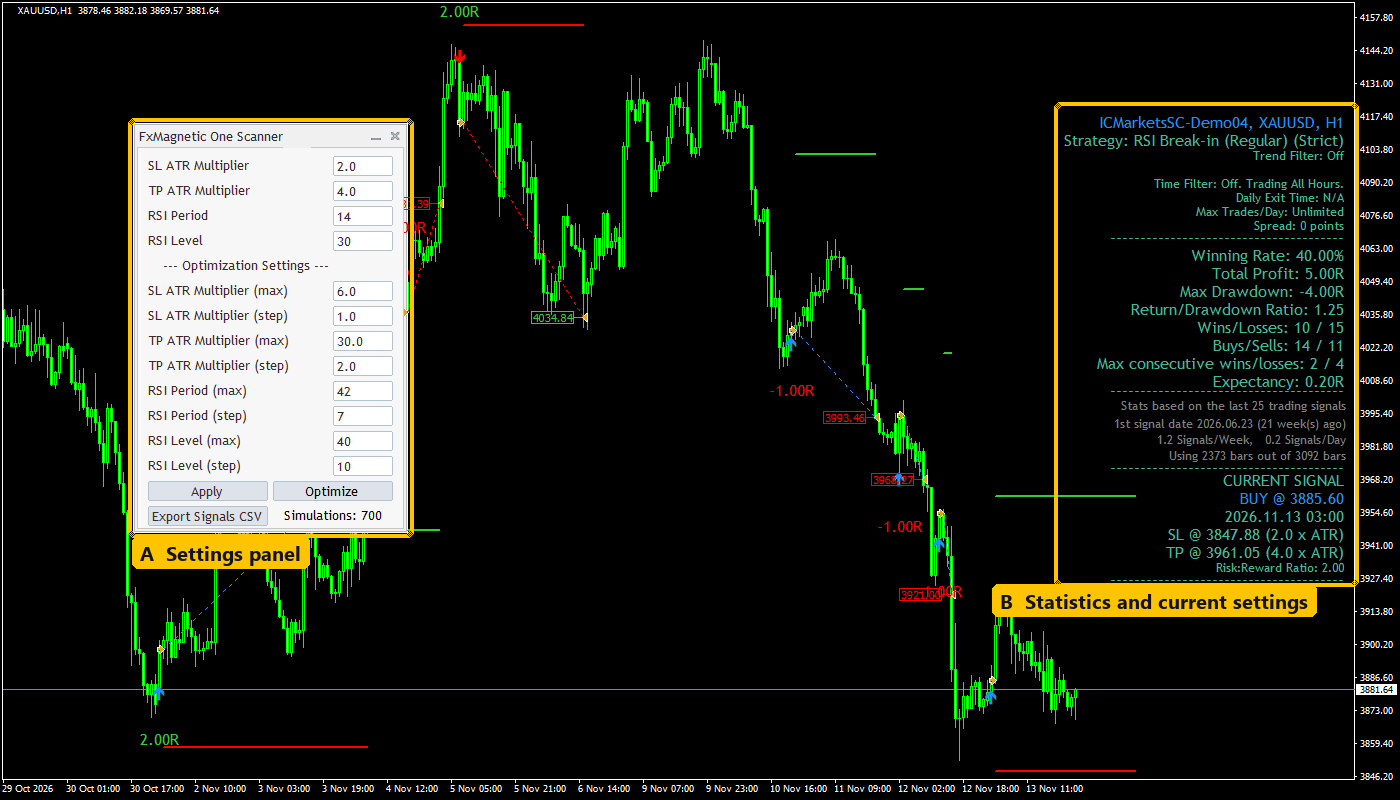
FxMagnetic One 3.0.2 auf XAUUSD H1 (MT4, Demokonto bei IC Markets). A = Einstellungs-Panel, B = Statistiken und aktuelle Einstellungen. Zum Vergrößern anklicken.
Symbol und Zeitrahmen stehen oben links auf dem Chart (hier XAUUSD, H1) und noch einmal in der blauen Zeile über den Statistiken, nach dem Servernamen des Brokers.
Die Statistiken ablesen (B)
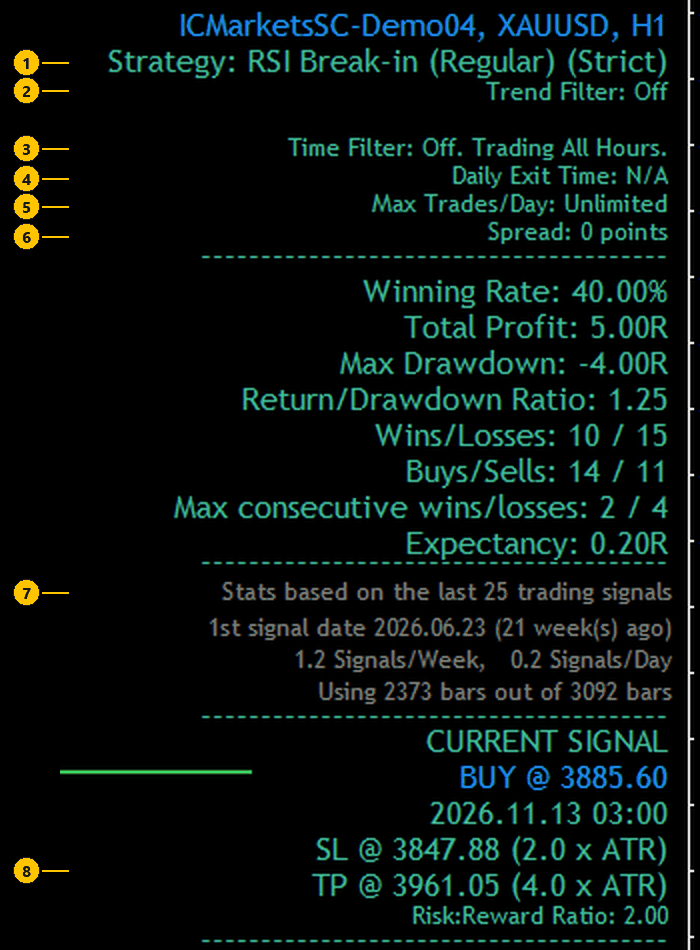
| # | Auf dem Screenshot | Beispiel | Im Reiter Inputs einstellen |
|---|---|---|---|
| 1 | Zeile Strategy | RSI Break-in (Regular) (Strict) | (P2) Trading Strategy = der Name; (P3) Pattern Flexibility Selector = Strict oder Flexible (bei langen Namen steht „(S)“ oder „(F)“) |
| 2 | Zeile Trend Filter (eine zweite Zeile darunter = Filter #2) | Off | (P6a) Trade Filter #1, Zeitrahmen (P6b) und Parameter (P6c), (P6d). Beispiel: „EMA (H4, 200, 0) (Above=Buy/Below=Sell)“ = EMA-Filter, (P6b) H4, (P6c) 200, (P6d) 0. Filter #2 gehört in (P7a)–(P7e). |
| 3 | Time Filter | Off. Trading All Hours. | (P8a) Custom Trading Hours (leer bei Off) und (P8c) Clock. Beispiel: „Time Filter: 09:30-10:30 New York = server 16:30-17:30“ = (P8a) 09:30-10:30, (P8c) New York. Keine Stadt = Broker server time (Serverzeit des Brokers). |
| 4 | Daily Exit Time | N/A | (P8b) Daily Exit Time (leer bei N/A) |
| 5 | Max Trades/Day | Unlimited | (P5) Max Trades Per Day (Unlimited = 0) |
| 6 | Spread | 0 points | (P9) Artificial Spread (points) |
| 7 | Stats based on the last … trading signals | 25 | (P1) How many signals to display |
| 8 | SL und TP des aktuellen Signals | (2.0 x ATR), (4.0 x ATR) | (P4a) SL/TP Type: „x ATR“ = ATR. Auch die Feldnamen im Panel verraten es („SL ATR Multiplier“ = ATR). |
Zwei kleine Zeichen sind keine Einstellungen: Ein Pfeil oder Zeichen vor der Filterzeile zeigt die aktuelle Richtung des Filters (^ = nur Käufe, v = nur Verkäufe), und ein „x“ vor dem Time Filter bedeutet, dass das Handelsfenster gerade geschlossen ist.
Das Einstellungs-Panel ablesen (A)
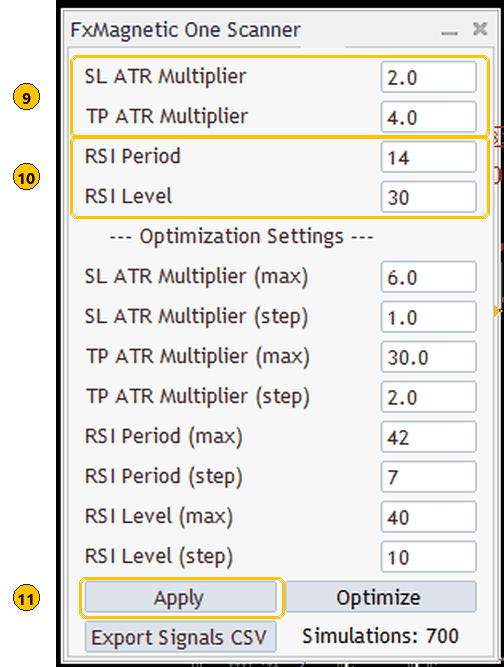
- 9: Stop Loss und Take Profit (hier SL ATR Multiplier 2.0 und TP ATR Multiplier 4.0).
- 10: die beiden Strategieparameter. Ihre Namen hängen von der Strategie ab, hier RSI Period 14 und RSI Level 30.
- 11: Apply.
Ignorieren Sie die Optimization Settings darunter (max und step). Sie sind nur für Optimize wichtig und ändern die Signale der Strategie nicht.
So richten Sie es auf Ihrem Chart ein
- Chart öffnen. Dasselbe Symbol und derselbe Zeitrahmen wie auf dem Screenshot (im Beispiel XAUUSD, H1). Das Symbol bei Ihrem Broker kann ein Suffix haben, etwa XAUUSD.r.
- Inputs einstellen. Drücken Sie Ctrl+I, wählen Sie den FxMagnetic Scanner aus, klicken Sie auf Edit und stellen Sie im Reiter Inputs die Zeilen 1 bis 8 aus der Tabelle ein. Im Beispiel: (P1) 25, (P2) RSI Break-in (Regular), (P3) Strict, (P4a) ATR, (P5) 0, kein Handelsfilter, (P8a) und (P8b) leer, (P9) 0. Klicken Sie auf OK.
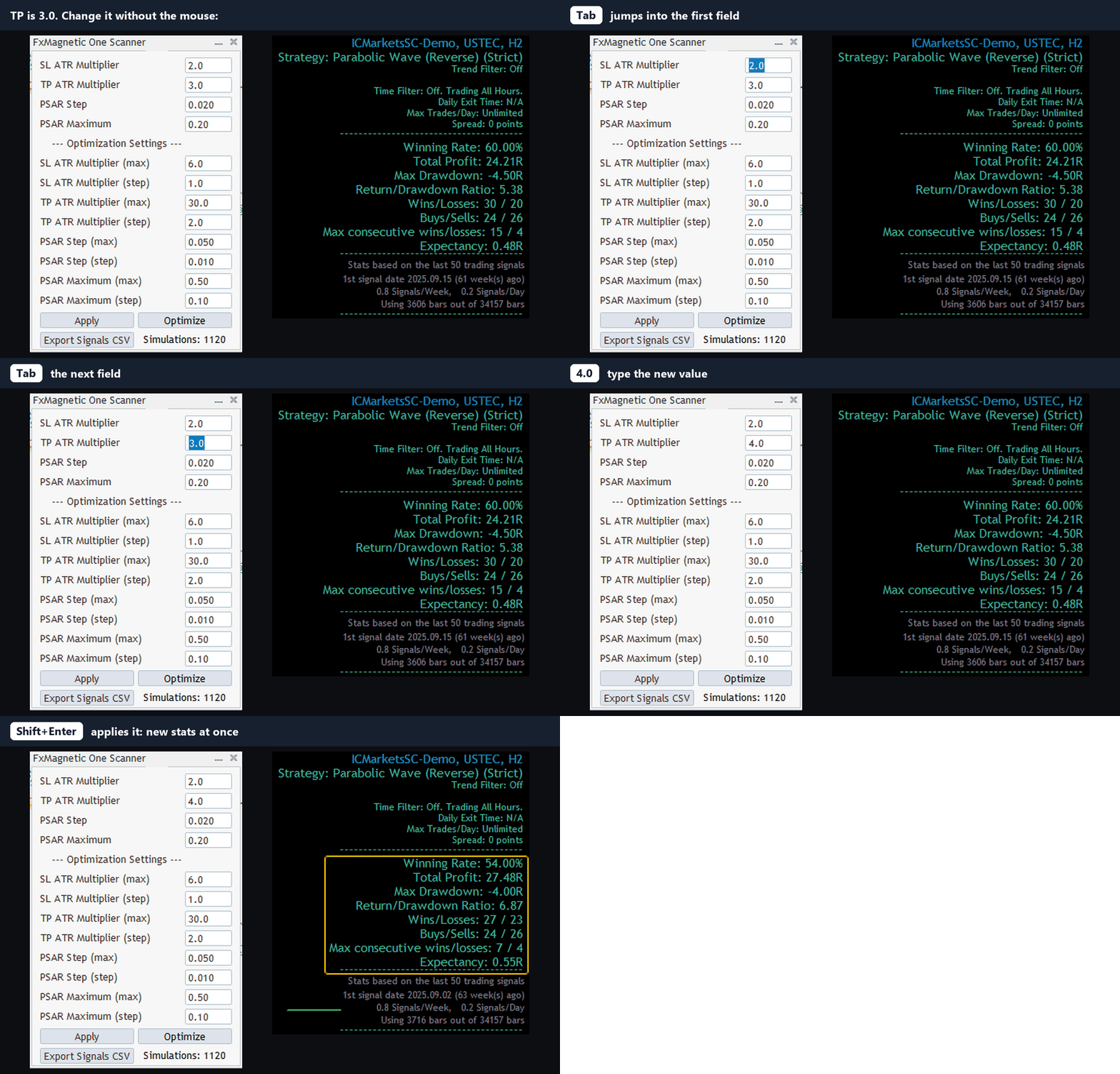
- Panel-Werte eingeben. Drücken Sie Tab, um zum ersten Feld zu gelangen, geben Sie 2.0 ein, Tab, 4.0, Tab, 14, Tab, 30, und drücken Sie Shift+Enter (oder klicken Sie auf Apply).
- Vergleichen. Prüfen Sie, ob die Zeile Strategy auf Ihrem Chart dasselbe zeigt wie auf dem Screenshot, und vergleichen Sie dann die Statistiken: im Beispiel eine Trefferquote von 40.00%, ein Gesamtgewinn von 5.00R, ein maximaler Drawdown von -4.00R und 25 Signale.
Ihre Zahlen können etwas abweichen, wenn Ihr Chart neuere Kerzen hat als der Screenshot oder wenn die Kurse Ihres Brokers anders sind; siehe Broker Data Paradox (auf Englisch). Wenn sie stark abweichen, prüfen Sie zuerst den Modus Strict/Flexible, den Handelsfilter und die Uhr der Handelszeiten.
Was ein Screenshot nicht zeigen kann
- (P4b) SL/TP Parameter und die dritten Filterparameter (P6e)/(P7e) stehen nicht auf dem Chart. Sie sind fast immer -1 (der Standardwert); wenn die Statistiken nicht übereinstimmen, fragen Sie die Person, die Ihnen den Screenshot geschickt hat.
- Die Autotrader-Einstellungen (Lotgröße oder Risiko, Magic Number, Break Even, Trailing Stop) sind davon getrennt. Siehe So verwenden Sie den FxMagnetic Autotrader.
Tipps zum Teilen eines Screenshots
- Zeigen Sie den ganzen Chart: das Einstellungs-Panel und die Statistiken, dazu Symbol und Zeitrahmen des Charts. Schneiden Sie keinen der beiden Bereiche ab.
- Klicken Sie in MetaTrader 4 mit der rechten Maustaste auf den Chart und wählen Sie Save As Picture; unter Windows funktioniert Win+Shift+S mit MT4 und MT5. Mehr dazu: How to save an MT4 screenshot (auf Englisch).
- Wenn Sie die CSV-Datei eines Optimize-Laufs haben, ist eine Zeile daraus noch genauer: siehe So richten Sie eine Strategie im FxMagnetic Scanner anhand einer CSV-Datei ein.
Häufige Fragen
Wo finde ich den Strategienamen in den Inputs?
In (P2) Trading Strategy. Die Liste verwendet dieselben Namen wie die Zeile Strategy auf dem Chart.
Auf dem Screenshot steht „(S)“ nach der Strategie. Was bedeutet das?
Strict. Lange Strategienamen passen unter MT4 nicht zusammen mit „(Strict)“ oder „(Flexible)“ in die Zeile, deshalb zeigt der Scanner „(S)“ oder „(F)“.
Funktioniert ein Screenshot aus MT5 auch unter MT4 oder umgekehrt?
Ja. Die Einstellungen sind auf beiden Plattformen dieselben. Nur Zeitrahmen, die es ausschließlich in MT5 gibt (etwa H2 oder M10), lassen sich unter MT4 nicht öffnen.
Kann ich die Strategie danach automatisch handeln?
Ja. Hängen Sie den Autotrader im Modus Indicator Sync an denselben Chart; er übernimmt Strategie, Filter und Handelszeiten vom Scanner.
