
Um mit FxMagnetic eine Strategie zu finden, wählen Sie ein Symbol, einen Zeitrahmen und eine Strategie. Stellen Sie im Scanner-Panel für Stop Loss, Take Profit und die beiden Strategieparameter jeweils einen Startwert, ein (max) und ein (step) ein und klicken Sie auf Optimize. Der Scanner testet jede Kombination im Backtest (bis zu 10 000 pro Lauf), stellt das Panel auf die beste Kombination um und speichert alle Ergebnisse in einer CSV-Datei. Danach wählen Sie eine robuste Zeile aus, verfeinern sie mit Handelsfiltern und Handelszeiten und testen sie auf einem Demokonto, bevor Sie damit handeln.
Diese Anleitung gilt für FxMagnetic 3.0.2 unter MT4 und MT5 und funktioniert in jeder App. Sie enthält die empfohlenen Optimierungsbereiche für jede Strategiefamilie: dieselben Bereiche wie im früheren „Strategy Discovery & Optimization Cheat Sheet“, geprüft und für 3.0.2 aktualisiert.
Der Ablauf in 8 Schritten
- Markt wählen: Symbol und Zeitrahmen, auf einem Chart mit genügend Kurshistorie.
- Strategie wählen in (P2) Trading Strategy, dazu Strict oder Flexible in (P3).
- Stop-Loss-Typ wählen in (P4a) SL/TP Type. ATR funktioniert mit jedem Symbol und Zeitrahmen.
- Bereiche einstellen im Panel: Startwert, (max) und (step) für SL, TP und die beiden Parameter. Verwenden Sie dafür die Tabellen unten.
- Akzeptanzregeln festlegen in den Eingaben unter Optimization Settings (Mindestanzahl an Signalen, Drawdown, Verluste in Folge).
- Auf Optimize klicken und den Lauf abwarten.
- Robuste Zeile wählen in der CSV, nicht einfach die oberste.
- Verfeinern und testen: Handelsfilter, Handelszeiten, dann ein Demokonto.
So funktioniert Optimize
Das Panel hat oben vier Wertfelder und darunter deren Optimization Settings. Die Wertfelder enthalten die Startwerte; (max) ist der letzte getestete Wert und (step) der Abstand zwischen den Werten. Der Scanner multipliziert die Anzahl der Werte aller Felder miteinander und zeigt das Ergebnis als Simulations an.
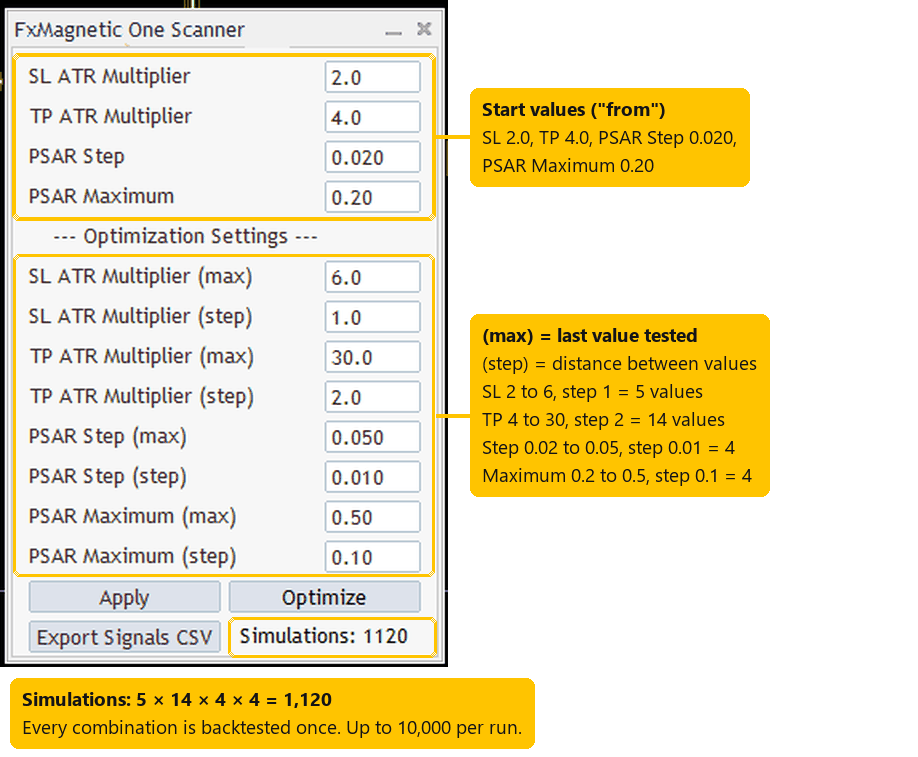
Ein echtes Panel von FxMagnetic One 3.0.2 (Parabolic-Strategie, MT5). 5 × 14 × 4 × 4 = 1 120 Simulationen.
- Optimize ändert nur diese vier Werte. Strategie, Strict/Flexible, Stop-Loss-Typ, Handelsfilter, Handelszeiten und Spread bleiben so, wie Sie sie im Reiter Inputs eingestellt haben.
- Die Feldnamen richten sich nach der Strategie: „RSI Period / RSI Level“ bei RSI, „PSAR Step / PSAR Maximum“ bei Parabolic und so weiter.
- Bei einem ATR-Stop-Loss-Typ sind SL und TP Multiplikatoren von ATR(14); bei Fixed (Points) sind es Punkte.
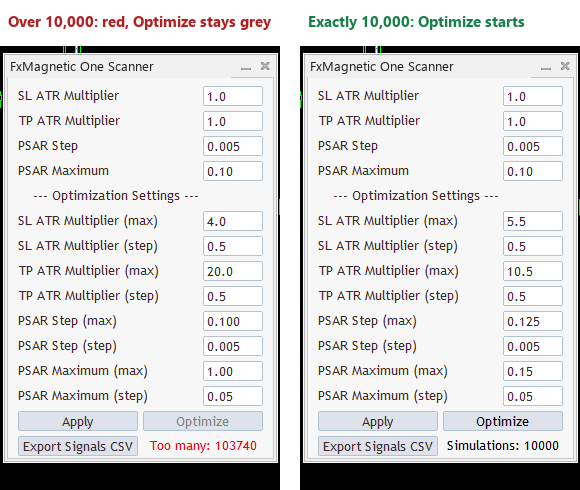
- Ein Lauf umfasst bis zu 10 000 Simulationen. Wenn Ihre Bereiche mehr ergeben, zeigt das Panel „Too many: N“ in Rot an, und Optimize bleibt grau; verwenden Sie dann größere Schritte oder engere Bereiche. Sobald Optimize läuft, zeigt das Panel die verbleibende Zeit an.
Bevor Sie optimieren
- Historie: Öffnen Sie den Chart und warten Sie, bis die Statistiken erscheinen; 3.0.2 lädt fehlende Historie selbst herunter. Mehr Historie bedeutet mehr Signale pro Simulation.
- (P1) How many signals to display: Das ist auch die Anzahl der Signale, nach denen jede Simulation beurteilt wird. 50 reicht für einen schnellen Überblick; 100 oder 200 ergeben einen deutlich zuverlässigeren Test.
- Strict oder Flexible (P3): Strict liefert weniger, sauberere Signale; Flexible liefert mehr. Testen Sie beides und vergleichen Sie.
- Stop-Loss-Typ (P4a): ATR passt sich jedem Symbol und Zeitrahmen an, daher funktionieren überall dieselben Bereiche. Feste Punkte brauchen je nach Symbol andere Bereiche (Tabellen unten).
- (P9) Artificial Spread: Ein realistischer Spread (in Punkten) bringt den Backtest näher an den Live-Handel, besonders auf niedrigeren Zeitrahmen.
- Handelsfilter und Handelszeiten: Sie können sie vor Optimize einstellen oder zuerst optimieren und sie danach zum Vergleich hinzufügen.
Optimization Settings (Reiter Inputs)
Diese Eingaben legen fest, welche Simulationen als akzeptabel gelten und welche der Scanner als „beste“ auswählt. 0 bedeutet „nicht verwendet“.
| Einstellung | Was sie bewirkt | Vorschlag |
|---|---|---|
| Pick Best Optimization Params Based On X | Auf welches Ergebnis das Panel nach Optimize umschaltet: Highest Profit in Points, Highest Win Ratio, Highest Return-to-Drawdown Ratio, Highest Profit in R-Multiples oder Highest Expectancy in R-Multiples. | Return-to-Drawdown oder Profit in R-Multiples. |
| Minimum Signals To Accept Settings | Simulationen mit weniger Signalen werden ignoriert. | 25 oder mehr; für einen strengen Test derselbe Wert wie (P1). |
| Minimum / Maximum Risk:Reward Ratio | Nur TP:SL-Verhältnisse in diesem Bereich werden akzeptiert. Mit Skip Simulations Outside RR Limits = true werden die übrigen gar nicht erst berechnet, was Zeit spart. | Zum Beispiel 1 bis 10. |
| Minimum Return:Drawdown Ratio | Ergebnisse, deren Gewinn im Verhältnis zum Drawdown zu klein ist, werden ignoriert. | 2 oder 3. |
| Max Consecutive Losses | Ergebnisse mit längeren Verlustserien werden ignoriert. | 6–8, oder so viele, wie Ihr Konto oder die Regeln Ihrer Prop-Firm verkraften. |
| Minimum / Maximum Signals Per Week | Nur Strategien, die ungefähr so oft handeln, wie Sie möchten, werden behalten. | Zum Beispiel mindestens 1 pro Woche. |
| Maximum Weeks To Accept Settings | Die Signale müssen in diese Anzahl von Wochen passen (Strategien, deren letzte N Signale zu weit zurückreichen, werden abgelehnt). | 0, oder ein Limit wie 52. |
| Save Optimization Results To File | Save All Variations, Save Only Matching Strategies oder Don’t Save Results. | Save All Variations. |
| CSV Delimiter | Spaltentrennzeichen in der CSV-Datei. | “,” oder “;” für Excel mit europäischen Ländereinstellungen. |
Empfohlene Bereiche mit ATR-Stop-Loss (alle Symbole und Zeitrahmen)
Geben Sie den ersten Wert („von“) in das Panel-Feld ein, danach (max) und (step). Die letzte Spalte zeigt die Anzahl der Simulationen für diese Zeile; dank des Limits von 10 000 können Sie auch feinere Schritte verwenden.
| Strategiefamilie (App) | SL (ATR) | TP (ATR) | Param1 | Param2 | Simulationen |
|---|---|---|---|---|---|
| RSI Break-in / Break-out (RSI Trader) | 1–5, Schritt 1 | 2–20, Schritt 1 | RSI Period 7–42, Schritt 7 | RSI Level 10–40, Schritt 10 (10 = 10/90) | 2 280 |
| Bollinger Bands (BB Trader) | 1–10, Schritt 1 | 2–20, Schritt 1 | BB Period 10–40, Schritt 10 | Deviation 1.0–3.0, Schritt 0.5 | 3 800 |
| MACD (MACD Trader) | 1–5, Schritt 1 | 2–15, Schritt 1 | Fast EMA 12–96, Schritt 12 | Slow EMA 26–208, Schritt 26 | 4 480 |
| Parabolic SAR (Parabolic Trader) | 2–6, Schritt 1 | 4–40, Schritt 2 | PSAR Step 0.005–0.05, Schritt 0.005 | PSAR Maximum 0.1–0.5, Schritt 0.1 | 4 750 |
| Stochastic (Stochastic Trader) | 2–6, Schritt 1 | 4–18, Schritt 2 | Stochastic Code 50303–451333, Schritt 10* | Stochastic Level 20–40, Schritt 10 | 4 800 |
| Gleitende Durchschnitte (Flow Trader) | 2–6, Schritt 1 | 4–30, Schritt 2 | MA Period 10–90, Schritt 10 | Slow MA 20–100, Schritt 10; oder No Touch Bars / Lookback Bars 5–30, Schritt 5 | 5 670 / 3 780 |
| Fair Value Gap (FVG Trader) | 2–6, Schritt 1 | 4–30, Schritt 2 | Max Bars Since FVG 5–30, Schritt 5 | Gap Penetration % 10–90, Schritt 10 | 3 780 |
| Breakouts (Breakout Trader) | 2–4, Schritt 1 | 2–20, Schritt 2 | Range / Pre-Range Minutes 5–120, Schritt 5 | Max Range Height (ATR) 0–10, Schritt 2 (0 = aus) | 4 320 |
| RSI Divergence (Divergence Trader) | 2–6, Schritt 1 | 2–30, Schritt 1 | RSI Period 7–21, Schritt 7 | Divergence Strength 1–19, Schritt 2 (höchstens 20) | 4 350 |
| Kerzenmuster: Inverted Hammer & Shooting Star, Hammer/Hanging Man, Pinbar, Spinning Top | 2–6, Schritt 1 | 2–15, Schritt 1 | Candle Body Size 20–60, Schritt 20 | Lookback Bars 2–20, Schritt 1 | 3 990 |
| Kerzenmuster: Doji | 2–6, Schritt 1 | 2–15, Schritt 1 | Candle Body Size 5–10, Schritt 1 (Doji hat in 3.0.2 eine eigene Skala) | Lookback Bars 2–20, Schritt 1 | 7 980 |
| Kerzenmuster: Engulfing, Three Soldiers/Crows, Morning & Evening Star | 2–10, Schritt 1 | 2–20, Schritt 1 | Candle Body Size 50–80, Schritt 10 | Lookback Bars 1–21, Schritt 5 | 3 420 |
* Der Stochastic Code kombiniert %K, %D und Slowing mit jeweils zwei Ziffern (50303 = %K 5, %D 3, Slowing 3). Ein Schritt von 10 verändert jeden Teil um 10: %K 5, 15 … 45, %D 3 und 13, Slowing 3, 13, 23 und 33.
Empfohlene Bereiche mit festem Stop Loss (Punkte)
Bei Fixed (Points) hängen die Bereiche für SL und TP vom Symbol und Zeitrahmen ab. Behalten Sie Param1 und Param2 wie in der ATR-Tabelle bei. Typische Bereiche:
| Symbol und Zeitrahmen | SL (Punkte) | TP (Punkte) |
|---|---|---|
| XAUUSD (Gold), M15 | 500–4000, Schritt 500 | 1500–9000, Schritt 1500 |
| XAUUSD (Gold), H1 | 2000–8000, Schritt 1000 | 4000–16000, Schritt 2000 |
| EURUSD und andere Hauptwährungspaare (GBPUSD, USDCAD …), M15 | 100–600, Schritt 100 | 200–1600, Schritt 200 |
| EURUSD und andere Hauptwährungspaare, H1 | 200–1000, Schritt 200 | 400–4000, Schritt 400 |
| GBPJPY und andere JPY-Paare, M15 | 400–1600, Schritt 200 | 800–3200, Schritt 400 |
| GBPJPY und andere JPY-Paare, H1 | 1000–5000, Schritt 1000 | 2000–10000, Schritt 1000 |
Für andere Zeitrahmen skalieren Sie die Bereiche: Niedrigere Zeitrahmen brauchen kleinere Stops, höhere Zeitrahmen größere. Indizes, Gold und Kryptowährungen auf D1/W1 können feste Stops bis zu 10 000 000 Punkte verwenden.
Optimize ausführen und die Ergebnisse lesen
- Klicken Sie auf Optimize. Das Panel zeigt den Fortschritt und die verbleibende Zeit; lassen Sie MetaTrader während des Laufs in Ruhe.
- Wenn der Lauf fertig ist, schaltet das Panel auf das beste Ergebnis nach Ihrer Auswahl in Pick Best … um, und die Schaltfläche Open CSV erscheint.
- Klicken Sie auf Open CSV. Jede Simulation ist eine Zeile mit ihren Einstellungen und Ergebnissen (Signale, Trefferquote, Gewinn in R, maximaler Drawdown, Return/Drawdown, Verluste in Folge).
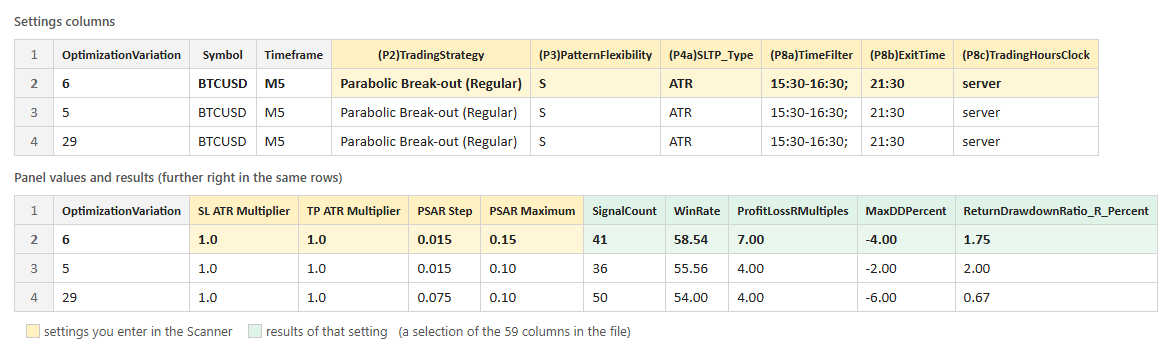
So übertragen Sie die Einstellungen einer Zeile zurück auf den Chart: So richten Sie eine Strategie anhand einer CSV-Datei ein.
Eine robuste Zeile wählen, nicht nur die oberste
Die allerbeste Zeile unter Tausenden beruht oft zum Teil auf Glück. Eine Strategie bewährt sich mit größerer Wahrscheinlichkeit, wenn diese Punkte zutreffen:
- Die Strategie hat genügend Signale: mindestens 50, besser 100 oder mehr.
- Auch die Nachbarn sind gut: Die Zeilen mit leicht anderen Werten (einen Schritt höher oder niedriger) sind ebenfalls profitabel. Eine einsame Spitze zwischen verlustreichen Nachbarn ist ein Warnsignal.
- Drawdown und Verlustserien passen zu Ihrem Konto: Vergleichen Sie Max Drawdown (in R, bei 1% Risiko dasselbe wie %) und Max consecutive losses mit Ihren täglichen und gesamten Verlustlimits.
- Die Strategie handelt oft genug für Ihre Pläne (Signals per week).
- Das Chance-Risiko-Verhältnis ist sinnvoll: Sehr große TP:SL-Verhältnisse mit niedriger Trefferquote können lange Verlustphasen haben.
Verfeinern
- Eingrenzen: Führen Sie einen zweiten Optimize-Lauf mit engeren Bereichen und kleineren Schritten rund um die Zeile durch, die Ihnen gefällt.
- Strict und Flexible vergleichen, mit denselben Bereichen.
- Einen Handelsfilter hinzufügen (Trade Filter #1 und #2) und die Statistiken vergleichen. Beispiele, die gut funktioniert haben:
- London Breakout (Reverse), EURUSD M5: ADX (gleicher Zeitrahmen, Param1 14, Param2 30); ATR is Rising (14); BBands Buy/Sell when outside (gleicher Zeitrahmen oder H4, Param1 60 oder 120, Param2 1); EMA Above=Sell/Below=Buy (100 oder 250).
- NY Opening Range Breakout (Regular), EURUSD M5: EMA Above=Buy/Below=Sell (gleicher Zeitrahmen oder H4, 25).
- RSI Hidden Divergence (Regular), GBPUSD und XAUUSD M5: ADX (14, 20); EMA Above=Sell/Below=Buy (250); BBands Buy/Sell when inside (H4, 120, 1.0); PSAR Above=Sell/Below=Buy (H4, 0.02, 0.2).
Einzelheiten: So verwenden Sie Handelsfilter und Parameter der Handelsfilter.
- Die Handelszeiten begrenzen auf die Session, in der die Strategie am besten funktioniert: Nur zu den Handelszeiten von New York oder London handeln (auf Englisch).
Testen, bevor Sie handeln
- Lassen Sie die Strategie zuerst einige Wochen lang mit dem Autotrader auf einem Demokonto laufen.
- Prüfen Sie sie auch mit den Daten Ihres Live-Brokers: Kurse und Historie unterscheiden sich von Broker zu Broker (Broker Data Paradox, auf Englisch).
- Verwenden Sie ein kleines Risiko pro Trade (zum Beispiel 0.5–1%) und Close & Pause-Regeln für Verlustserien und Equity: Einstellungen des Autotraders.
- Backtests beschreiben die Vergangenheit. Vergangene Ergebnisse sind keine Garantie für zukünftige Ergebnisse, und jede Strategie hat Verlustphasen.
Kurzübersicht
- Bis zu 10 000 Simulationen pro Lauf; mit (step) steuern Sie die Anzahl.
- Bewerten Sie anhand von 100+ Signalen; akzeptieren Sie mindestens 25.
- Bevorzugen Sie ATR-Stops: ein einziger Bereich, der zu jedem Symbol passt.
- Wählen Sie eine robuste Zeile (gute Nachbarn), nicht nur die oberste.
- Eingrenzen, Strict/Flexible vergleichen, einen Filter hinzufügen, Handelszeiten festlegen, dann Demo.
Häufige Fragen
Wie viele Simulationen sollte ich ausführen?
Ein breiter erster Lauf mit 3 000–6 000 Simulationen ist ein guter Anfang (siehe die Tabellen oben), danach ein engerer zweiter Lauf. 3.0.2 führt bis zu 10 000 auf einmal aus.
Testet Optimize auch Handelsfilter oder Handelszeiten?
Nein. Optimize variiert Stop Loss, Take Profit und die beiden Strategieparameter. Filter, Handelszeiten, Strict/Flexible und der Stop-Loss-Typ bleiben wie eingestellt; ändern Sie sie von Hand und vergleichen Sie.
Soll ich ATR-Stops oder feste Stops verwenden?
ATR passt sich der Volatilität an und funktioniert mit denselben Bereichen auf jedem Symbol und Zeitrahmen, daher ist es der einfachste Einstieg. Feste Punkte können sich für ein einzelnes Symbol eignen, das Sie gut kennen.
Das beste Ergebnis vom letzten Monat sieht jetzt nicht mehr so gut aus.
Das ist normal: Die Statistiken verwenden immer die neuesten Signale, und Märkte verändern sich. Prüfen Sie Ihre Strategien regelmäßig und behalten Sie diejenigen, deren Ergebnisse stabil bleiben.
Wo liegen die CSV-Dateien?
File > Open Data Folder, dann MQL4 > Files (MT4) oder MQL5 > Files (MT5), in einem Ordner, der nach Ihrer App benannt ist und auf „Optimization Results“ endet. Die Schaltfläche Open CSV öffnet die neueste Datei.
