
Der FxMagnetic Autotrader ist der Expert Advisor, der die Strategie handelt, die Sie im FxMagnetic Scanner erstellt haben. Hängen Sie ihn an denselben Chart wie den Scanner, lassen Sie EA Trading Mode = Indicator Sync eingestellt, legen Sie Ihre Lotgröße oder Ihr Risiko pro Trade sowie eine eindeutige Magic Number fest – dann eröffnet und schließt er Trades anhand der Signale des Scanners. Alles andere (Break Even, Trailing Stop, Pausen) ist optional.
Diese Anleitung ist auf dem Stand von FxMagnetic 3.0.2 für MT4 und MT5 und verwendet genau die Einstellungsnamen, die Sie im Reiter Inputs des Autotraders sehen. Sie gilt für alle Apps (One, Technical, Candlestick, Alpha und die einzelnen Trader-Apps).
Checkliste für die Ersteinrichtung
Bevor Sie mit dem Autotrader beginnen, stellen Sie sicher, dass Folgendes vorhanden ist:
- Ihr FxMagnetic Scanner und Autotrader sind installiert
- MetaTrader 4 oder MetaTrader 5 mit aktiviertem Allow DLL imports und automatisiertem Handel
- Ihr persönlicher Lizenzschlüssel liegt bereit
Tipp: In unseren Anleitungen So installieren Sie FxMagnetic (MT4) oder How to Install FxMagnetic on MT5 (auf Englisch) finden Sie alle Details zur Installation und zu den MetaTrader-Einstellungen.
Was ist der FxMagnetic Autotrader?
Der Autotrader ist der zweite der beiden Teile jeder FxMagnetic-Strategie-App. Wichtig zu wissen:
- Im Modus Indicator Sync (Standard) arbeitet er mit dem FxMagnetic Scanner auf demselben Chart zusammen
- Jeder Scanner (Candlestick, MACD, RSI, BB usw.) hat seinen eigenen Autotrader
- Er führt Trades automatisch anhand der Scanner-Signale aus
- Er macht den Handel mechanischer und schaltet emotionale Einflüsse aus
- Er ist keine „Black Box“ und kein Quant-System
Denken Sie daran: Sie müssen zuerst mit dem FxMagnetic Scanner eine profitable Handelsstrategie entwickeln, bevor Sie den Autotrader laufen lassen.
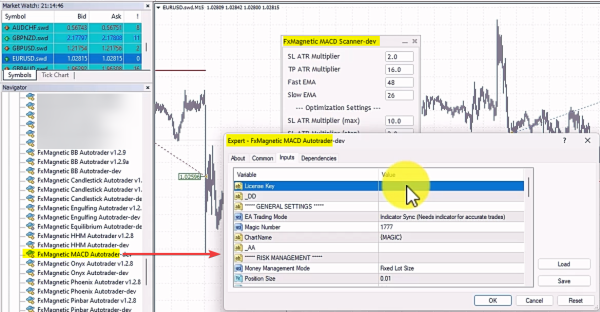
Um den Autotrader zu verwenden, müssen Sie ihn zuerst einrichten. Die folgenden Abschnitte erklären, was die einzelnen Einstellungen bedeuten.
Allgemeine Einstellungen
EA Trading Mode
- Indicator Sync (Standard): Der Autotrader übernimmt Strategie, Stop Loss, Take Profit, Handelsfilter und Handelszeiten vom Scanner auf demselben Chart. Sie stellen nur das Money Management und die Magic Number ein. Wenn Sie die Strategie im Scanner-Panel ändern, zieht der Autotrader mit.
- Independent: Der Autotrader läuft ohne Scanner. Sie tragen die Strategie und ihre Einstellungen in die Eingaben unter „ONLY FOR Independent EA Trading Mode“ ein. Starten Sie ihn, wenn der Scanner gerade kein aktuelles Signal zeigt, damit beide vom selben Punkt aus beginnen.
Magic Number
Die Magic Number kennzeichnet die Trades eines Autotraders. Jeder Autotrader auf demselben Konto braucht eine eigene Nummer, auch auf unterschiedlichen Charts. Verwenden zwei dieselbe Nummer, behandeln sie die Trades des anderen wie ihre eigenen. Bei einer Magic Number von 0 erscheint eine Warnung, weil auch manuelle Trades die Magic Number 0 haben.
Beispiel für eine Nummerierung: 1001 = EURUSD H1, 1502 = GBPUSD M15, 2403 = USDJPY H4. Wenn Sie die Magic Number ändern, startet der Autotrader als neue Instanz und behandelt das aktuelle Signal als noch nicht gehandelt.
Chart Name
Eine Beschriftung, die auf dem Chart angezeigt wird. Der Standardwert {MAGIC} zeigt die Magic Number; „London Breakout {MAGIC}“ zeigt zum Beispiel Ihren Strategienamen und die Nummer.
Market Closed / Wide Spread: Retry Entry For X Minutes
Neu in 3.0.2 (Standard 30, 0 = aus). Wenn der Broker einen Einstieg ablehnt, weil der Markt geschlossen ist oder der Spread größer als die Hälfte des Stop-Abstands ist (typisch beim Tageswechsel um Mitternacht), gibt der Autotrader das Signal nicht auf. Er wartet und eröffnet den Trade, sobald der Markt Orders annimmt und der Spread wieder normal ist – höchstens so viele Minuten lang. Während er wartet, zeigt der Chart-Kommentar eine Zeile “Entry waiting” mit dem Grund und den verbleibenden Minuten.
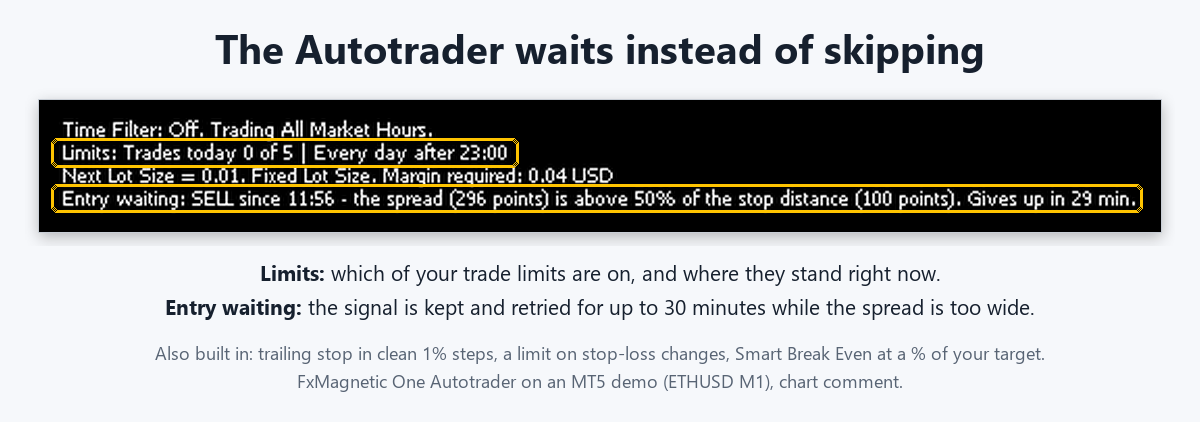
Der Chart-Kommentar des Autotraders: die Zeile Limits und ein Einstieg, der wartet, bis der Spread sinkt.
Money Management
Money Management Mode und Position Size
- Fixed Lot Size: Jeder Trade verwendet die Lotgröße aus Position Size (Beispiel: 0.01).
- Risk Per Trade (%): Die Lotgröße wird aus dem Stop Loss so berechnet, dass ein Verlust diesen Prozentsatz Ihres Kapitals (Equity) kostet (Beispiel: 1.0 = 1 %). Der Chart-Kommentar zeigt den Betrag an, zum Beispiel „Risk Per Trade: 1.00% = ~100.00 USD“.
Mit einem festen Risiko pro Trade ist jeder Verlust etwa gleich groß, egal wie weit der Stop entfernt ist. Für die meisten Trader und die meisten Prop-Firm-Regeln sind 0,5–1 % pro Trade die bessere Wahl.
Account Balance Simulated
Für Risk Per Trade (%): Ist der Wert größer als 0, wird die Lotgröße aus diesem Betrag statt aus Ihrem tatsächlichen Kapital berechnet. Nützlich, wenn Sie ein Konto auf mehrere Strategien aufteilen oder mit einem kleineren Kontostand testen.
Max Open Trades
Die maximale Anzahl an Trades, die dieser Autotrader gleichzeitig offen hält (0 = keine Begrenzung).
Take Profit Multiplier
Unter Other Settings: 1.0 = der Take Profit der Strategie, 2.0 = doppelt so weit. Es ändert nur den Take Profit, nicht den Stop Loss.
Break Even, Trailing Stop und Teilschließung
SmartBreakEven
- SmartBreakEven Trigger Measured In: Punkte oder % des Take-Profit-Abstands.
- SmartBreakEven Start (Points) oder SmartBreakEven Start (% of TP): wie weit der Trade im Gewinn sein muss (0 = aus).
- SmartBreakEven Add (Points): zusätzliche Punkte über dem Einstiegskurs.
„Smart“ bedeutet, dass der Stop Loss auf den Einstiegskurs plus Kommission und Swap des Trades verschoben wird, sodass ein Ausstieg bei Break Even wirklich nichts kostet.
Trailing Stop Value (Points, moves in 1% steps)
Der Stop Loss folgt dem besten Kurs in diesem Abstand in Punkten (nicht Pips; bei einem 5-stelligen EURUSD sind 100 Punkte = 10 Pips). Er startet, wenn der Trade so viele Punkte im Gewinn ist; mit InstantTrailingStop = true startet er sofort. 0 = aus.
Der Stop Loss bewegt sich in Schritten von mindestens 1 % des Trailing-Abstands und höchstens einmal alle 5 Sekunden bzw. 60-mal pro Stunde und Trade. Das schützt Ihr Konto: Manche Broker und Prop-Firmen sperren Konten, die Orders zu oft ändern. Der Chart-Kommentar zeigt Ihnen genau, was Break Even und Trailing Stop tun werden.
Partial Close @ BE/TS (%)
Wenn SmartBreakEven oder der Trailing Stop aktiv wird, schließt der Autotrader diesen Prozentsatz des Trades und lässt den Rest laufen (0 = aus).
Einstellungen für mehrere Positionen
How Many Positions To Open? teilt jeden Einstieg in mehrere Positionen mit demselben Gesamtrisiko auf. Beispiel: statt 1 Position mit 1 % Risiko 4 Positionen mit je 0,25 % zum selben Kurs.
TakeProfit Multiplier verteilt deren Take Profits. Position 1 verwendet immer den Take Profit der Strategie; Position 2, 3 usw. zielen 2-, 3- … mal so weit, multipliziert mit diesem Wert. Mit dem Standardwert 1.0 liegen die Take Profits beim 1-, 2- und 3-Fachen des Take Profits der Strategie.
Close & Pause Trading If …
Jede Regel hat ihren eigenen Schalter Close & Pause Trading On … und eine Auswahl Close And Delete Orders?: die Trades offen lassen (nur neue Einstiege stoppen) oder die Trades dieses Autotraders schließen. Die aktiven Regeln erscheinen auf dem Chart in der Zeile Limits, mit „PAUSED“, wenn eine davon den Handel gestoppt hat.
- On Time: IfDay (ein Wochentag oder Everyday) und IfTimeAfter (HH:MM, Serverzeit des Brokers wie in Market Watch angezeigt). Ab dieser Uhrzeit bis zum Tagesende werden keine neuen Trades eröffnet. Siehe So schließen und pausieren Sie den Handel am Freitag.
- On Equity Drop: When Equity Drops Below X (ein Geldbetrag). Pausiert, bis das Kapital wieder über X liegt.
- On Win Rate Drop: If Win Rate Falls Below X (%).
- On MCL Breach: If MCL Reaches X, wobei MCL die Anzahl der Verlusttrades in Folge ist. Dieser Stopp bleibt bestehen, bis Sie den Autotrader neu starten.
Eine Pause stoppt nur neue Einstiege. Ein offener Trade wird bei einem Gegensignal trotzdem geschlossen, und die Schaltflächen Buy Now / Sell Now funktionieren weiterhin.
Handelszeiten
Im Modus Indicator Sync handelt der Autotrader nur innerhalb der (P8a) Custom Trading Hours des Scanners und schließt zu dessen (P8b) Daily Exit Time. Neu in 3.0.2: Mit (P8c) Clock for Trading Hours and Exit Time können Sie diese Zeiten in Broker-Serverzeit, UTC oder in der Ortszeit von Sydney, Tokio, Hongkong/Singapur, Frankfurt, London oder New York eingeben. Stadtzeiten folgen automatisch der Sommer- und Winterzeit dieser Stadt, bei jedem Broker. Das Scanner-Panel zeigt beide Uhren an, zum Beispiel „Time Filter: 09:30-10:30 New York = server 16:30-17:30“.
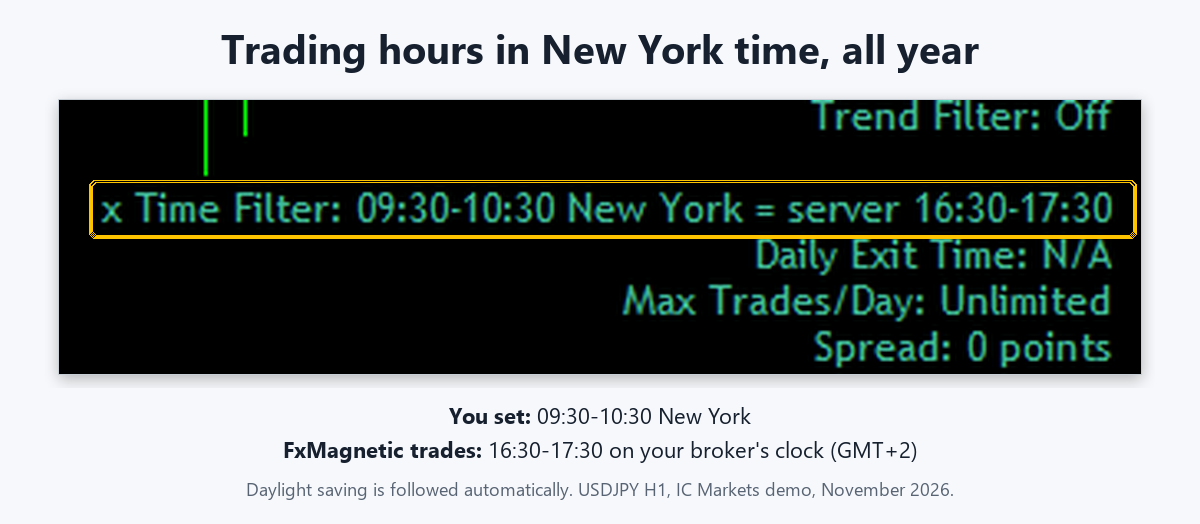
Geben Sie die Zeiten in New Yorker Zeit ein; FxMagnetic rechnet sie in die Uhr Ihres Brokers um.
Einstellungen für den Independent-Modus
Füllen Sie im Independent-Modus die Eingaben unter ONLY FOR Independent EA Trading Mode mit denselben Werten aus, die Sie im Scanner verwenden: Trading Strategy, Param1/Param2, SL/TP Type und dessen Parameter (oder Stop Loss / Take Profit in Punkten oder ATR-Multiplikatoren), Max Trades Per Day, Trade Filter #1 und #2, Time Filter, Exit Time und die Uhr. Der Wert -1 bedeutet „Standardwert der Strategie“.
Da jede App ihre eigenen Strategien hat, unterscheidet sich die Liste der Strategien von App zu App.
Trade Comment
TradeCommentTemplate legt den Kommentar für jeden Trade fest, zum Beispiel Your Text {STRATEGY_ID}|{MAGIC}|{SYMBOL}. Praktisch, wenn Sie Trades kopieren oder später Ihre Historie auswerten.
Werkzeuge zur Überwachung
Probleme können jederzeit auftreten und alle möglichen Ursachen haben. Die gute Nachricht: MetaTrader hat Protokollfunktionen, mit denen sich mögliche Ursachen eingrenzen lassen.
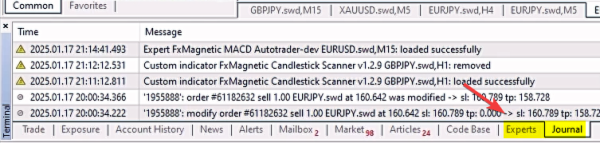
Experts-Protokoll
Es befindet sich im Terminal-Fenster und protokolliert alle Fehler des EA. Sie öffnen es über View > Terminal oder mit Strg + T auf der Tastatur.
Klicken Sie mit der rechten Maustaste hinein und wählen Sie View, um die Meldungsprotokolle des EA zu öffnen. In MT5 finden Sie dieselben Reiter in der Toolbox (Strg+T).
Journal-Protokoll
Es befindet sich ebenfalls im Terminal-Fenster und protokolliert Fehler im Zusammenhang mit Ihrem Broker, Ihrer Internetverbindung oder Ihrem Computer. Sie öffnen es über View > Terminal oder mit Strg + T auf der Tastatur.
Klicken Sie mit der rechten Maustaste hinein und wählen Sie Open, um den Ordner mit allen Protokolldateien des MetaTrader-Terminals zu öffnen.
Hinweis: Die Informationen und Dateien, die Sie hier finden, sind entscheidend, um Probleme zu lösen oder sie uns bzw. Ihrem Broker zu melden.
Tipps für den Erfolg
- Die Symbole unterscheiden sich von Broker zu Broker. Manche haben Präfixe, manche Suffixe. Verwenden Sie das Symbol Ihres Brokers, um Fehler zu vermeiden.
- Wenn Sie automatisiert handeln möchten, fragen Sie zuerst Ihren Broker oder Ihre Prop-Firm, ob Expert Advisors erlaubt sind. In MT5 benötigt der Autotrader ein Hedging-Konto (die meisten Forex- und CFD-Konten sind das).
- Der FxMagnetic Autotrader ist ein großartiges Werkzeug, um die Strategien auszuführen, die Sie mit einem FxMagnetic Scanner erstellt haben. Denken Sie aber daran, dass Sie die Strategien zuerst erstellen müssen.
- Auch beim automatisierten Handel sollten Sie immer ein striktes Money- und Risikomanagement einhalten.
- Wählen Sie grundsätzlich konservative Risikoeinstellungen von <1 %.
- Der Erfolg des Autotraders hängt von einer nachweislich funktionierenden Strategie ab, die gründliche Backtests und Forward-Tests durchlaufen hat. Eine schlechte Strategie wird durch Automatisierung nicht zur Gewinnerin.
- Ihre Handelsstatistiken und Ergebnisse zu beobachten und auszuwerten, ist der Schlüssel zur Verbesserung – ob mit oder ohne automatisierten Handel.
Häufige Fragen
Warum eröffnet der Autotrader keinen Trade, obwohl der Scanner ein Signal zeigt?
Prüfen Sie zuerst den Chart-Kommentar. In 3.0.2 nennt er Ihnen den Grund: eine Pause in der Zeile Limits, eine Zeile „Entry waiting“ (Markt geschlossen oder großer Spread) oder die Handelszeiten. Prüfen Sie dann, ob Algo-Trading eingeschaltet ist (grüne Schaltfläche), ob der Reiter Common des Autotraders Live-Trading erlaubt, und schauen Sie im Reiter Experts nach Meldungen.
Wird der Trailing Stop in Pips oder Punkten angegeben?
In Punkten. Bei einem 5-stelligen Forex-Paar sind 10 Punkte = 1 Pip.
Kann ich mehrere Autotrader auf einem Konto laufen lassen?
Ja. Geben Sie jedem eine eigene Magic Number.
Funktioniert der Autotrader in MT5?
Ja. FxMagnetic 3.0.2 läuft auf MT4 und MT5 mit denselben Einstellungen. In MT5 benötigt er ein Hedging-Konto.
