
L’Autotrader FxMagnetic est l’Expert Advisor qui trade la stratégie que vous avez construite dans le Scanner FxMagnetic. Attachez-le au même graphique que le Scanner, laissez EA Trading Mode = Indicator Sync, réglez votre taille de lot ou votre risque par trade et un Magic Number unique, et il ouvre et ferme les positions sur les signaux du Scanner. Tout le reste (break even, trailing stop, pauses) est facultatif.
Ce guide est à jour pour FxMagnetic 3.0.2 sur MT4 et MT5 et utilise les noms de paramètres exacts que vous voyez dans l’onglet Inputs de l’Autotrader. Il s’applique à toutes les applications (One, Technical, Candlestick, Alpha et les applications Trader individuelles).
Liste de contrôle avant de commencer
Avant de démarrer avec l’Autotrader, vérifiez que vous avez :
- Votre Scanner et votre Autotrader FxMagnetic installés
- MetaTrader 4 ou MetaTrader 5 avec Allow DLL imports et le trading automatique activés
- Votre clé de licence personnelle à portée de main
Astuce : consultez notre guide Comment installer le logiciel FxMagnetic (MT4) ou Comment installer FxMagnetic sur MT5 (en anglais) pour l’installation détaillée et les réglages de MetaTrader.
Qu’est-ce que l’Autotrader FxMagnetic ?
L’Autotrader est la seconde des deux parties de chaque application de stratégie FxMagnetic. Points importants à comprendre :
- En mode Indicator Sync (par défaut), il fonctionne avec le Scanner FxMagnetic sur le même graphique
- Chaque Scanner (Candlestick, MACD, RSI, BB, etc.) a son propre Autotrader
- Il exécute automatiquement les trades selon les signaux du Scanner
- Il rend le trading plus mécanique et supprime l’influence des émotions
- Ce n’est pas une « boîte noire » ni un système Quant
N’oubliez pas : vous devez d’abord développer une stratégie de trading rentable avec le Scanner FxMagnetic avant de lancer l’Autotrader.
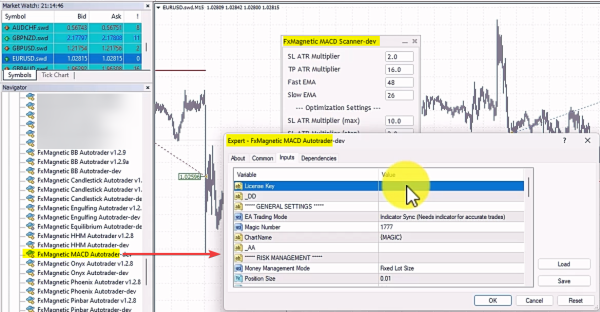
Pour utiliser l’Autotrader, vous devez d’abord le configurer. Les sections suivantes expliquent ces paramètres.
Paramètres généraux
EA Trading Mode
- Indicator Sync (par défaut) : l’Autotrader reprend la stratégie, le stop loss, le take profit, les filtres de trading et les heures de trading du Scanner sur le même graphique. Vous réglez seulement la gestion du capital et le Magic Number. Quand vous changez de stratégie dans le panneau du Scanner, l’Autotrader suit.
- Independent : l’Autotrader fonctionne sans Scanner. Vous saisissez la stratégie et ses réglages dans les paramètres de la section « ONLY FOR Independent EA Trading Mode ». Lancez-le quand le Scanner n’affiche aucun signal en cours, pour que les deux partent du même point.
Magic Number
Le Magic Number identifie les trades d’un Autotrader. Chaque Autotrader sur un même compte a besoin de son propre numéro, même sur des graphiques différents. Si deux Autotraders utilisent le même numéro, chacun considère les trades de l’autre comme les siens. Un Magic Number égal à 0 affiche un avertissement, car les trades manuels ont aussi le magic number 0.
Exemple de numérotation : 1001 = EURUSD H1, 1502 = GBPUSD M15, 2403 = USDJPY H4. Si vous changez le Magic Number, l’Autotrader démarre comme une nouvelle instance et considère que le signal en cours n’a pas encore été tradé.
Chart Name
Une étiquette affichée sur le graphique. La valeur par défaut {MAGIC} affiche le Magic Number ; par exemple, « London Breakout {MAGIC} » affiche le nom de votre stratégie et le numéro.
Market Closed / Wide Spread: Retry Entry For X Minutes
Nouveau dans la 3.0.2 (30 par défaut, 0 = désactivé). Si le courtier refuse une entrée parce que le marché est fermé, ou parce que le spread dépasse la moitié de la distance du stop (typique au rollover de minuit), l’Autotrader n’abandonne pas le signal. Il attend et ouvre la position dès que le marché accepte les ordres et que le spread est revenu à la normale, pendant au maximum ce nombre de minutes. Pendant l’attente, le commentaire du graphique affiche une ligne “Entry waiting” avec la raison et les minutes restantes.
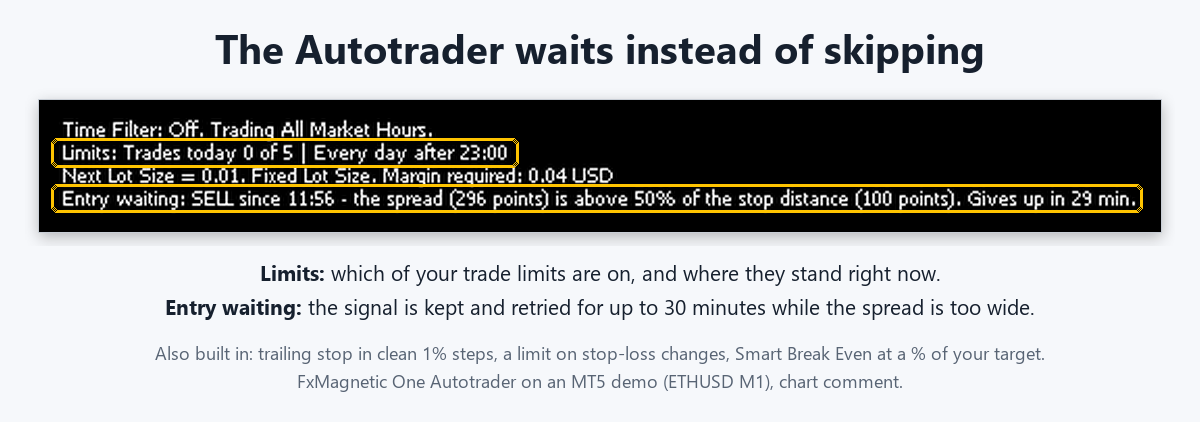
Le commentaire de graphique de l’Autotrader : la ligne Limits, et une entrée qui attend que le spread baisse.
Gestion du capital
Money Management Mode et Position Size
- Fixed Lot Size : chaque trade utilise la taille de lot indiquée dans Position Size (exemple : 0.01).
- Risk Per Trade (%) : la taille de lot est calculée à partir du stop loss pour qu’une perte coûte ce pourcentage de vos fonds propres (exemple : 1.0 = 1 %). Le commentaire du graphique affiche le montant, par exemple « Risk Per Trade: 1.00% = ~100.00 USD ».
Le risque par trade garde chaque perte à peu près de la même taille, quelle que soit la distance du stop. Pour la plupart des traders, et pour la plupart des règles de prop firms, 0,5 à 1 % par trade est un meilleur choix.
Account Balance Simulated
Pour Risk Per Trade (%) : si cette valeur est supérieure à 0, la taille de lot est calculée à partir de ce montant au lieu de vos fonds propres réels. Utile quand vous répartissez un compte entre plusieurs stratégies, ou pour tester avec un solde plus petit.
Max Open Trades
Le nombre maximum de positions que cet Autotrader garde ouvertes en même temps (0 = sans limite).
Take Profit Multiplier
Dans Other Settings : 1.0 = le take profit de la stratégie, 2.0 = deux fois plus loin. Cela modifie seulement le take profit, pas le stop loss.
Break even, trailing stop et clôture partielle
SmartBreakEven
- SmartBreakEven Trigger Measured In : en points, ou en % de la distance du take profit.
- SmartBreakEven Start (Points) ou SmartBreakEven Start (% of TP) : le gain que la position doit atteindre (0 = désactivé).
- SmartBreakEven Add (Points) : des points supplémentaires au-dessus du prix d’entrée.
« Smart » signifie que le stop loss est déplacé au prix d’entrée plus la commission et le swap de la position. Une sortie au break even ne coûte donc vraiment rien.
Trailing Stop Value (Points, moves in 1% steps)
Le stop loss suit le meilleur prix à cette distance en points (pas en pips ; sur un EURUSD à 5 décimales, 100 points = 10 pips). Il démarre quand la position est en gain de ce nombre de points ; réglez InstantTrailingStop = true pour le démarrer tout de suite. 0 = désactivé.
Le stop loss se déplace par pas d’au moins 1 % de la distance du trailing, et jamais plus d’une fois toutes les 5 secondes ni plus de 60 fois par heure et par position. Cela protège votre compte : certains courtiers et prop firms suspendent les comptes qui modifient leurs ordres trop souvent. Le commentaire du graphique vous dit exactement ce que feront le break even et le trailing stop.
Partial Close @ BE/TS (%)
Quand le SmartBreakEven ou le trailing stop s’active, l’Autotrader ferme ce pourcentage de la position et laisse courir le reste (0 = désactivé).
Paramètres multi-positions
How Many Positions To Open? divise chaque entrée en plusieurs positions avec le même risque total. Exemple : au lieu d’une position avec 1 % de risque, 4 positions de 0,25 % chacune au même prix.
TakeProfit Multiplier échelonne leurs take profits. La position 1 utilise toujours le take profit de la stratégie ; les positions 2, 3 et ainsi de suite visent 2, 3 … fois plus loin, multiplié par cette valeur. Avec la valeur par défaut 1.0, les take profits valent 1x, 2x, 3x le take profit de la stratégie.
Close & Pause Trading If …
Chaque règle a son propre interrupteur Close & Pause Trading On … et un choix Close And Delete Orders? : laisser les positions ouvertes (bloquer seulement les nouvelles entrées) ou fermer les positions de cet Autotrader. Les règles actives apparaissent sur le graphique dans la ligne Limits, avec « PAUSED » quand l’une d’elles a arrêté le trading.
- On Time : IfDay (un jour de la semaine ou Everyday) et IfTimeAfter (HH:MM, heure du serveur du courtier telle qu’affichée dans Market Watch). À partir de cette heure et jusqu’à la fin de la journée, aucune nouvelle position. Voir Comment fermer et suspendre le trading le vendredi.
- On Equity Drop : When Equity Drops Below X (un montant d’argent). En pause jusqu’à ce que les fonds propres repassent au-dessus de X.
- On Win Rate Drop : If Win Rate Falls Below X (%).
- On MCL Breach : If MCL Reaches X, où MCL est le nombre de trades perdants consécutifs. Cet arrêt reste actif jusqu’à ce que vous redémarriez l’Autotrader.
Une pause bloque seulement les nouvelles entrées. Une position ouverte est toujours fermée sur un signal opposé, et les boutons Buy Now / Sell Now fonctionnent toujours.
Heures de trading
En mode Indicator Sync, l’Autotrader trade seulement pendant les (P8a) Custom Trading Hours du Scanner et ferme ses positions à son (P8b) Daily Exit Time. Nouveau dans la 3.0.2 : (P8c) Clock for Trading Hours and Exit Time (horloge des heures de trading et de l’heure de sortie) vous permet de saisir ces heures en heure du serveur du courtier, UTC, ou heure de Sydney, Tokyo, Hong Kong/Singapour, Francfort, Londres ou New York. Les heures des villes suivent automatiquement les changements d’heure de la ville concernée, chez n’importe quel courtier. Le panneau du Scanner affiche les deux horloges, par exemple « Time Filter: 09:30-10:30 New York = server 16:30-17:30 ».
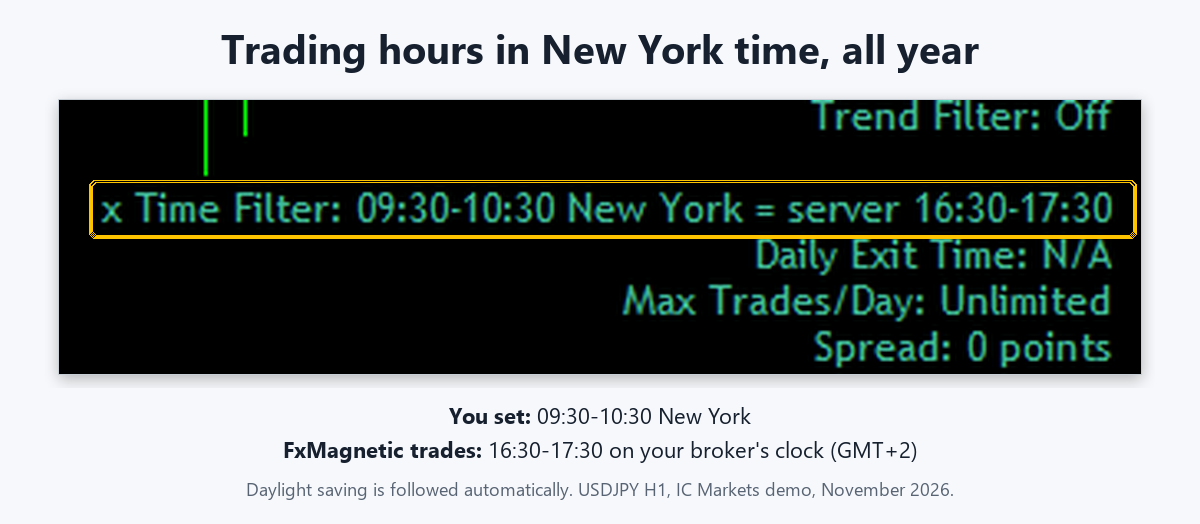
Saisissez les heures en heure de New York ; FxMagnetic les convertit vers l’horloge de votre courtier.
Paramètres du mode Independent
En mode Independent, remplissez les paramètres de la section ONLY FOR Independent EA Trading Mode avec les mêmes valeurs que dans le Scanner : Trading Strategy, Param1/Param2, SL/TP Type et son paramètre (ou Stop Loss / Take Profit en points, ou multiplicateurs ATR), Max Trades Per Day, Trade Filter #1 et #2, Time Filter, Exit Time et l’horloge. La valeur -1 signifie « valeur par défaut de la stratégie ».
Comme chaque application a ses propres stratégies, la liste des stratégies change d’une application à l’autre.
Commentaire de trade
TradeCommentTemplate définit le commentaire de chaque trade, par exemple Your Text {STRATEGY_ID}|{MAGIC}|{SYMBOL}. Pratique quand vous copiez des trades ou relisez votre historique plus tard.
Outils de suivi
Des problèmes peuvent survenir à tout moment et avoir n’importe quelle cause. La bonne nouvelle, c’est que MetaTrader a des fonctions de suivi qui aident à en trouver les causes possibles.
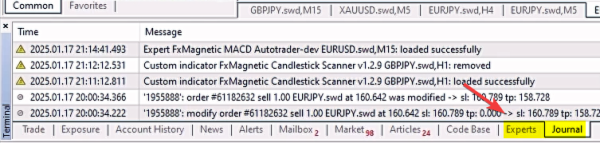
Journaux Experts
Dans le panneau Terminal, l’onglet Experts enregistre toutes les erreurs de l’EA. Vous y accédez via View > Terminal ou en appuyant sur Ctrl + T sur le clavier.
Faites un clic droit à l’intérieur et choisissez View pour ouvrir les journaux de messages de l’EA. Sur MT5, les mêmes onglets se trouvent dans la Toolbox (Ctrl+T).
Journaux Journal
Également dans le panneau Terminal, l’onglet Journal enregistre les erreurs liées à votre courtier, à votre connexion Internet ou à votre ordinateur. Vous y accédez via View > Terminal ou en appuyant sur Ctrl + T sur le clavier.
Faites un clic droit à l’intérieur et choisissez Open pour ouvrir le dossier qui contient tous les fichiers journaux du terminal MetaTrader.
Remarque : les informations et les fichiers que vous trouverez ici sont essentiels pour résoudre les problèmes ou nous les signaler, à nous ou à votre courtier.
Conseils pour réussir
- Les symboles diffèrent d’un courtier à l’autre. Certains ont des préfixes, d’autres des suffixes. Utilisez bien le symbole propre à votre courtier pour éviter les erreurs.
- Si vous comptez utiliser le trading automatique, demandez d’abord à votre courtier ou à votre prop firm s’ils autorisent les Expert Advisors. Sur MT5, l’Autotrader a besoin d’un compte en mode hedging (c’est le cas de la plupart des comptes forex et CFD).
- L’Autotrader FxMagnetic est un outil formidable pour faire tourner les stratégies que vous avez créées avec n’importe quel Scanner FxMagnetic. Mais rappelez-vous que vous devez d’abord créer ces stratégies.
- Même en trading automatique, appliquez toujours une gestion stricte du capital et du risque.
- Choisissez toujours par défaut un risque prudent, inférieur à 1 %.
- Le succès de l’Autotrader repose sur une stratégie éprouvée, passée par un backtest et un forward test rigoureux. Vous ne pouvez pas automatiser une mauvaise stratégie et espérer qu’elle gagne.
- Suivre et analyser vos statistiques et vos performances de trading est la clé pour progresser, en trading automatique ou non.
FAQ
Pourquoi l’Autotrader n’ouvre-t-il pas de position quand le Scanner affiche un signal ?
Regardez d’abord le commentaire du graphique. Dans la 3.0.2, il vous dit pourquoi : une pause dans la ligne Limits, une ligne « Entry waiting » (marché fermé ou spread trop large), ou les heures de trading. Vérifiez ensuite que le trading algorithmique est activé (bouton vert), que l’onglet Common de l’Autotrader autorise le trading réel, et lisez les messages de l’onglet Experts.
Le trailing stop est-il en pips ou en points ?
En points. Sur une paire forex à 5 décimales, 10 points = 1 pip.
Puis-je faire tourner plusieurs Autotraders sur un même compte ?
Oui. Donnez à chacun son propre Magic Number.
L’Autotrader fonctionne-t-il sur MT5 ?
Oui. FxMagnetic 3.0.2 fonctionne sur MT4 et MT5 avec les mêmes paramètres. Sur MT5, il a besoin d’un compte en mode hedging.
