
O Autotrader do FxMagnetic é o Expert Advisor que negocia a estratégia que você montou no Scanner do FxMagnetic. Anexe-o ao mesmo gráfico do Scanner, mantenha EA Trading Mode = Indicator Sync, defina o tamanho do lote ou o risco por operação e um Magic Number único, e ele abre e fecha operações conforme os sinais do Scanner. Todo o resto (break even, trailing stop, pausas) é opcional.
Este guia está atualizado para o FxMagnetic 3.0.2 no MT4 e no MT5 e usa exatamente os nomes de configuração que você vê na aba Inputs do Autotrader. Ele vale para todos os apps (One, Technical, Candlestick, Alpha e os apps Trader individuais).
Checklist da configuração inicial
Antes de começar com o Autotrader, certifique-se de que você tem:
- O Scanner e o Autotrader do FxMagnetic instalados
- O MetaTrader 4 ou o MetaTrader 5 com Allow DLL imports e a negociação automatizada ativados
- A sua chave de licença única em mãos
Dica: consulte o nosso tutorial Como instalar o FxMagnetic (MT4) ou Como instalar o FxMagnetic no MT5 (em inglês) para ver a instalação e as configurações do MetaTrader em detalhe.
O que é o Autotrader do FxMagnetic?
O Autotrader é a segunda das duas partes de cada app de estratégia do FxMagnetic. Coisas importantes para entender:
- No modo Indicator Sync (o padrão), ele trabalha junto com o Scanner do FxMagnetic no mesmo gráfico
- Cada scanner (Candlestick, MACD, RSI, BB etc.) tem o seu próprio Autotrader
- Executa operações automaticamente com base nos sinais do scanner
- Torna a negociação mais mecânica, eliminando a interferência emocional
- Não é uma “caixa-preta” nem um sistema quantitativo
Lembre-se: primeiro você precisa desenvolver uma estratégia de negociação lucrativa com o scanner do FxMagnetic, antes de rodar o Autotrader.
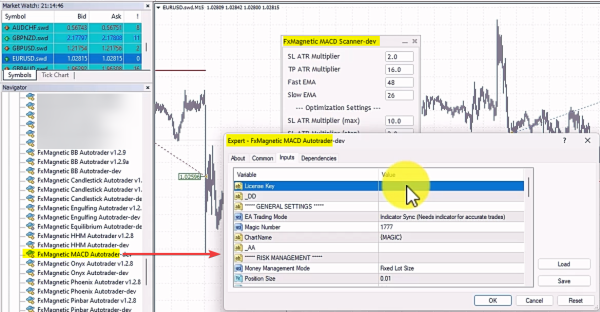
Para usar o Autotrader, você precisa configurá-lo primeiro. As seções a seguir explicam o que são essas configurações.
Configurações gerais
EA Trading Mode
- Indicator Sync (padrão): o Autotrader pega a estratégia, o stop loss, o take profit, os filtros de negociação e o horário de negociação do Scanner no mesmo gráfico. Você só define a gestão de capital e o Magic Number. Quando você muda a estratégia no painel do Scanner, o Autotrader acompanha.
- Independent: o Autotrader funciona sem um Scanner. Você digita a estratégia e as configurações dela nos inputs da seção “ONLY FOR Independent EA Trading Mode”. Inicie-o quando o Scanner não mostrar nenhum sinal atual, para que os dois comecem do mesmo ponto.
Magic Number
O Magic Number identifica as operações de um Autotrader. Cada Autotrader na mesma conta precisa do seu próprio número, mesmo em gráficos diferentes. Se dois usarem o mesmo número, cada um trata as operações do outro como suas. Um Magic Number 0 mostra um aviso, porque as operações manuais também têm magic number 0.
Exemplo de numeração: 1001 = EURUSD H1, 1502 = GBPUSD M15, 2403 = USDJPY H4. Se você mudar o Magic Number, o Autotrader começa como uma nova instância e trata o sinal atual como ainda não negociado.
Chart Name
Um rótulo mostrado no gráfico. O padrão {MAGIC} mostra o Magic Number; por exemplo, “London Breakout {MAGIC}” mostra o nome da sua estratégia e o número.
Market Closed / Wide Spread: Retry Entry For X Minutes
Novidade da 3.0.2 (padrão 30, 0 = desativado). Se a corretora recusar uma entrada porque o mercado está fechado, ou porque o spread está maior que metade da distância do stop (comum na virada da meia-noite), o Autotrader não desiste do sinal. Ele espera e abre a operação assim que o mercado aceitar ordens e o spread voltar ao normal, por até este número de minutos. Enquanto espera, o comentário do gráfico mostra uma linha “Entry waiting” com o motivo e os minutos restantes.
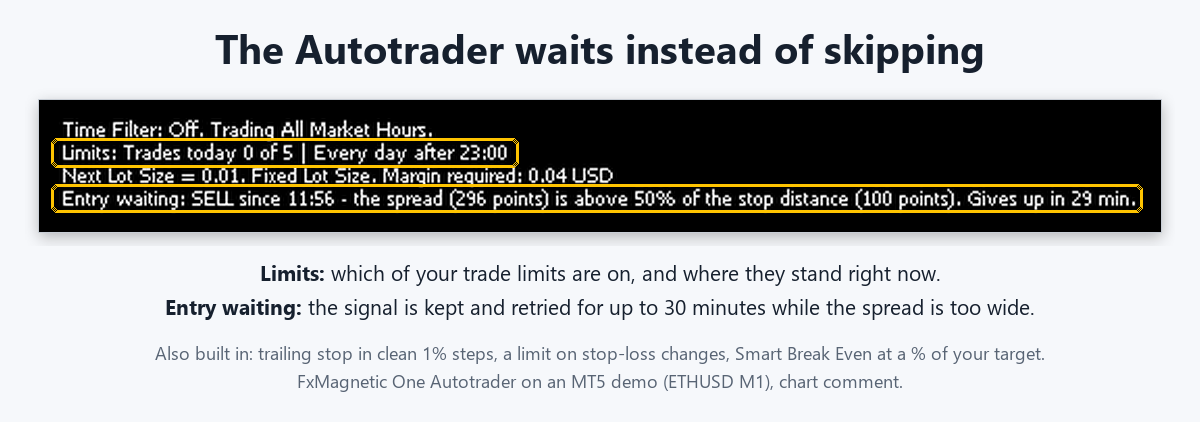
O comentário do gráfico do Autotrader: a linha Limits e uma entrada que espera o spread baixar.
Gestão de capital
Money Management Mode e Position Size
- Fixed Lot Size: todas as operações usam o tamanho de lote definido em Position Size (exemplo: 0.01).
- Risk Per Trade (%): o tamanho do lote é calculado a partir do stop loss, de modo que uma perda custe esta porcentagem do seu patrimônio (exemplo: 1.0 = 1%). O comentário do gráfico mostra o valor, por exemplo “Risk Per Trade: 1.00% = ~100.00 USD”.
O risco por operação mantém todas as perdas mais ou menos do mesmo tamanho, seja qual for a distância do stop. Para a maioria dos traders, e para a maioria das regras das mesas proprietárias, 0.5–1% por operação é o mais indicado.
Account Balance Simulated
Para Risk Per Trade (%): se for maior que 0, o tamanho do lote é calculado a partir deste valor, em vez do seu patrimônio real. Útil quando você divide uma conta entre várias estratégias ou testa com um saldo menor.
Max Open Trades
O número máximo de operações que este Autotrader mantém abertas ao mesmo tempo (0 = sem limite).
Take Profit Multiplier
Em Other Settings: 1.0 = o take profit da estratégia, 2.0 = duas vezes mais longe. Ele muda apenas o take profit, não o stop loss.
Break even, trailing stop e fechamento parcial
SmartBreakEven
- SmartBreakEven Trigger Measured In: pontos ou % da distância do take profit.
- SmartBreakEven Start (Points) ou SmartBreakEven Start (% of TP): quanto de lucro a operação precisa ter (0 = desativado).
- SmartBreakEven Add (Points): pontos extras acima do preço de entrada.
“Smart” significa que o stop loss é movido para o preço de entrada mais a comissão e o swap da operação, então uma saída no break even realmente não custa nada.
Trailing Stop Value (Points, moves in 1% steps)
O stop loss segue o melhor preço a esta distância em pontos (não pips; num EURUSD de 5 dígitos, 100 pontos = 10 pips). Ele começa quando a operação tem esse número de pontos de lucro; defina InstantTrailingStop = true para começar imediatamente. 0 = desativado.
O stop loss se move em passos de pelo menos 1% da distância do trailing, e nunca mais de uma vez a cada 5 segundos ou 60 vezes por hora por operação. Isso protege a sua conta: algumas corretoras e mesas proprietárias suspendem contas que modificam ordens com muita frequência. O comentário do gráfico diz exatamente o que o break even e o trailing stop vão fazer.
Partial Close @ BE/TS (%)
Quando o SmartBreakEven ou o trailing stop é ativado, o Autotrader fecha esta porcentagem da operação e deixa o resto correr (0 = desativado).
Configurações de múltiplas posições
How Many Positions To Open? divide cada entrada em várias posições com o mesmo risco total. Exemplo: em vez de 1 posição com 1% de risco, 4 posições de 0.25% cada, ao mesmo preço.
TakeProfit Multiplier distribui os take profits delas. A posição 1 sempre usa o take profit da estratégia; as posições 2, 3 e assim por diante miram 2, 3 … vezes mais longe, multiplicado por este valor. Com o padrão 1.0, os take profits são 1x, 2x, 3x o take profit da estratégia.
Close & Pause Trading If …
Cada regra tem o seu próprio interruptor Close & Pause Trading On … e uma opção Close And Delete Orders?: deixar as operações abertas (apenas impedir novas entradas) ou fechar as operações deste Autotrader. As regras ativas aparecem no gráfico na linha Limits, com “PAUSED” quando uma delas interrompeu a negociação.
- On Time: IfDay (um dia da semana ou Everyday) e IfTimeAfter (HH:MM, horário do servidor da corretora como aparece no Market Watch). A partir desse horário e até o fim do dia, nenhuma operação nova. Veja Como fechar e pausar a negociação na sexta-feira.
- On Equity Drop: When Equity Drops Below X (um valor em dinheiro). Fica pausado até o patrimônio voltar acima de X.
- On Win Rate Drop: If Win Rate Falls Below X (%).
- On MCL Breach: If MCL Reaches X, em que MCL é o número de operações perdedoras seguidas. Esta parada continua até você reiniciar o Autotrader.
Uma pausa impede apenas novas entradas. Uma operação aberta ainda é fechada por um sinal oposto, e os botões Buy Now / Sell Now continuam funcionando.
Horário de negociação
No modo Indicator Sync, o Autotrader só negocia dentro do (P8a) Custom Trading Hours do Scanner e fecha no (P8b) Daily Exit Time dele. Novidade da 3.0.2: o (P8c) Clock for Trading Hours and Exit Time permite digitar esses horários no horário do servidor da corretora, UTC, ou no horário de Sydney, Tóquio, Hong Kong/Singapura, Frankfurt, Londres ou Nova York. Os horários das cidades acompanham automaticamente as mudanças de horário de verão de cada cidade, em qualquer corretora. O painel do Scanner mostra os dois relógios, por exemplo “Time Filter: 09:30-10:30 New York = server 16:30-17:30”.
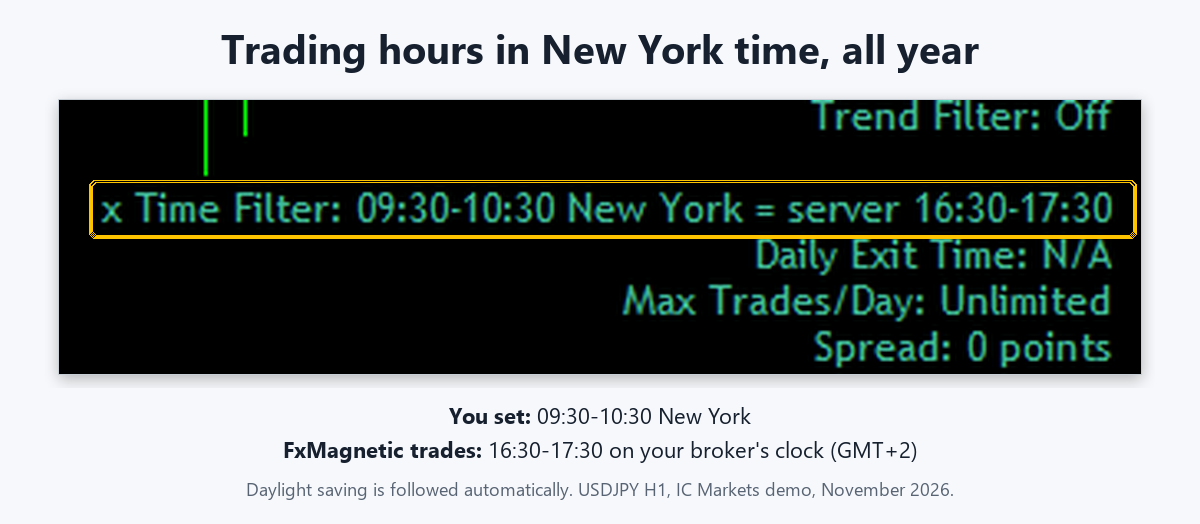
Digite os horários no horário de Nova York; o FxMagnetic converte para o relógio da sua corretora.
Configurações do modo Independent
No modo Independent, preencha os inputs da seção ONLY FOR Independent EA Trading Mode com os mesmos valores que você usa no Scanner: Trading Strategy, Param1/Param2, SL/TP Type e o parâmetro dele (ou Stop Loss / Take Profit em pontos, ou multiplicadores de ATR), Max Trades Per Day, Trade Filter #1 e #2, Time Filter, Exit Time e o relógio. O valor -1 significa “padrão da estratégia”.
Como cada app tem as suas próprias estratégias, a lista de estratégias muda de um app para outro.
Trade Comment
TradeCommentTemplate define o comentário de cada operação, por exemplo Your Text {STRATEGY_ID}|{MAGIC}|{SYMBOL}. É prático quando você copia operações ou consulta o seu histórico mais tarde.
Ferramentas de monitoramento
Problemas podem acontecer a qualquer momento e podem ter qualquer causa. A boa notícia é que o MetaTrader tem recursos de acompanhamento que podem ajudar a identificar as possíveis causas.
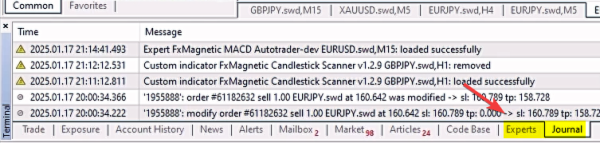
Logs da aba Experts
Ficam no Terminal Panel e registram quaisquer erros do EA. Você pode acessá-los em View > Terminal ou pressionando Ctrl + T no teclado.
Clique com o botão direito dentro da aba e escolha View para abrir os logs de mensagens do EA. No MT5, as mesmas abas ficam na Toolbox (Ctrl+T).
Logs da aba Journal
Também ficam no Terminal Panel e registram quaisquer erros com a sua corretora, a conexão de internet ou o computador. Você pode acessá-los em View > Terminal ou pressionando Ctrl + T no teclado.
Clique com o botão direito dentro da aba e escolha Open para abrir a pasta com todos os arquivos de log do MetaTrader Terminal.
Observação: as informações e os arquivos que você encontra aqui são essenciais para resolver problemas ou relatá-los a nós ou à sua corretora.
Dicas para ter sucesso
- Os símbolos variam de uma corretora para outra. Algumas usam prefixos, outras sufixos. Certifique-se de usar o símbolo específico da sua corretora para evitar erros.
- Se você pretende usar a negociação automática, pergunte primeiro à sua corretora ou mesa proprietária se elas permitem Expert Advisors. No MT5, o Autotrader precisa de uma conta hedging (a maioria das contas de forex e CFD é).
- O Autotrader do FxMagnetic é uma ferramenta incrível para rodar as estratégias que você criou com qualquer scanner do FxMagnetic. Mas lembre-se de que você precisa criar as estratégias primeiro.
- Mesmo com a negociação automática, sempre aplique uma gestão de capital e de risco rigorosa.
- Prefira sempre configurações de risco conservadoras, abaixo de 1%.
- O sucesso do Autotrader depende de uma estratégia comprovada, que passou por backtests e forward tests rigorosos. Não dá para automatizar uma estratégia ruim e esperar que ela ganhe.
- Acompanhar e revisar as estatísticas e o desempenho das suas operações é fundamental para melhorar, com ou sem negociação automática.
Perguntas frequentes
Por que o Autotrader não abre uma operação quando o Scanner mostra um sinal?
Verifique primeiro o comentário do gráfico. Na 3.0.2, ele diz o motivo: uma pausa na linha Limits, uma linha “Entry waiting” (mercado fechado ou spread alto) ou o horário de negociação. Depois, verifique se a negociação algorítmica está ativada (botão verde), se a aba Common do Autotrader permite a negociação ao vivo e se há mensagens na aba Experts.
O trailing stop é em pips ou em pontos?
Em pontos. Num par de forex de 5 dígitos, 10 pontos = 1 pip.
Posso rodar vários Autotraders numa conta?
Sim. Dê a cada um o seu próprio Magic Number.
O Autotrader funciona no MT5?
Sim. O FxMagnetic 3.0.2 funciona no MT4 e no MT5 com as mesmas configurações. No MT5, ele precisa de uma conta hedging.
