
El Autotrader de FxMagnetic es el Expert Advisor que opera la estrategia que creaste en el Scanner de FxMagnetic. Ponlo en el mismo gráfico que el Scanner, deja EA Trading Mode = Indicator Sync, define tu tamaño de lote o tu riesgo por operación y un Magic Number único, y abrirá y cerrará operaciones con las señales del Scanner. Todo lo demás (break even, trailing stop, pausas) es opcional.
Esta guía está actualizada para FxMagnetic 3.0.2 en MT4 y MT5 y usa los nombres exactos de los ajustes que ves en la pestaña Inputs del Autotrader. Sirve para todas las apps (One, Technical, Candlestick, Alpha y las apps Trader individuales).
Lista de comprobación inicial
Antes de empezar con el Autotrader, asegúrate de tener:
- Tu Scanner y tu Autotrader de FxMagnetic instalados
- MetaTrader 4 o MetaTrader 5 con Allow DLL imports y el trading automático activados
- Tu clave de licencia personal a mano
Consejo: puedes consultar nuestra guía Cómo instalar FxMagnetic (MT4) o How to Install FxMagnetic on MT5 (en inglés) para ver en detalle la instalación y los ajustes de MetaTrader.
¿Qué es el Autotrader de FxMagnetic?
El Autotrader es la segunda de las dos partes de cada app de estrategia de FxMagnetic. Cosas importantes que debes saber:
- En el modo Indicator Sync (el predeterminado) trabaja junto con el Scanner de FxMagnetic en el mismo gráfico
- Cada Scanner (Candlestick, MACD, RSI, BB, etc.) tiene su propio Autotrader
- Ejecuta operaciones automáticamente según las señales del Scanner
- Hace que tu trading sea más mecánico y elimina la interferencia de las emociones
- No es una “caja negra” ni un sistema cuantitativo
Recuerda: primero tienes que desarrollar una estrategia de trading rentable con el Scanner de FxMagnetic antes de poner en marcha el Autotrader.
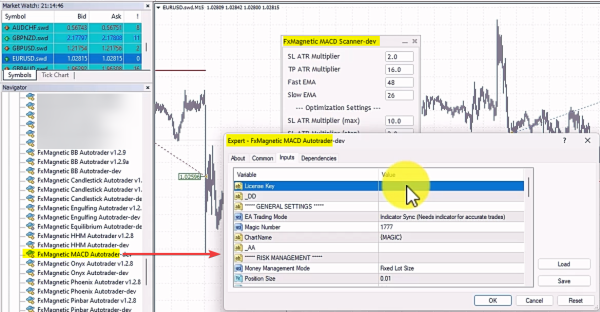
Para usar el Autotrader, primero tienes que configurarlo. En las siguientes secciones te explico qué son estos ajustes.
Ajustes generales
EA Trading Mode
- Indicator Sync (predeterminado): el Autotrader toma la estrategia, el stop loss, el take profit, los filtros de operaciones y el horario de trading del Scanner que está en el mismo gráfico. Tú solo defines la gestión del dinero y el Magic Number. Cuando cambias la estrategia en el panel del Scanner, el Autotrader la sigue.
- Independent: el Autotrader funciona sin Scanner. Escribes la estrategia y sus ajustes en los parámetros de la sección “ONLY FOR Independent EA Trading Mode”. Ponlo en marcha cuando el Scanner no muestre ninguna señal actual, para que ambos empiecen desde el mismo punto.
Magic Number
El Magic Number identifica las operaciones de un Autotrader. Cada Autotrader de la misma cuenta necesita su propio número, aunque esté en otro gráfico. Si dos usan el mismo número, cada uno trata las operaciones del otro como si fueran suyas. Un Magic Number 0 muestra un aviso, porque las operaciones manuales también tienen el magic number 0.
Ejemplo de numeración: 1001 = EURUSD H1, 1502 = GBPUSD M15, 2403 = USDJPY H4. Si cambias el Magic Number, el Autotrader arranca como una instancia nueva y considera que la señal actual todavía no se ha operado.
Chart Name
Una etiqueta que se muestra en el gráfico. El valor predeterminado {MAGIC} muestra el Magic Number; por ejemplo, “London Breakout {MAGIC}” muestra el nombre de tu estrategia y el número.
Market Closed / Wide Spread: Retry Entry For X Minutes
Nuevo en la 3.0.2 (predeterminado 30, 0 = desactivado). Si el broker rechaza una entrada porque el mercado está cerrado, o porque el spread es mayor que la mitad de la distancia del stop (algo típico en el rollover de medianoche), el Autotrader no abandona la señal. Espera y abre la operación en cuanto el mercado acepta órdenes y el spread vuelve a la normalidad, durante un máximo de esos minutos. Mientras espera, el comentario del gráfico muestra una línea “Entry waiting” con el motivo y los minutos que quedan.
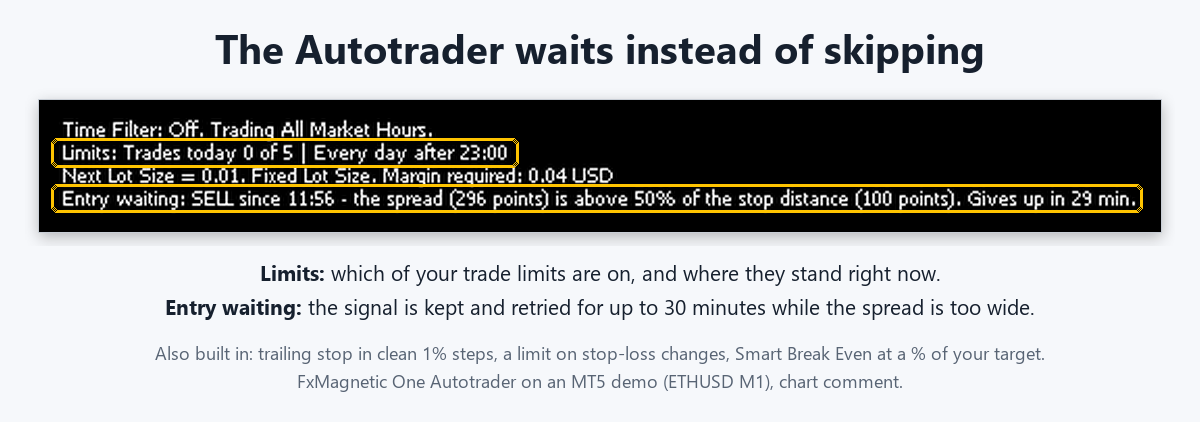
El comentario del gráfico del Autotrader: la línea Limits y una entrada que espera a que baje el spread.
Gestión del dinero
Money Management Mode y Position Size
- Fixed Lot Size: todas las operaciones usan el tamaño de lote de Position Size (por ejemplo: 0.01).
- Risk Per Trade (%): el tamaño de lote se calcula a partir del stop loss para que una pérdida cueste este porcentaje de tu equity (por ejemplo: 1.0 = 1%). El comentario del gráfico muestra la cantidad, por ejemplo “Risk Per Trade: 1.00% = ~100.00 USD”.
El riesgo por operación hace que todas las pérdidas tengan más o menos el mismo tamaño, sea cual sea la distancia del stop. A la mayoría de los traders, y para la mayoría de las reglas de las prop firms, les va mejor un 0,5–1% por operación.
Account Balance Simulated
Para Risk Per Trade (%): si es mayor que 0, el tamaño de lote se calcula a partir de esta cantidad en lugar de tu equity real. Es útil cuando repartes una cuenta entre varias estrategias o cuando haces pruebas con un saldo más pequeño.
Max Open Trades
El número máximo de operaciones que este Autotrader mantiene abiertas a la vez (0 = sin límite).
Take Profit Multiplier
En Other Settings: 1.0 = el take profit de la estrategia, 2.0 = el doble de lejos. Solo cambia el take profit, no el stop loss.
Break even, trailing stop y cierre parcial
SmartBreakEven
- SmartBreakEven Trigger Measured In: en puntos o en % de la distancia del take profit.
- SmartBreakEven Start (Points) o SmartBreakEven Start (% of TP): cuánto beneficio debe llevar la operación (0 = desactivado).
- SmartBreakEven Add (Points): puntos extra por encima del precio de entrada.
“Smart” significa que el stop loss se mueve al precio de entrada más la comisión y el swap de la operación, así que una salida en break even de verdad no te cuesta nada.
Trailing Stop Value (Points, moves in 1% steps)
El stop loss sigue al mejor precio a esta distancia en puntos (no pips; en un EURUSD de 5 decimales, 100 puntos = 10 pips). Empieza cuando la operación lleva esos puntos de beneficio; pon InstantTrailingStop = true para que empiece enseguida. 0 = desactivado.
El stop loss se mueve en pasos de al menos el 1% de la distancia del trailing, y nunca más de una vez cada 5 segundos ni más de 60 veces por hora por operación. Esto protege tu cuenta: algunos brokers y prop firms suspenden las cuentas que modifican órdenes con demasiada frecuencia. El comentario del gráfico te dice exactamente qué harán el break even y el trailing stop.
Partial Close @ BE/TS (%)
Cuando se activa el SmartBreakEven o el trailing stop, el Autotrader cierra este porcentaje de la operación y deja correr el resto (0 = desactivado).
Ajustes de múltiples posiciones
How Many Positions To Open? divide cada entrada en varias posiciones con el mismo riesgo total. Ejemplo: en lugar de 1 posición con un 1% de riesgo, 4 posiciones del 0,25% cada una al mismo precio.
TakeProfit Multiplier reparte sus take profits. La posición 1 siempre usa el take profit de la estrategia; las posiciones 2, 3, etc. apuntan 2, 3… veces más lejos, multiplicado por este valor. Con el valor predeterminado 1.0, los take profits son 1x, 2x y 3x el take profit de la estrategia.
Close & Pause Trading If …
Cada regla tiene su propio interruptor Close & Pause Trading On … y una opción Close And Delete Orders?: dejar las operaciones abiertas (solo detener las entradas nuevas) o cerrar las operaciones de este Autotrader. Las reglas activas aparecen en el gráfico en la línea Limits, con “PAUSED” cuando alguna de ellas ha detenido el trading.
- On Time: IfDay (un día de la semana o Everyday) e IfTimeAfter (HH:MM, hora del servidor del broker tal como se ve en Market Watch). Desde esa hora hasta el final del día, no hay operaciones nuevas. Consulta Cómo cerrar y pausar el trading el viernes.
- On Equity Drop: When Equity Drops Below X (una cantidad de dinero). Se pausa hasta que el equity vuelve a estar por encima de X.
- On Win Rate Drop: If Win Rate Falls Below X (%).
- On MCL Breach: If MCL Reaches X, donde MCL es el número de operaciones perdedoras seguidas. Esta parada se mantiene hasta que reinicias el Autotrader.
Una pausa solo detiene las entradas nuevas. Una operación abierta se sigue cerrando con una señal contraria, y los botones Buy Now / Sell Now siguen funcionando.
Horario de trading
En el modo Indicator Sync, el Autotrader solo opera dentro de (P8a) Custom Trading Hours del Scanner y cierra en su (P8b) Daily Exit Time. Nuevo en la 3.0.2: (P8c) Clock for Trading Hours and Exit Time (reloj para el horario de trading y la hora de salida) te permite escribir estas horas en hora del servidor del broker, UTC, o la hora de Sídney, Tokio, Hong Kong/Singapur, Fráncfort, Londres o Nueva York. Las horas de ciudad siguen automáticamente los cambios de horario de verano de esa ciudad, con cualquier broker. El panel del Scanner muestra los dos relojes, por ejemplo “Time Filter: 09:30-10:30 New York = server 16:30-17:30”.
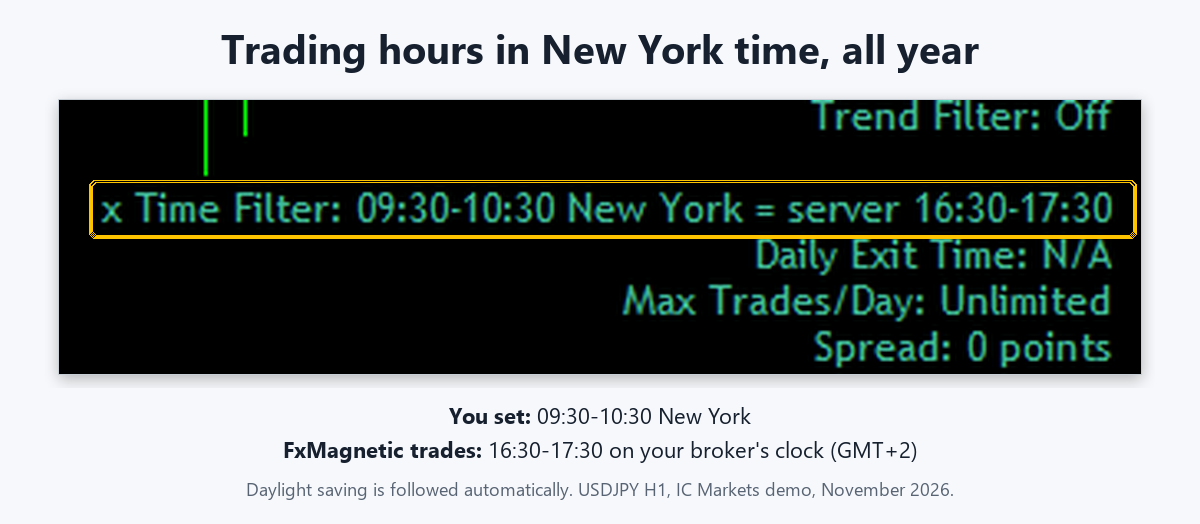
Escribe las horas en hora de Nueva York; FxMagnetic las convierte al reloj de tu broker.
Ajustes del modo Independent
En el modo Independent, rellena los parámetros de la sección ONLY FOR Independent EA Trading Mode con los mismos valores que usas en el Scanner: Trading Strategy, Param1/Param2, SL/TP Type y su parámetro (o Stop Loss / Take Profit en puntos, o multiplicadores de ATR), Max Trades Per Day, Trade Filter #1 y #2, Time Filter, Exit Time y el reloj. El valor -1 significa “valor predeterminado de la estrategia”.
Como cada app tiene sus propias estrategias, la lista de estrategias cambia de una app a otra.
Trade Comment
TradeCommentTemplate define el comentario de cada operación, por ejemplo Your Text {STRATEGY_ID}|{MAGIC}|{SYMBOL}. Es práctico cuando copias operaciones o revisas tu historial más tarde.
Herramientas de seguimiento
Los problemas pueden aparecer en cualquier momento y por cualquier motivo. La buena noticia es que MetaTrader tiene funciones de registro que te ayudan a encontrar las posibles causas.
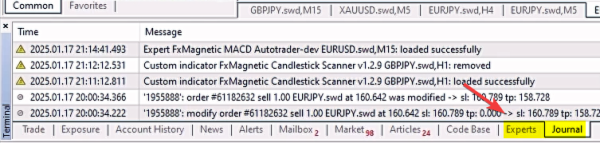
Registros de Experts
Está en el panel Terminal y registra cualquier error del EA. Puedes abrirlo en View > Terminal o pulsando Ctrl + T en el teclado.
Haz clic derecho dentro y elige View para abrir los registros de mensajes del EA. En MT5 las mismas pestañas están en la Toolbox (Ctrl+T).
Registros de Journal
También está en el panel Terminal y registra cualquier error relacionado con tu broker, tu conexión a internet o tu ordenador. Puedes abrirlo en View > Terminal o pulsando Ctrl + T en el teclado.
Haz clic derecho dentro y elige Open para abrir la carpeta con todos los archivos de registro del terminal MetaTrader.
Nota: la información y los archivos que encuentres aquí son clave para resolver problemas o para informarnos de ellos a nosotros o a tu broker.
Consejos para tener éxito
- Los símbolos cambian de un broker a otro. Algunos llevan prefijos y otros sufijos. Asegúrate de usar el símbolo propio de tu broker para evitar errores.
- Si piensas usar el trading automático, pregunta primero a tu broker o prop firm si permite Expert Advisors. En MT5, el Autotrader necesita una cuenta de cobertura (hedging); la mayoría de las cuentas de forex y CFD lo son.
- El Autotrader de FxMagnetic es una herramienta increíble para operar las estrategias que creaste con cualquier Scanner de FxMagnetic. Pero recuerda que primero tienes que crear las estrategias.
- Incluso con trading automático, aplica siempre una gestión del dinero y del riesgo estricta.
- Usa siempre por defecto ajustes de riesgo conservadores, de <1%.
- El éxito del Autotrader depende de una estrategia probada que haya pasado por un backtest y un forward test rigurosos. No puedes automatizar una mala estrategia y esperar que gane.
- Seguir y revisar las estadísticas y el rendimiento de tus operaciones es clave para mejorar, con trading automático o sin él.
Preguntas frecuentes
¿Por qué el Autotrader no abre una operación cuando el Scanner muestra una señal?
Mira primero el comentario del gráfico. En la 3.0.2 te dice el motivo: una pausa en la línea Limits, una línea “Entry waiting” (mercado cerrado o spread amplio) o el horario de trading. Después comprueba que el trading algorítmico está activado (botón verde), que la pestaña Common del Autotrader permite el trading en vivo, y revisa los mensajes de la pestaña Experts.
¿El trailing stop va en pips o en puntos?
En puntos. En un par de forex de 5 decimales, 10 puntos = 1 pip.
¿Puedo usar varios Autotraders en una misma cuenta?
Sí. Dale a cada uno su propio Magic Number.
¿El Autotrader funciona en MT5?
Sí. FxMagnetic 3.0.2 funciona en MT4 y MT5 con los mismos ajustes. En MT5 necesita una cuenta de cobertura (hedging).
