

Pour installer FxMagnetic sur MetaTrader 4, téléchargez votre application depuis le Download Center, décompressez le fichier ZIP, lancez l’Auto Installer (ou copiez le dossier MQL4 dans le dossier de données de MT4), puis activez Allow DLL imports et Allow automated trading dans MT4. L’installation complète prend environ cinq minutes.
Ce guide est à jour pour FxMagnetic 3.0.2 et couvre toutes les applications : FxMagnetic One, les applications Labs (Technical, Candlestick, Alpha), les applications Trader individuelles (RSI, BB, MACD, FVG, Breakout et d’autres), les indicateurs de filtres de trading et l’Equity Simulator. Chaque application de stratégie a deux parties : un Scanner (un indicateur qui trouve et backteste des stratégies) et un Autotrader (un Expert Advisor qui les trade pour vous).
Vous utilisez MetaTrader 5 ? FxMagnetic 3.0.2 fonctionne sur MT4 et MT5. Pour MT5, suivez Comment installer FxMagnetic sur MetaTrader 5 (MT5) (en anglais). Les étapes sont presque identiques ; vous copiez le dossier MQL5 au lieu du dossier MQL4.
Avant de commencer
Vous aurez besoin de :
- L’e-mail de confirmation avec le lien de téléchargement.
- Votre clé de licence personnelle.
- MetaTrader 4 installé sur votre PC Windows ou votre VPS et connecté à votre compte de courtier ou de prop firm.
Télécharger le logiciel

- Dans votre e-mail de confirmation, cliquez sur le lien pour accéder au Download Center.
- Saisissez votre identifiant et votre mot de passe.

- Allez dans la section des téléchargements.
- Trouvez le produit que vous avez acheté et cliquez dessus (par exemple : FxMagnetic One, Technical Labs ou RSI Trader).
- Sur la page suivante, cliquez sur la dernière version (elle se trouve en haut de la liste).
- Cliquez sur Download.
- Remarque : votre navigateur peut afficher un avertissement. C’est normal et sans danger. Cliquez sur Keep (Conserver) pour poursuivre le téléchargement.

Décompresser les fichiers

- Trouvez le fichier téléchargé sur votre ordinateur.
- Faites un clic droit sur le fichier et choisissez Extract All.

- Une autre fenêtre s’ouvre. Cliquez sur Extract.

- Vous obtenez un nouveau dossier avec les fichiers décompressés. Depuis la version 3.0.2, le téléchargement contient à la fois les fichiers MT4 (dossier MQL4) et les fichiers MT5 (dossier MQL5). Pour MT4, vous avez besoin du dossier MQL4.

Installation
Il y a deux façons d’installer. La méthode A est recommandée :
Méthode A – Avec l’Auto Installer (recommandée)
- Ouvrez le dossier décompressé.

- Double-cliquez sur Auto Installer.
- Cliquez sur Accept pour accepter le contrat.

- Cliquez sur Next.
- Vous arrivez sur une page qui vous demande de choisir le MetaTrader sur lequel installer le logiciel.
- Vous pouvez choisir un ou plusieurs MetaTrader si vous le souhaitez.
- Utilisez le bouton Browse pour trouver un MetaTrader qui n’est pas dans la liste.

- Cliquez sur Next.
- Cliquez sur Finish.
Méthode B – Installation manuelle
- Ouvrez le dossier décompressé.
- Copiez le dossier MQL4.

- Lancez MetaTrader.
- Cliquez sur File > Open Data Folder.

- Le dossier de données MT4 s’ouvre. Collez le dossier MQL4 à cet endroit.

- Si l’on vous demande de remplacer des fichiers, cliquez sur Replace.

Vérifier l’installation
- Dans MetaTrader, ouvrez la fenêtre Navigator en appuyant sur Ctrl+N ou cliquez sur View > Navigator.
- La fenêtre Navigator doit apparaître sur le côté gauche de MT4.

- La fenêtre Navigator doit apparaître sur le côté gauche de MT4.
- Faites un clic droit n’importe où dans le Navigator et choisissez Refresh.

- Pour vérifier que l’installation a réussi, cherchez :
- Sous Indicators : votre Scanner (par exemple : FxMagnetic One Scanner)
- Sous Expert Advisors : votre Autotrader (par exemple : FxMagnetic One Autotrader)

Activer les réglages nécessaires
- Dans MetaTrader, allez dans Tools > Options.

- Dans la fenêtre Options, allez dans l’onglet Expert Advisors et activez ces deux réglages importants :
- Allow Automated Trading (si vous utilisez l’Autotrader).
- Allow DLL Imports (nécessaire au fonctionnement du logiciel).
- Cliquez sur OK. L’installation est terminée.
Lancer le Scanner sur un graphique
- Faites glisser le Scanner depuis le Navigator sur un graphique.
- Dans l’onglet Common, vérifiez que Allow DLL imports est coché. Dans l’onglet Inputs, saisissez votre clé de licence dans License Key. Cliquez sur OK.
- Le panneau du Scanner apparaît et le backtest démarre. Si MT4 n’a pas encore assez d’historique de prix pour ce graphique, le Scanner le télécharge tout seul et affiche “Loading price history (… bars so far)”. Les statistiques apparaissent une fois le téléchargement terminé.
- Pour utiliser l’Autotrader, faites-le glisser sur le même graphique, cochez Allow live trading dans son onglet Common, saisissez la même clé de licence et cliquez sur OK. Voir Comment utiliser l’Autotrader FxMagnetic pour ses paramètres.
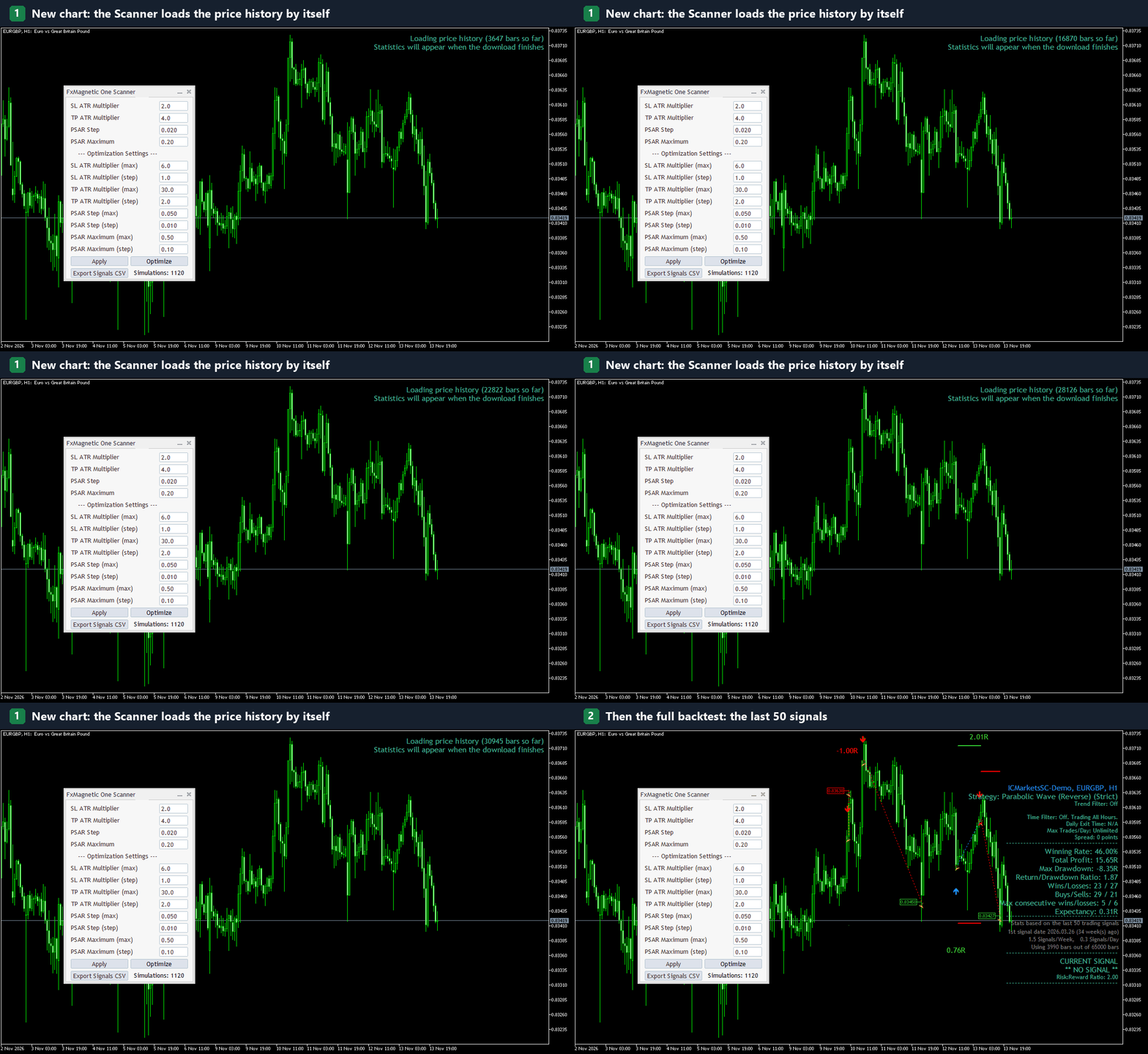
FxMagnetic 3.0.2 charge tout seul l’historique de prix manquant. Les statistiques apparaissent une fois le téléchargement terminé.
Remarques importantes
- Chaque application de stratégie FxMagnetic comprend deux composants : un Scanner (indicateur) et un Autotrader (Expert Advisor).
- Si vous avez acheté plusieurs produits, vous verrez plusieurs Scanners et Autotraders.
- Ne partagez jamais votre clé de licence avec qui que ce soit.
- Téléchargez toujours la dernière version.
Besoin d’aide ?
- Si quelque chose ne fonctionne pas, vérifiez :
- Avez-vous activé les deux réglages nécessaires ?
- Avez-vous actualisé le Navigator ?
- Utilisez-vous la bonne version de MetaTrader ?
- Si vous avez utilisé l’Auto Installer mais qu’il n’a pas fonctionné pour une raison quelconque, essayez de réinstaller.
- Si vous avez suivi toutes les étapes et essayé l’installation automatique ou manuelle, mais que cela ne fonctionne toujours pas, merci de nous contacter.
FAQ
FxMagnetic 3.0.2 fonctionne-t-il sur MT4 et MT5 ?
Oui. FxMagnetic 3.0.2 fonctionne sur MetaTrader 4 et MetaTrader 5. MT4 fonctionne comme avant. Pour MT5, voir Comment installer FxMagnetic sur MT5 (en anglais).
Ai-je besoin d’une nouvelle clé de licence pour la version 3.0.2 ?
Non. Votre clé de licence actuelle fonctionne avec la version 3.0.2 sur MT4.
Le Scanner indique qu’il n’y a pas assez de barres. Que faire ?
Patientez une minute : la version 3.0.2 télécharge toute seule l’historique de prix manquant. Si votre courtier a trop peu d’historique pour ce symbole et cette unité de temps, voir Comment télécharger les données historiques d’un courtier.
Puis-je installer FxMagnetic sur plusieurs terminaux MT4 ?
Oui. Dans l’Auto Installer, cochez chaque terminal MetaTrader souhaité, ou copiez le dossier MQL4 dans le dossier de données de chaque terminal.
