

Per installare FxMagnetic su MetaTrader 4, scarica la tua app dal Download Center, estrai il file ZIP, avvia l’Auto Installer (oppure copia la cartella MQL4 nella cartella dati di MT4) e attiva Allow DLL imports e Allow automated trading in MT4. L’intera configurazione richiede circa cinque minuti.
Questa guida è aggiornata per FxMagnetic 3.0.2 e vale per tutte le app: FxMagnetic One, le app Labs (Technical, Candlestick, Alpha), le singole app Trader (RSI, BB, MACD, FVG, Breakout e altre), gli indicatori dei filtri di trading e l’Equity Simulator. Ogni app di strategia ha due parti: uno Scanner (un indicatore che trova le strategie e ne fa il backtest) e un Autotrader (un Expert Advisor che le opera al posto tuo).
Usi MetaTrader 5? FxMagnetic 3.0.2 funziona su MT4 e MT5. Per MT5, segui Come installare FxMagnetic su MetaTrader 5 (MT5) (in inglese). I passaggi sono quasi gli stessi; copi la cartella MQL5 invece di MQL4.
Prima di iniziare
Ti serviranno:
- L’email di conferma con il link per il download.
- La tua chiave di licenza personale.
- MetaTrader 4 installato sul tuo PC Windows o VPS, con l’accesso fatto al tuo conto del broker o della prop firm.
Scaricare il software

- Nella tua email di conferma, fai clic sul link per accedere al Download Center.
- Inserisci il tuo user ID e la tua password.

- Vai alla sezione download.
- Trova il prodotto che hai acquistato e fai clic su di esso (per esempio: FxMagnetic One, Technical Labs o RSI Trader).
- Nella pagina successiva, fai clic sull’ultima versione (si trova in cima all’elenco).
- Fai clic su Download.
- Nota: il browser potrebbe mostrare un avviso: è normale e sicuro. Fai clic su Keep per continuare il download.

Estrarre i file

- Trova il file scaricato sul tuo computer.
- Fai clic con il tasto destro sul file e seleziona Extract All.

- Si aprirà un’altra finestra. Fai clic su Extract.

- Otterrai una nuova cartella con i file estratti. Dalla versione 3.0.2 il download contiene sia i file per MT4 (cartella MQL4) sia quelli per MT5 (cartella MQL5). Per MT4 ti serve la cartella MQL4.

Installazione
Ci sono due modi per installare. Il metodo A è quello consigliato:
Metodo A – Con l’Auto Installer (consigliato)
- Apri la cartella estratta.

- Fai doppio clic su Auto Installer.
- Fai clic su Accept per accettare il contratto.

- Fai clic su Next.
- Arriverai a una pagina che ti chiede su quale MetaTrader vuoi installarlo.
- Se vuoi, puoi selezionare uno o più MetaTrader.
- Usa il pulsante Browse per trovare un MetaTrader che non è nell’elenco.

- Fai clic su Next.
- Fai clic su Finish.
Metodo B – Installazione manuale
- Apri la cartella estratta.
- Copia la cartella MQL4 .

- Avvia MetaTrader.
- Fai clic su File > Open Data Folder.

- Si aprirà la cartella dati di MT4. Incolla la cartella MQL4 in questa posizione.

- Se ti viene chiesto di sostituire i file, fai clic su Replace.

Verificare l’installazione
- In MetaTrader, apri la finestra Navigator premendo Ctrl+N oppure fai clic su View > Navigator.
- La finestra Navigator dovrebbe comparire sul lato sinistro di MT4.

- La finestra Navigator dovrebbe comparire sul lato sinistro di MT4.
- Fai clic con il tasto destro in un punto qualsiasi del Navigator e seleziona Refresh.

- Per verificare che l’installazione sia riuscita, cerca:
- In Indicators: il tuo Scanner (per esempio: FxMagnetic One Scanner)
- In Expert Advisors: il tuo Autotrader (per esempio: FxMagnetic One Autotrader)

Attivare le impostazioni necessarie
- In MetaTrader, vai su Tools > Options.

- Nella finestra Options vai alla scheda Expert Advisors e attiva queste due impostazioni importanti:
- Allow Automated Trading (se userai l’Autotrader).
- Allow DLL Imports (necessaria per il funzionamento del software).
- Fai clic su OK. L’installazione è completata.
Avviare lo Scanner su un grafico
- Trascina lo Scanner dal Navigator su un grafico.
- Nella scheda Common, assicurati che Allow DLL imports sia spuntato. Nella scheda Inputs, scrivi la tua chiave di licenza in License Key. Fai clic su OK.
- Compare il pannello dello Scanner, che inizia il backtest. Se MT4 non ha ancora abbastanza storico dei prezzi per quel grafico, lo Scanner lo scarica da solo e mostra “Loading price history (… bars so far)”. Le statistiche compaiono quando il download è finito.
- Per usare l’Autotrader, trascinalo sullo stesso grafico, spunta Allow live trading nella sua scheda Common, inserisci la stessa chiave di licenza e fai clic su OK. Per le sue impostazioni vedi Come usare l’Autotrader di FxMagnetic.
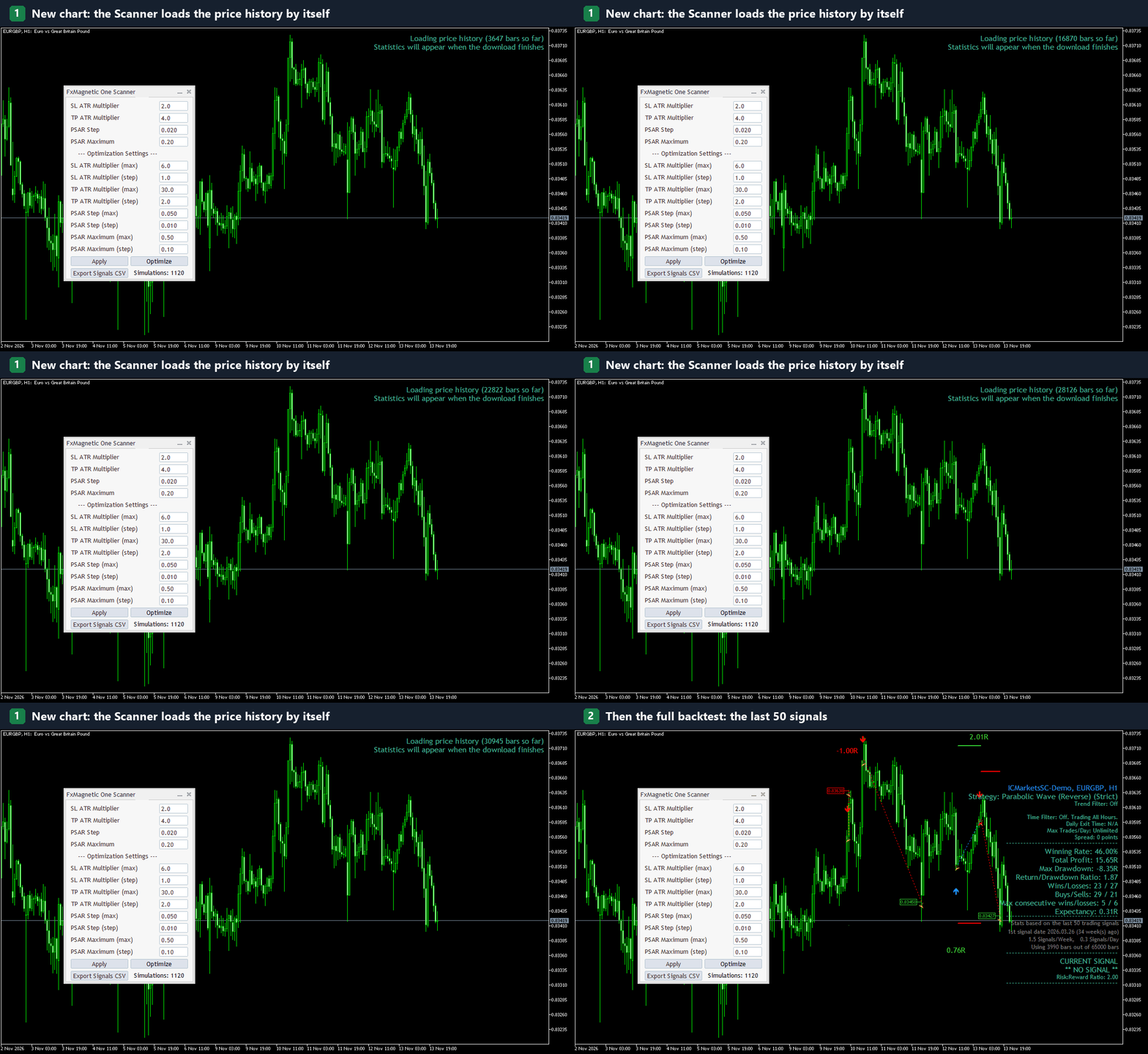
FxMagnetic 3.0.2 carica da solo lo storico dei prezzi mancante. Le statistiche compaiono quando il download è terminato.
Note importanti
- Ogni app di strategia FxMagnetic ha due componenti: uno Scanner (indicatore) e un Autotrader (Expert Advisor).
- Se hai acquistato più prodotti, vedrai più Scanner e più Autotrader.
- Non condividere mai la tua chiave di licenza con nessuno.
- Quando scarichi, prendi sempre l’ultima versione.
Hai bisogno di aiuto?
- Se qualcosa non funziona, ricontrolla:
- Hai attivato entrambe le impostazioni necessarie?
- Hai aggiornato il Navigator (Refresh)?
- Stai usando la versione corretta di MetaTrader?
- Se hai usato l’Auto Installer ma per qualche motivo non ha funzionato, prova a reinstallare.
- Se hai seguito tutti i passaggi e provato l’installazione automatica o manuale, ma ancora non funziona, contattaci.
Domande frequenti
FxMagnetic 3.0.2 funziona su MT4 e MT5?
Sì. FxMagnetic 3.0.2 funziona su MetaTrader 4 e MetaTrader 5. Su MT4 funziona come prima. Per MT5, vedi Come installare FxMagnetic su MT5 (in inglese).
Mi serve una nuova chiave di licenza per la versione 3.0.2?
No. La tua chiave di licenza attuale funziona con la versione 3.0.2 su MT4.
Lo Scanner dice che non ci sono abbastanza barre. Cosa faccio?
Aspetta un minuto: la versione 3.0.2 scarica da sola lo storico dei prezzi mancante. Se il tuo broker ha troppo poco storico per quel simbolo e timeframe, vedi Come scaricare i dati storici da un broker.
Posso installare FxMagnetic su più terminali MT4?
Sì. Nell’Auto Installer, spunta tutti i terminali MetaTrader che vuoi, oppure copia la cartella MQL4 nella cartella dati di ogni terminale.
