
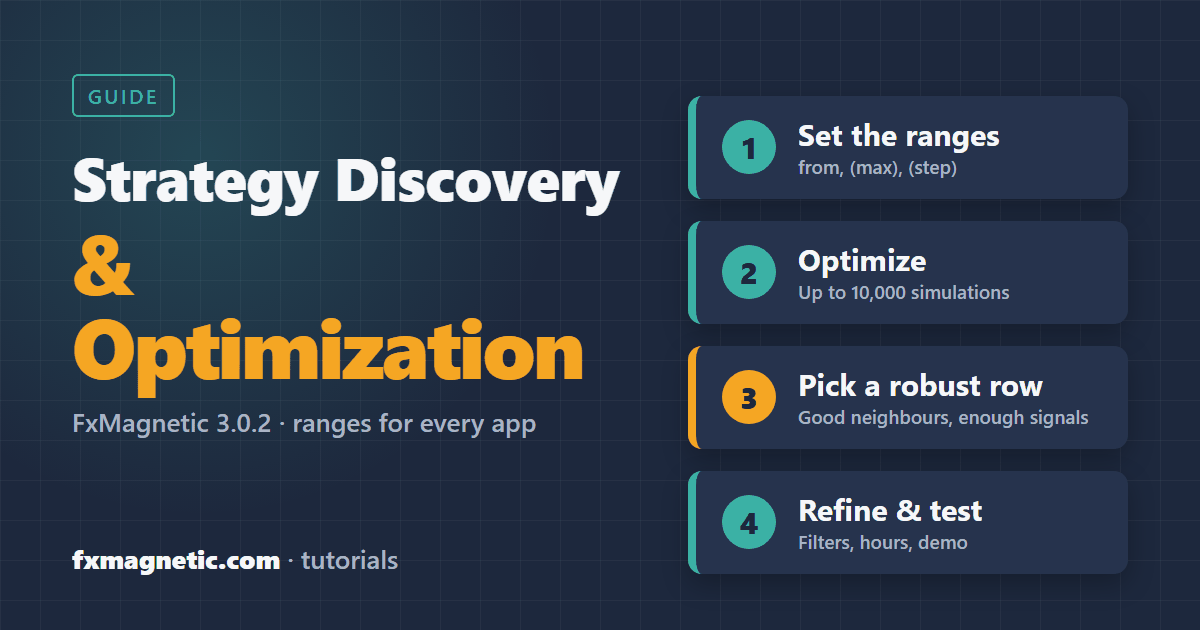
Pour découvrir une stratégie avec FxMagnetic, choisissez un symbole, une unité de temps et une stratégie, réglez une valeur de départ, un (max) et un (step) pour le stop loss, le take profit et les deux paramètres de la stratégie dans le panneau du Scanner, puis appuyez sur Optimize. Le Scanner effectue le backtest de chaque combinaison (jusqu’à 10 000 par exécution), règle le panneau sur la meilleure et enregistre tous les résultats dans un fichier CSV. Vous choisissez ensuite une ligne robuste, vous l’affinez avec des filtres de trading et des heures de trading, et vous la testez sur un compte démo avant de la trader.
Ce guide concerne FxMagnetic 3.0.2 sur MT4 et MT5 et fonctionne dans toutes les applications. Il comprend les plages d’optimisation recommandées pour chaque famille de stratégies : les mêmes plages que dans l’ancien aide-mémoire « Strategy Discovery & Optimization Cheat Sheet », vérifiées et mises à jour pour la 3.0.2.
La méthode en 8 étapes
- Choisissez le marché : symbole et unité de temps, sur un graphique avec suffisamment d’historique de prix.
- Choisissez la stratégie dans (P2) Trading Strategy, et Strict ou Flexible dans (P3).
- Choisissez le type de stop loss dans (P4a) SL/TP Type. ATR fonctionne sur tous les symboles et toutes les unités de temps.
- Réglez les plages dans le panneau : valeur de départ, (max) et (step) pour le SL, le TP et les deux paramètres. Utilisez les tableaux ci-dessous.
- Réglez les règles d’acceptation dans les paramètres Optimization Settings (nombre minimal de signaux, drawdown, pertes consécutives).
- Appuyez sur Optimize et laissez l’optimisation aller jusqu’au bout.
- Choisissez une ligne robuste dans le CSV, pas seulement la première.
- Affinez et testez : filtres de trading, heures de trading, puis un compte démo.
Comment fonctionne Optimize
Le panneau comporte quatre champs de valeur en haut et leurs Optimization Settings en dessous. Les champs de valeur contiennent les valeurs de départ ; (max) est la dernière valeur testée et (step) l’écart entre deux valeurs. Le Scanner multiplie entre eux les nombres de valeurs de chaque champ et affiche le résultat dans Simulations.
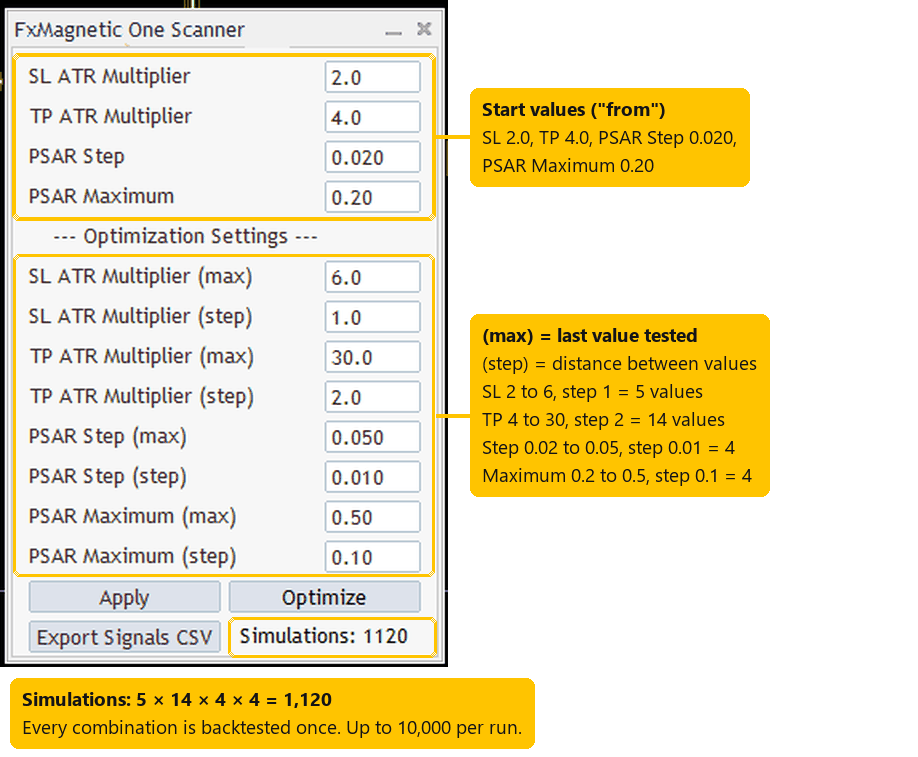
Un vrai panneau FxMagnetic One 3.0.2 (stratégie Parabolic, MT5). 5 × 14 × 4 × 4 = 1 120 simulations.
- Optimize ne modifie que ces quatre valeurs. La stratégie, Strict/Flexible, le type de stop loss, les filtres de trading, les heures de trading et le spread restent tels que vous les avez réglés dans l’onglet Inputs.
- Les noms des champs suivent la stratégie : « RSI Period / RSI Level » pour RSI, « PSAR Step / PSAR Maximum » pour Parabolic, et ainsi de suite.
- Avec un type de stop loss ATR, le SL et le TP sont des multiplicateurs de l’ATR(14) ; avec Fixed (Points), ce sont des points.
- Une exécution compte jusqu’à 10 000 simulations. Si vos plages en demandent davantage, le panneau affiche « Too many: N » en rouge et Optimize reste grisé ; utilisez des pas plus grands ou des plages plus étroites. Pendant qu’Optimize tourne, le panneau affiche le temps restant.
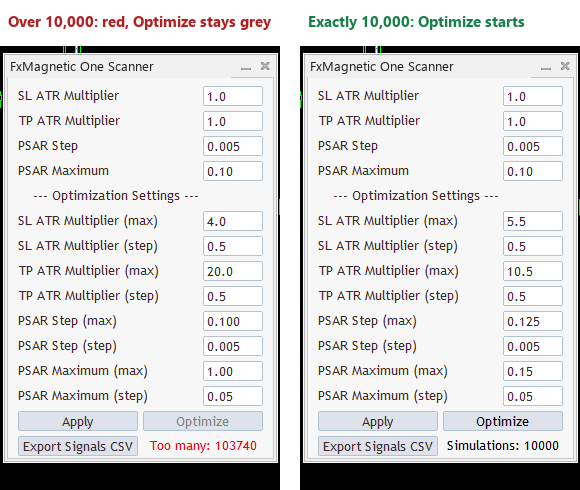
Avant d’optimiser
- Historique : ouvrez le graphique et attendez que les statistiques s’affichent ; la 3.0.2 télécharge toute seule l’historique manquant. Plus d’historique donne plus de signaux par simulation.
- (P1) How many signals to display : c’est aussi le nombre de signaux sur lequel chaque simulation est jugée. 50 donne un aperçu rapide ; 100 ou 200 donne un test bien plus fiable.
- Strict ou Flexible (P3) : Strict donne moins de signaux, mais plus propres ; Flexible en donne davantage. Lancez les deux et comparez.
- Type de stop loss (P4a) : ATR s’adapte à chaque symbole et à chaque unité de temps, donc les mêmes plages fonctionnent partout. Les points fixes demandent des plages différentes selon le symbole (tableaux ci-dessous).
- (P9) Artificial Spread : ajouter un spread réaliste (en points) rapproche le backtest du trading réel, surtout sur les petites unités de temps.
- Filtres de trading et heures de trading : vous pouvez les régler avant Optimize, ou optimiser d’abord et les ajouter ensuite pour comparer.
Optimization Settings (onglet Inputs)
Ces paramètres déterminent quelles simulations sont acceptables et laquelle le Scanner retient comme « meilleure ». 0 signifie « non utilisé ».
| Paramètre | Rôle | Suggestion |
|---|---|---|
| Pick Best Optimization Params Based On X | Le résultat sur lequel le panneau se règle après Optimize : Highest Profit in Points, Highest Win Ratio, Highest Return-to-Drawdown Ratio, Highest Profit in R-Multiples ou Highest Expectancy in R-Multiples. | Return-to-Drawdown ou Profit in R-Multiples. |
| Minimum Signals To Accept Settings | Les simulations qui ont moins de signaux sont ignorées. | 25 ou plus ; la même valeur que (P1) pour un test strict. |
| Minimum / Maximum Risk:Reward Ratio | N’accepte que les ratios TP:SL compris dans cette plage. Avec Skip Simulations Outside RR Limits = true, ces simulations ne sont même pas lancées, ce qui fait gagner du temps. | Par exemple de 1 à 10. |
| Minimum Return:Drawdown Ratio | Ignore les résultats dont le profit est trop faible par rapport à leur drawdown. | 2 ou 3. |
| Max Consecutive Losses | Ignore les résultats qui ont des séries de pertes plus longues. | 6–8, ou ce que votre compte ou les règles de votre prop firm peuvent supporter. |
| Minimum / Maximum Signals Per Week | Ne garde que les stratégies qui tradent à peu près aussi souvent que vous le souhaitez. | Par exemple au moins 1 par semaine. |
| Maximum Weeks To Accept Settings | Les signaux doivent tenir dans ce nombre de semaines (rejette les stratégies dont les N derniers signaux remontent trop loin). | 0, ou une limite comme 52. |
| Save Optimization Results To File | Save All Variations, Save Only Matching Strategies ou Don’t Save Results. | Save All Variations. |
| CSV Delimiter | Séparateur de colonnes du fichier CSV. | « , », ou « ; » pour Excel avec des paramètres régionaux européens. |
Plages recommandées avec un stop loss ATR (tous symboles et toutes unités de temps)
Saisissez la valeur de départ de la plage dans le champ du panneau, puis le (max) et le (step). La dernière colonne indique le nombre de simulations pour cette ligne ; avec la limite de 10 000, vous pouvez aussi utiliser des pas plus fins.
| Famille de stratégies (application) | SL (ATR) | TP (ATR) | Param1 | Param2 | Simulations |
|---|---|---|---|---|---|
| RSI Break-in / Break-out (RSI Trader) | 1–5, pas 1 | 2–20, pas 1 | RSI Period 7–42, pas 7 | RSI Level 10–40, pas 10 (10 = 10/90) | 2 280 |
| Bollinger Bands (BB Trader) | 1–10, pas 1 | 2–20, pas 1 | BB Period 10–40, pas 10 | Deviation 1.0–3.0, pas 0.5 | 3 800 |
| MACD (MACD Trader) | 1–5, pas 1 | 2–15, pas 1 | Fast EMA 12–96, pas 12 | Slow EMA 26–208, pas 26 | 4 480 |
| Parabolic SAR (Parabolic Trader) | 2–6, pas 1 | 4–40, pas 2 | PSAR Step 0.005–0.05, pas 0.005 | PSAR Maximum 0.1–0.5, pas 0.1 | 4 750 |
| Stochastic (Stochastic Trader) | 2–6, pas 1 | 4–18, pas 2 | Stochastic Code 50303–451333, pas 10* | Stochastic Level 20–40, pas 10 | 4 800 |
| Moyennes mobiles (Flow Trader) | 2–6, pas 1 | 4–30, pas 2 | MA Period 10–90, pas 10 | Slow MA 20–100, pas 10 ; ou No Touch Bars / Lookback Bars 5–30, pas 5 | 5 670 / 3 780 |
| Fair Value Gap (FVG Trader) | 2–6, pas 1 | 4–30, pas 2 | Max Bars Since FVG 5–30, pas 5 | Gap Penetration % 10–90, pas 10 | 3 780 |
| Breakouts (Breakout Trader) | 2–4, pas 1 | 2–20, pas 2 | Range / Pre-Range Minutes 5–120, pas 5 | Max Range Height (ATR) 0–10, pas 2 (0 = désactivé) | 4 320 |
| RSI Divergence (Divergence Trader) | 2–6, pas 1 | 2–30, pas 1 | RSI Period 7–21, pas 7 | Divergence Strength 1–19, pas 2 (le maximum est 20) | 4 350 |
| Chandeliers : Inverted Hammer & Shooting Star, Hammer/Hanging Man, Pinbar, Spinning Top | 2–6, pas 1 | 2–15, pas 1 | Candle Body Size 20–60, pas 20 | Lookback Bars 2–20, pas 1 | 3 990 |
| Chandeliers : Doji | 2–6, pas 1 | 2–15, pas 1 | Candle Body Size 5–10, pas 1 (le Doji a sa propre échelle dans la 3.0.2) | Lookback Bars 2–20, pas 1 | 7 980 |
| Chandeliers : Engulfing, Three Soldiers/Crows, Morning & Evening Star | 2–10, pas 1 | 2–20, pas 1 | Candle Body Size 50–80, pas 10 | Lookback Bars 1–21, pas 5 | 3 420 |
* Le Stochastic Code combine %K, %D et Slowing, sur deux chiffres chacun (50303 = %K 5, %D 3, Slowing 3). Un pas de 10 augmente chaque partie de 10 : %K 5, 15 … 45, %D 3 et 13, Slowing 3, 13, 23 et 33.
Plages recommandées avec un stop loss fixe (points)
Avec Fixed (Points), les plages de SL et de TP dépendent du symbole et de l’unité de temps. Gardez Param1 et Param2 comme dans le tableau ATR. Plages types :
| Symbole et unité de temps | SL (points) | TP (points) |
|---|---|---|
| XAUUSD (or), M15 | 500–4000, pas 500 | 1500–9000, pas 1500 |
| XAUUSD (or), H1 | 2000–8000, pas 1000 | 4000–16000, pas 2000 |
| EURUSD et autres paires majeures (GBPUSD, USDCAD …), M15 | 100–600, pas 100 | 200–1600, pas 200 |
| EURUSD et autres paires majeures, H1 | 200–1000, pas 200 | 400–4000, pas 400 |
| GBPJPY et autres paires en JPY, M15 | 400–1600, pas 200 | 800–3200, pas 400 |
| GBPJPY et autres paires en JPY, H1 | 1000–5000, pas 1000 | 2000–10000, pas 1000 |
Pour les autres unités de temps, adaptez les plages : les petites unités de temps demandent des stops plus serrés, les grandes des stops plus larges. Les indices, l’or et les cryptos en D1/W1 peuvent utiliser des stops fixes jusqu’à 10 000 000 points.
Lancer Optimize et lire les résultats
- Appuyez sur Optimize. Le panneau affiche la progression et le temps restant ; ne touchez pas à MetaTrader pendant l’exécution.
- Une fois l’exécution terminée, le panneau se règle sur le meilleur résultat selon votre choix Pick Best …, et un bouton Open CSV apparaît.
- Cliquez sur Open CSV. Chaque simulation est une ligne, avec ses paramètres et ses résultats (signaux, taux de réussite, profit en R, drawdown maximal, Return/Drawdown, pertes consécutives).
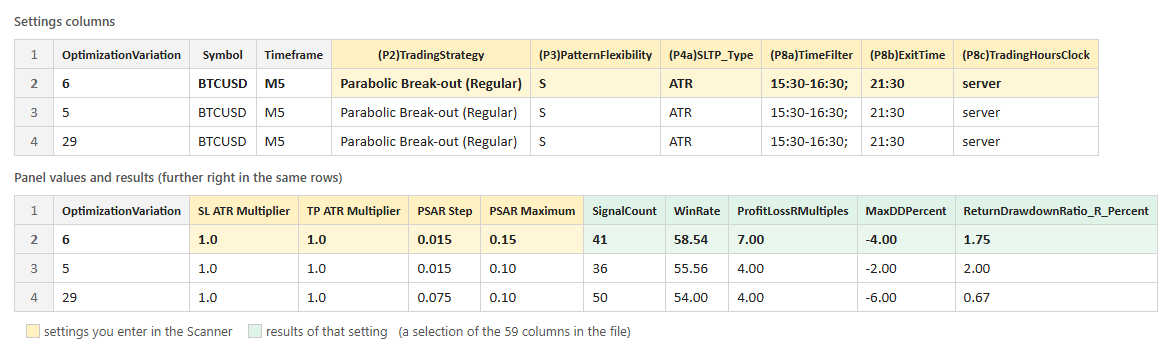
Pour remettre les paramètres d’une ligne sur le graphique : Comment configurer une stratégie à partir d’un fichier CSV.
Choisir une ligne robuste, pas seulement la première
La meilleure ligne parmi des milliers doit souvent une partie de son résultat à la chance. Une stratégie a plus de chances de tenir dans la durée quand :
- Elle a assez de signaux : au moins 50, idéalement 100 ou plus.
- Ses voisines sont bonnes aussi : les lignes aux valeurs légèrement différentes (un pas au-dessus ou en dessous) sont elles aussi rentables. Un pic isolé au milieu de voisines perdantes est un signal d’alerte.
- Le drawdown et les séries de pertes conviennent à votre compte : comparez Max Drawdown (en R, soit la même valeur en % pour un risque de 1 %) et Max consecutive losses à vos limites de perte journalière et totale.
- Elle trade assez souvent pour vos objectifs (Signals per week).
- Le ratio risque:rendement est cohérent : des ratios TP:SL très élevés avec un faible taux de réussite peuvent entraîner de longues séries de pertes.
Affiner
- Zoomez : lancez un second Optimize avec des plages plus étroites et des pas plus petits autour de la ligne qui vous plaît.
- Comparez Strict et Flexible avec les mêmes plages.
- Ajoutez un filtre de trading (Trade Filter #1 et #2) et comparez les statistiques. Exemples qui ont bien fonctionné :
- London Breakout (Reverse), EURUSD M5 : ADX (même unité de temps, Param1 14, Param2 30) ; ATR is Rising (14) ; BBands Buy/Sell when outside (même unité de temps ou H4, Param1 60 ou 120, Param2 1) ; EMA Above=Sell/Below=Buy (100 ou 250).
- NY Opening Range Breakout (Regular), EURUSD M5 : EMA Above=Buy/Below=Sell (même unité de temps ou H4, 25).
- RSI Hidden Divergence (Regular), GBPUSD et XAUUSD M5 : ADX (14, 20) ; EMA Above=Sell/Below=Buy (250) ; BBands Buy/Sell when inside (H4, 120, 1.0) ; PSAR Above=Sell/Below=Buy (H4, 0.02, 0.2).
Détails : Comment utiliser les filtres de trading et Paramètres des filtres de trading.
- Limitez les heures de trading à la session où la stratégie fonctionne le mieux : Trader uniquement pendant les heures de New York ou de Londres (en anglais).
Tester avant de trader
- Faites d’abord tourner la stratégie avec l’Autotrader sur un compte démo, pendant quelques semaines.
- Vérifiez-la aussi sur les données du courtier de votre compte réel : les prix et l’historique diffèrent d’un courtier à l’autre (Le paradoxe des données des courtiers).
- Utilisez un faible risque par trade (par exemple 0.5–1 %) et des règles Close & Pause pour les séries de pertes et l’equity : Paramètres de l’Autotrader.
- Les backtests décrivent le passé. Les résultats passés ne garantissent pas les résultats futurs, et toute stratégie connaît des périodes de pertes.
En bref
- Jusqu’à 10 000 simulations par exécution ; utilisez (step) pour en contrôler le nombre.
- Jugez sur 100 signaux ou plus ; acceptez-en au moins 25.
- Préférez les stops ATR : une seule plage convient à tous les symboles.
- Choisissez une ligne robuste (avec de bonnes voisines), pas seulement la première.
- Zoomez, comparez Strict/Flexible, ajoutez un filtre, réglez les heures, puis passez en démo.
FAQ
Combien de simulations dois-je lancer ?
Une première exécution large de 3 000–6 000 simulations est un bon début (voir les tableaux ci-dessus), puis une seconde, plus ciblée. La 3.0.2 en lance jusqu’à 10 000 à la fois.
Optimize teste-t-il aussi les filtres de trading ou les heures de trading ?
Non. Optimize fait varier le stop loss, le take profit et les deux paramètres de la stratégie. Les filtres, les heures, Strict/Flexible et le type de stop loss restent tels que vous les avez réglés ; modifiez-les à la main et comparez.
Faut-il utiliser des stops ATR ou des stops fixes ?
L’ATR s’adapte à la volatilité et fonctionne avec les mêmes plages sur tous les symboles et toutes les unités de temps : c’est donc le point de départ le plus simple. Les points fixes peuvent convenir à un symbole précis que vous connaissez bien.
Le meilleur résultat du mois dernier semble moins bon aujourd’hui.
C’est normal : les statistiques utilisent toujours les signaux les plus récents, et les marchés changent. Revérifiez vos stratégies régulièrement et gardez celles dont les résultats restent stables.
Où se trouvent les fichiers CSV ?
File > Open Data Folder, puis MQL4 > Files (MT4) ou MQL5 > Files (MT5), dans un dossier qui porte le nom de votre application et se termine par « Optimization Results ». Le bouton Open CSV ouvre le plus récent.
