
Pour configurer une stratégie à partir d’une capture d’écran du Scanner FxMagnetic, lisez deux zones de l’image. Les statistiques à droite indiquent la stratégie, le mode Strict ou Flexible, les filtres de trading, les heures de trading, l’heure de sortie, le nombre de trades par jour, le spread et le nombre de signaux ; vous les réglez dans l’onglet Inputs du Scanner. Le panneau de paramètres à gauche indique les multiplicateurs du stop loss et du take profit et les deux paramètres de la stratégie ; vous les saisissez dans votre propre panneau, puis vous appuyez sur Apply. Ouvrez d’abord un graphique avec le même symbole et la même unité de temps : vos statistiques devraient alors être très proches.
Ce tutoriel concerne FxMagnetic 3.0.2 sur MT4 et MT5 et fonctionne de la même façon dans toutes les applications : FxMagnetic One, Technical Labs, Candlestick Labs, Alpha et les applications Trader individuelles. Pour un exemple avec Breakout Trader, voir aussi Comment lire et configurer les paramètres d’une stratégie à partir d’une capture d’écran (Breakout Trader) (en anglais).
Les deux zones à lire
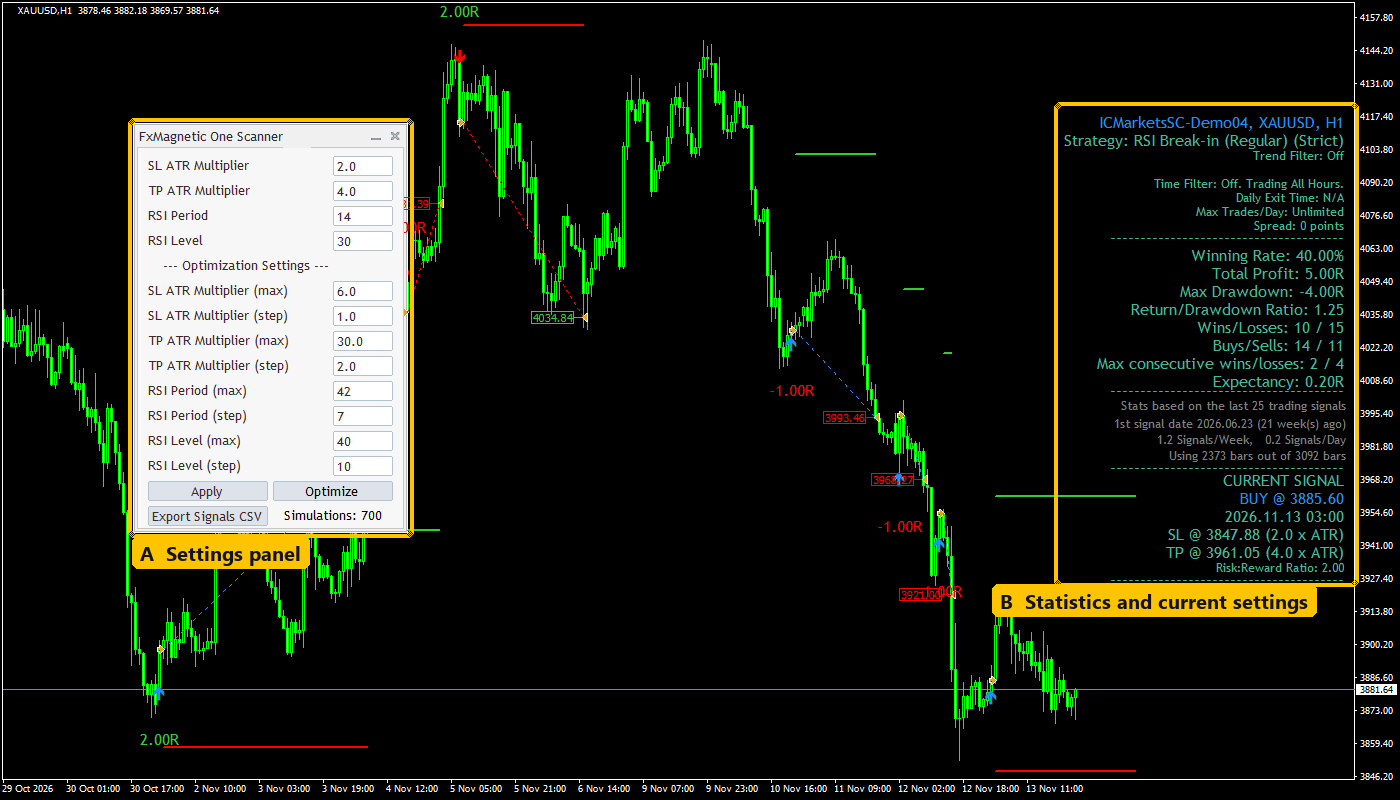
FxMagnetic One 3.0.2 sur XAUUSD H1 (MT4, compte démo IC Markets). A = panneau de paramètres, B = statistiques et paramètres actuels. Cliquez pour agrandir.
Le symbole et l’unité de temps se trouvent dans le coin supérieur gauche du graphique (ici XAUUSD, H1) et à nouveau dans la ligne bleue au-dessus des statistiques, après le nom du serveur du courtier.
Lire les statistiques (B)
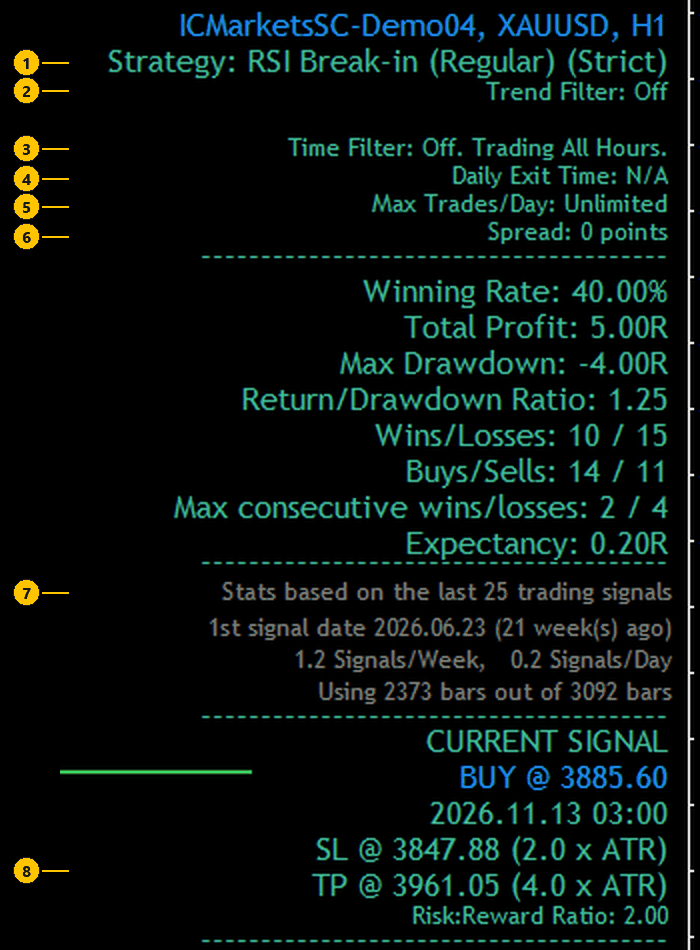
| # | Sur la capture d’écran | Exemple | À régler dans l’onglet Inputs |
|---|---|---|---|
| 1 | Ligne Strategy | RSI Break-in (Regular) (Strict) | (P2) Trading Strategy = le nom ; (P3) Pattern Flexibility Selector = Strict ou Flexible (les noms longs affichent « (S) » ou « (F) ») |
| 2 | Ligne Trend Filter (une deuxième ligne en dessous = filtre n° 2) | Off | (P6a) Trade Filter #1, unité de temps (P6b) et paramètres (P6c), (P6d). Exemple : « EMA (H4, 200, 0) (Above=Buy/Below=Sell) » = filtre EMA, (P6b) H4, (P6c) 200, (P6d) 0. Le filtre n° 2 va dans (P7a)–(P7e). |
| 3 | Time Filter | Off. Trading All Hours. | (P8a) Custom Trading Hours (vide si Off) et (P8c) Clock. Exemple : « Time Filter: 09:30-10:30 New York = server 16:30-17:30 » = (P8a) 09:30-10:30, (P8c) New York. Pas de ville = Broker server time. |
| 4 | Daily Exit Time | N/A | (P8b) Daily Exit Time (vide si N/A) |
| 5 | Max Trades/Day | Unlimited | (P5) Max Trades Per Day (Unlimited = 0) |
| 6 | Spread | 0 points | (P9) Artificial Spread (points) |
| 7 | Stats based on the last … trading signals | 25 | (P1) How many signals to display |
| 8 | SL et TP du signal actuel | (2.0 x ATR), (4.0 x ATR) | (P4a) SL/TP Type : « x ATR » = ATR. Les noms des champs du panneau l’indiquent aussi (« SL ATR Multiplier » = ATR). |
Deux petites marques ne sont pas des paramètres : une flèche ou un signe devant la ligne du filtre indique la direction actuelle du filtre (^ = achats uniquement, v = ventes uniquement), et un « x » devant le Time Filter signifie que la plage de trading est fermée pour le moment.
Lire le panneau de paramètres (A)
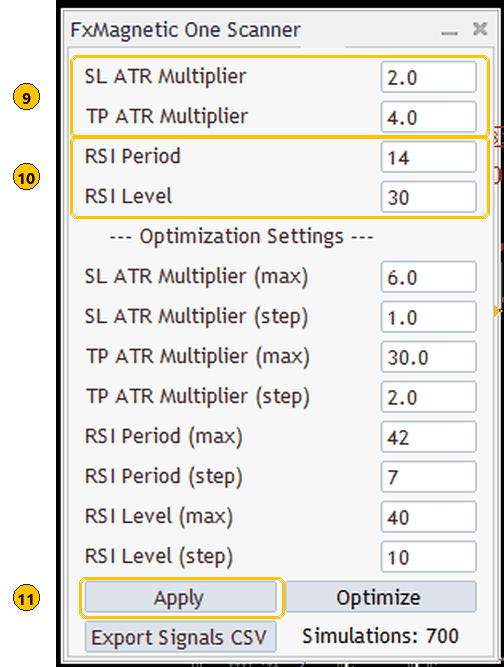
- 9 : stop loss et take profit (ici SL ATR Multiplier 2.0 et TP ATR Multiplier 4.0).
- 10 : les deux paramètres de la stratégie. Leurs noms dépendent de la stratégie, ici RSI Period 14 et RSI Level 30.
- 11 : Apply.
Ignorez les Optimization Settings situés en dessous (max et step). Ils ne servent qu’à Optimize et ne modifient pas les signaux de la stratégie.
La configurer sur votre graphique
- Ouvrez le graphique. Même symbole et même unité de temps que sur la capture d’écran (XAUUSD, H1 dans l’exemple). Chez votre courtier, le symbole peut avoir un suffixe, par exemple XAUUSD.r.
- Réglez les Inputs. Appuyez sur Ctrl+I, sélectionnez le Scanner FxMagnetic, cliquez sur Edit et, dans l’onglet Inputs, réglez les lignes 1 à 8 d’après le tableau. Dans l’exemple : (P1) 25, (P2) RSI Break-in (Regular), (P3) Strict, (P4a) ATR, (P5) 0, aucun filtre de trading, (P8a) et (P8b) vides, (P9) 0. Cliquez sur OK.
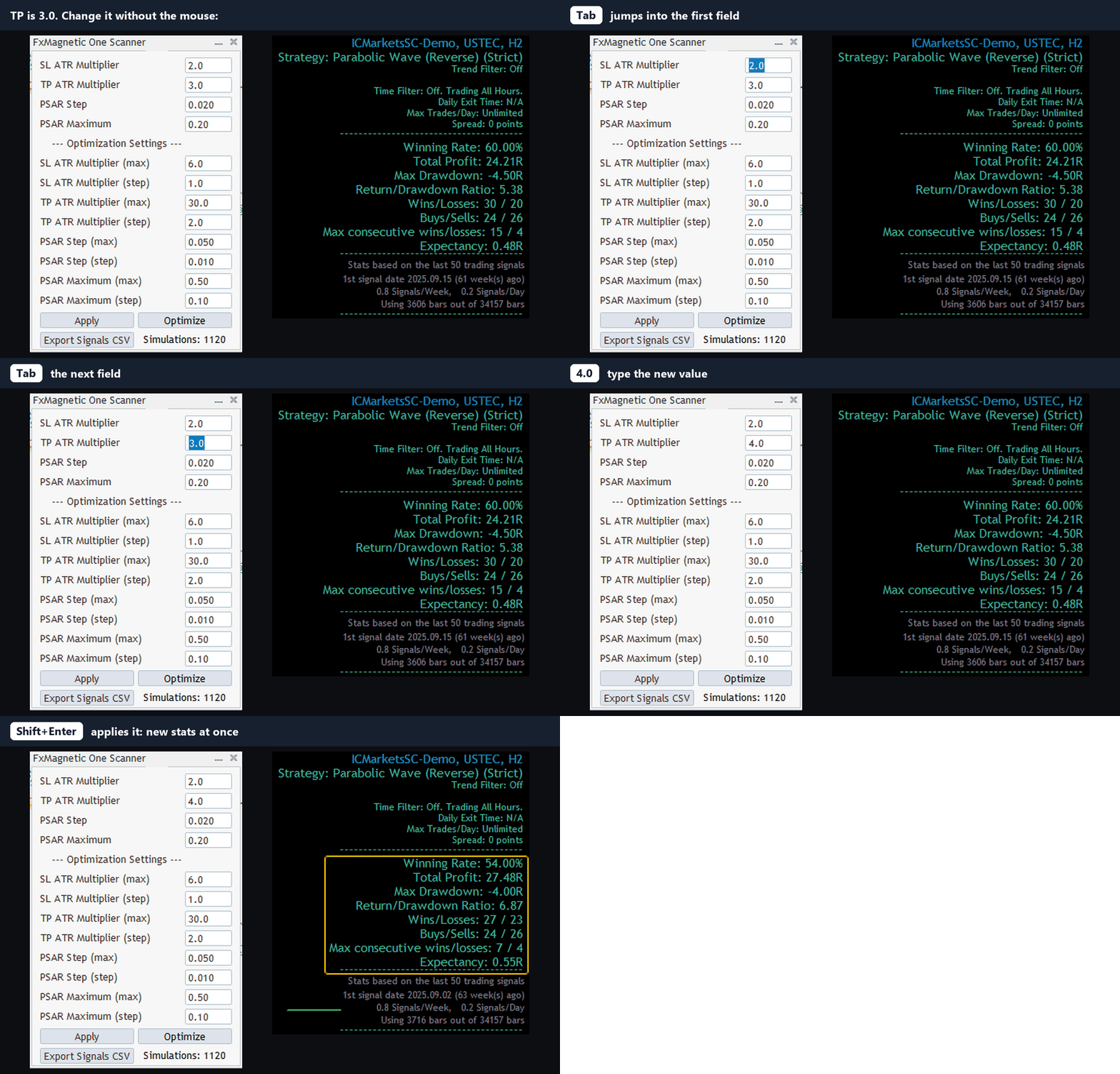
- Saisissez les valeurs du panneau. Appuyez sur Tab pour aller au premier champ, tapez 2.0, Tab, 4.0, Tab, 14, Tab, 30, puis appuyez sur Shift+Enter (ou cliquez sur Apply).
- Comparez. Vérifiez que la ligne Strategy de votre graphique indique la même chose que sur la capture d’écran, puis comparez les statistiques : dans l’exemple, 40.00% de taux de réussite, un profit total de 5.00R, un drawdown maximal de -4.00R et 25 signaux.
Vos chiffres peuvent varier un peu si votre graphique a des barres plus récentes que la capture d’écran, ou si les prix de votre courtier sont différents (voir Le paradoxe des données des courtiers). S’ils sont très différents, vérifiez d’abord le mode Strict/Flexible, le filtre de trading et l’horloge des heures de trading.
Ce qu’une capture d’écran ne peut pas montrer
- (P4b) SL/TP Parameter et les troisièmes paramètres des filtres (P6e)/(P7e) ne figurent pas sur le graphique. Ils valent presque toujours -1 (la valeur par défaut) ; si les statistiques ne correspondent pas, demandez-les à la personne qui vous a envoyé la capture d’écran.
- Les paramètres de l’Autotrader (taille de lot ou risque, Magic Number, break even, trailing stop) sont distincts. Voir Comment utiliser l’Autotrader FxMagnetic.
Conseils pour partager une capture d’écran
- Montrez tout le graphique : le panneau de paramètres et les statistiques, ainsi que le symbole et l’unité de temps du graphique. Ne coupez ni l’un ni l’autre.
- Dans MetaTrader 4, faites un clic droit sur le graphique et choisissez Save As Picture ; sous Windows, Win+Shift+S fonctionne sur MT4 et MT5. Pour en savoir plus : Comment enregistrer une capture d’écran MT4 (en anglais).
- Si vous avez le fichier CSV d’une exécution d’Optimize, partager une ligne est encore plus précis : voir Comment configurer une stratégie dans le Scanner FxMagnetic à partir d’un fichier CSV.
FAQ
Où trouver le nom de la stratégie dans les Inputs ?
Dans (P2) Trading Strategy. La liste utilise les mêmes noms que la ligne Strategy sur le graphique.
La capture d’écran affiche « (S) » après la stratégie. Qu’est-ce que c’est ?
Strict. Sur MT4, les noms de stratégie longs n’ont pas assez de place pour « (Strict) » ou « (Flexible) », donc le Scanner affiche « (S) » ou « (F) ».
Est-ce que cela fonctionne avec une capture d’écran MT5 sur MT4, ou l’inverse ?
Oui. Les paramètres sont les mêmes sur les deux plateformes. Seules les unités de temps propres à MT5 (comme H2 ou M10) ne peuvent pas être ouvertes sur MT4.
Puis-je ensuite trader la stratégie automatiquement ?
Oui. Attachez l’Autotrader au même graphique en mode Indicator Sync ; il reprend la stratégie, les filtres et les heures de trading du Scanner.
