
Para configurar uma estratégia a partir de uma captura de tela do Scanner do FxMagnetic, leia dois lugares nela. As estatísticas à direita mostram a estratégia, Strict ou Flexible, os filtros de negociação, o horário de negociação, o horário de saída, as operações por dia, o spread e o número de sinais; você configura esses itens na aba Inputs do Scanner. O painel de configurações à esquerda mostra os multiplicadores de stop loss e take profit e os dois parâmetros da estratégia; você digita esses valores no seu próprio painel e pressiona Apply. Antes, abra um gráfico com o mesmo símbolo e o mesmo timeframe, e as suas estatísticas devem ficar muito parecidas.
Este tutorial é para o FxMagnetic 3.0.2 no MT4 e no MT5 e funciona da mesma forma em todos os apps: FxMagnetic One, Technical Labs, Candlestick Labs, Alpha e os apps Trader individuais. Para um exemplo com o Breakout Trader, veja também Como ler a captura de tela e configurar a estratégia (Breakout Trader) (em inglês).
As duas áreas que você deve ler
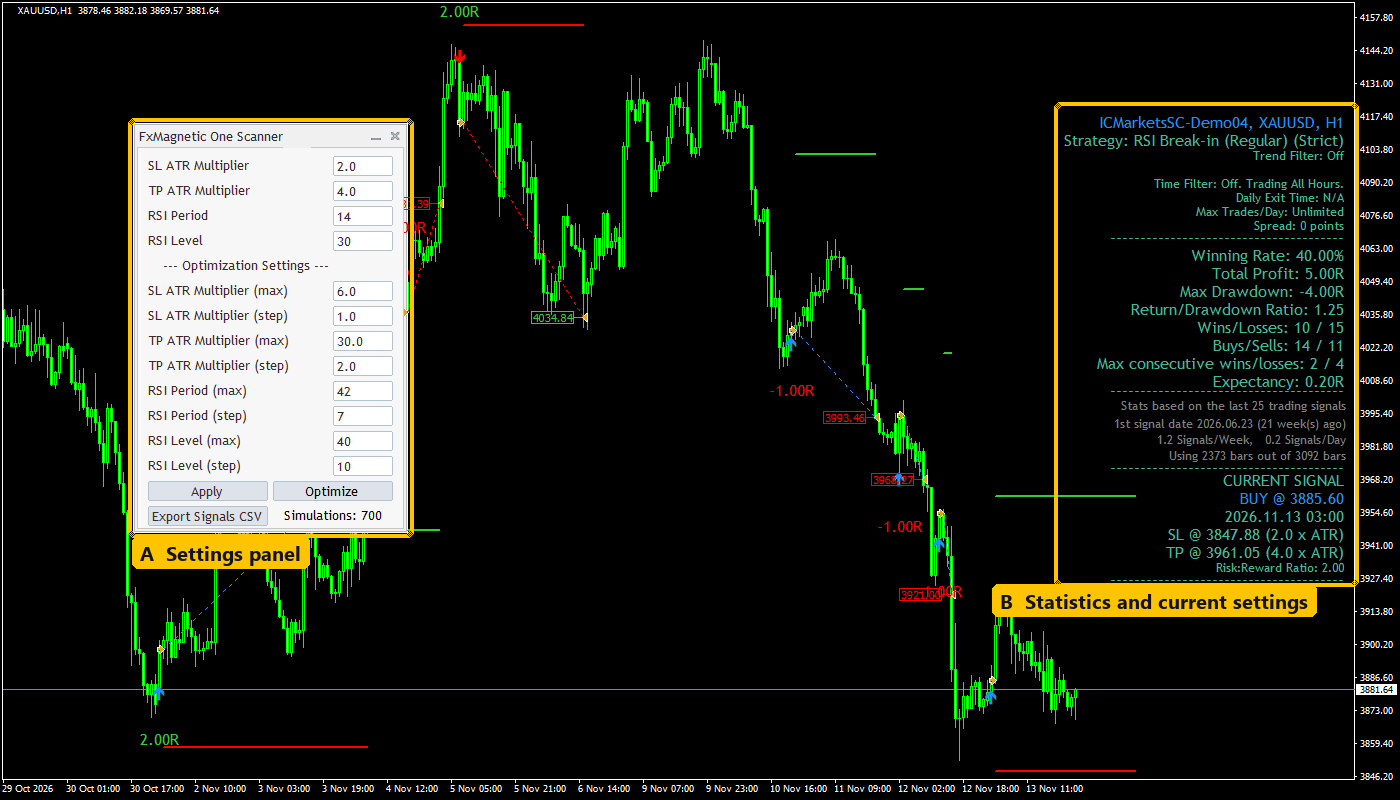
FxMagnetic One 3.0.2 em XAUUSD H1 (MT4, conta demo da IC Markets). A = painel de configurações, B = estatísticas e configurações atuais. Clique para ampliar.
O símbolo e o timeframe ficam no canto superior esquerdo do gráfico (aqui XAUUSD, H1) e aparecem de novo na linha azul acima das estatísticas, depois do nome do servidor da corretora.
Leia as estatísticas (B)
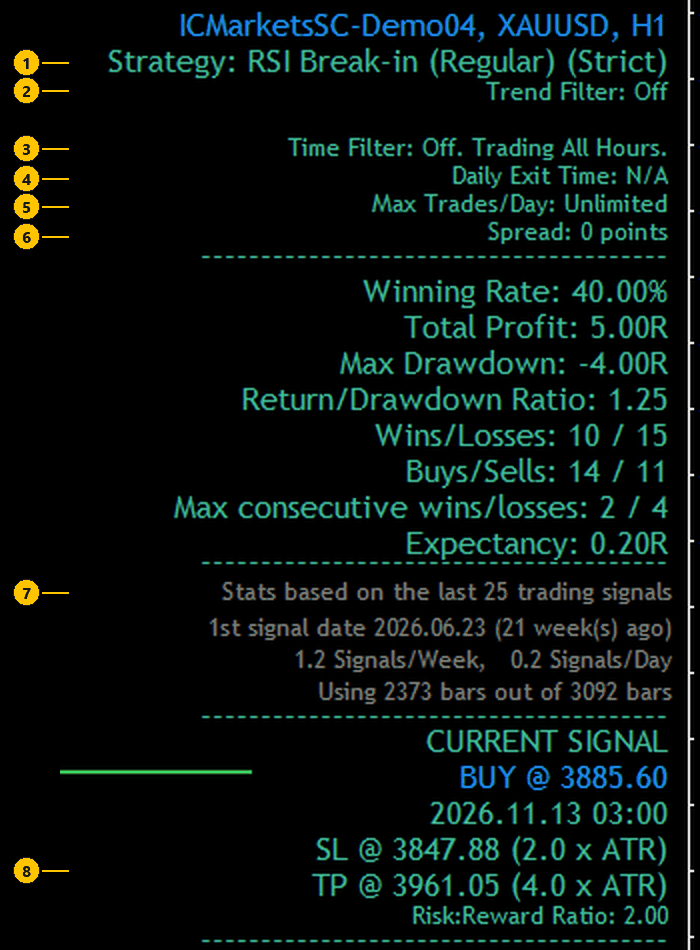
| # | Na captura de tela | Exemplo | Configure na aba Inputs |
|---|---|---|---|
| 1 | Linha Strategy | RSI Break-in (Regular) (Strict) | (P2) Trading Strategy = o nome; (P3) Pattern Flexibility Selector = Strict ou Flexible (nomes longos mostram “(S)” ou “(F)”) |
| 2 | Linha Trend Filter (uma segunda linha abaixo dela = filtro #2) | Off | (P6a) Trade Filter #1, o timeframe (P6b) e os parâmetros (P6c), (P6d). Exemplo: “EMA (H4, 200, 0) (Above=Buy/Below=Sell)” = filtro EMA, (P6b) H4, (P6c) 200, (P6d) 0. O filtro #2 vai em (P7a)–(P7e). |
| 3 | Time Filter | Off. Trading All Hours. | (P8a) Custom Trading Hours (vazio quando Off) e (P8c) Clock. Exemplo: “Time Filter: 09:30-10:30 New York = server 16:30-17:30” = (P8a) 09:30-10:30, (P8c) New York. Sem cidade = Broker server time (horário do servidor da corretora). |
| 4 | Daily Exit Time | N/A | (P8b) Daily Exit Time (vazio quando N/A) |
| 5 | Max Trades/Day | Unlimited | (P5) Max Trades Per Day (Unlimited = 0) |
| 6 | Spread | 0 points | (P9) Artificial Spread (points) |
| 7 | Stats based on the last … trading signals | 25 | (P1) How many signals to display |
| 8 | SL e TP do sinal atual | (2.0 x ATR), (4.0 x ATR) | (P4a) SL/TP Type: “x ATR” = ATR. Os nomes dos campos do painel também indicam isso (“SL ATR Multiplier” = ATR). |
Duas pequenas marcas não são configurações: uma seta ou um sinal na frente da linha do filtro mostra a direção do filtro neste momento (^ = só compras, v = só vendas), e um “x” na frente do Time Filter significa que a janela de negociação está fechada no momento.
Leia o painel de configurações (A)
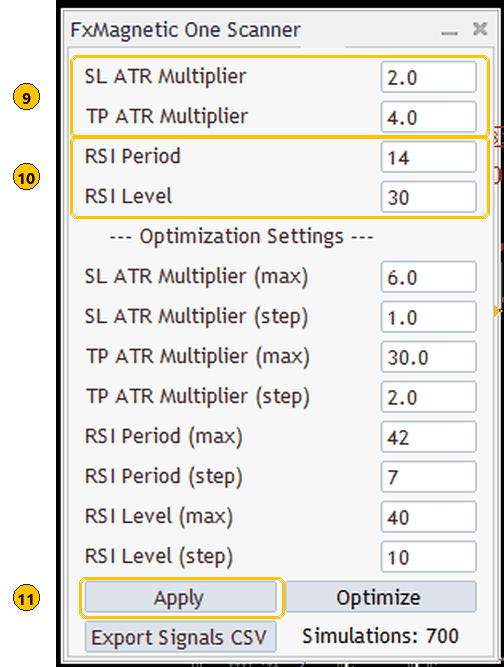
- 9: stop loss e take profit (aqui SL ATR Multiplier 2.0 e TP ATR Multiplier 4.0).
- 10: os dois parâmetros da estratégia. Os nomes deles dependem da estratégia; aqui, RSI Period 14 e RSI Level 30.
- 11: Apply.
Ignore as Optimization Settings abaixo deles (max e step). Elas só importam para o Optimize e não mudam os sinais da estratégia.
Configure no seu gráfico
- Abra o gráfico. Mesmo símbolo e mesmo timeframe da captura de tela (XAUUSD, H1 no exemplo). Na sua corretora, o símbolo pode ter um sufixo, como XAUUSD.r.
- Configure os Inputs. Pressione Ctrl+I, selecione o Scanner do FxMagnetic, clique em Edit e, na aba Inputs, configure as linhas 1 a 8 de acordo com a tabela. No exemplo: (P1) 25, (P2) RSI Break-in (Regular), (P3) Strict, (P4a) ATR, (P5) 0, nenhum filtro de negociação, (P8a) e (P8b) vazios, (P9) 0. Clique em OK.
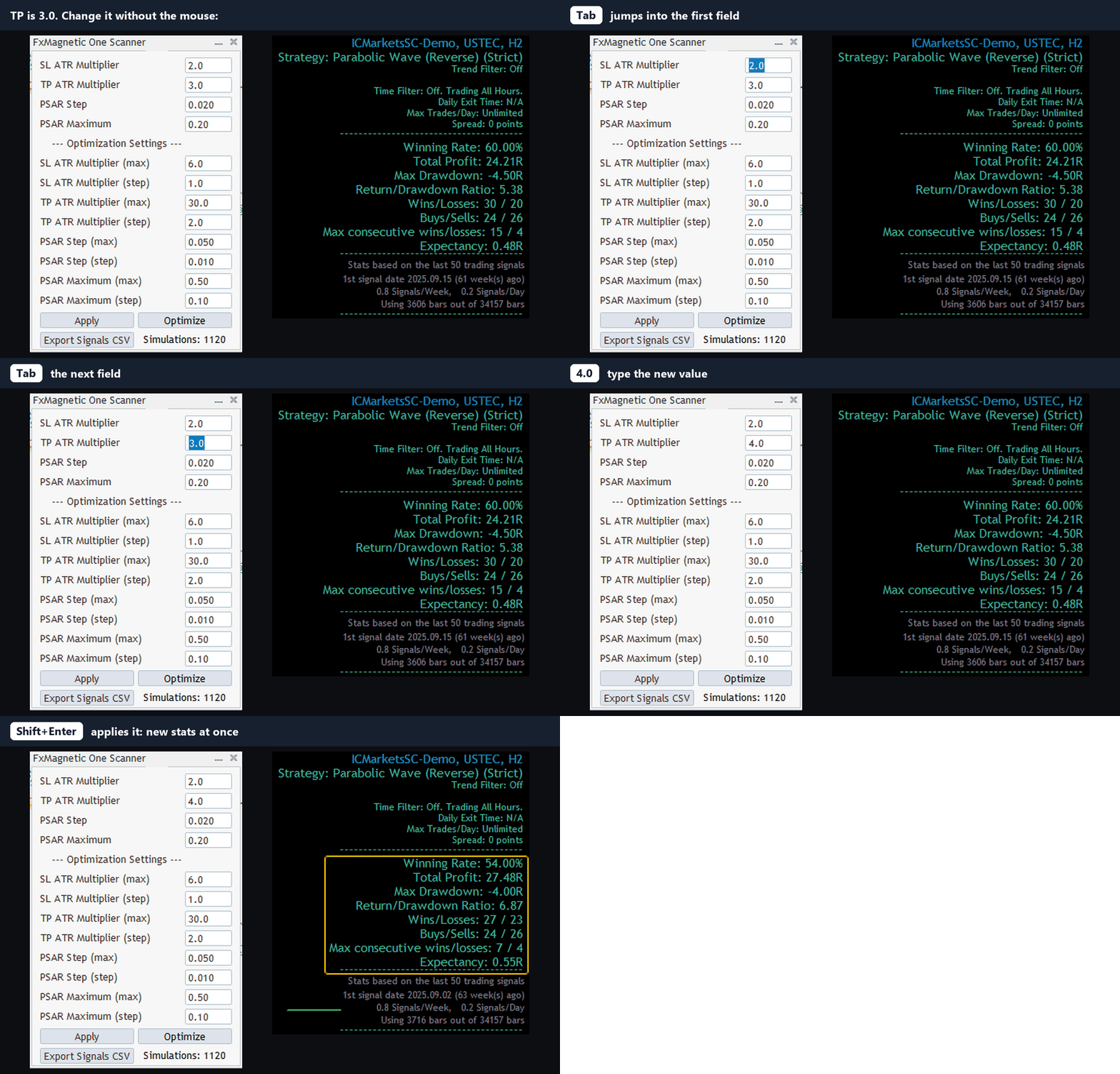
- Digite os valores do painel. Pressione Tab para chegar ao primeiro campo, digite 2.0, Tab, 4.0, Tab, 14, Tab, 30 e pressione Shift+Enter (ou clique em Apply).
- Compare. Confira se a linha Strategy no seu gráfico diz o mesmo que a captura de tela e depois compare as estatísticas: no exemplo, taxa de acerto de 40.00%, lucro total de 5.00R, drawdown máximo de -4.00R e 25 sinais.
Os seus números podem variar um pouco quando o seu gráfico tem barras mais recentes que a captura de tela, ou quando os preços da sua corretora são diferentes (veja O paradoxo dos dados das corretoras). Se forem muito diferentes, confira primeiro o modo Strict/Flexible, o filtro de negociação e o relógio do horário de negociação.
O que uma captura de tela não mostra
- (P4b) SL/TP Parameter e os terceiros parâmetros dos filtros (P6e)/(P7e) não aparecem no gráfico. Eles quase sempre são -1 (o padrão); se as estatísticas não baterem, pergunte a quem enviou a captura de tela.
- As configurações do Autotrader (tamanho do lote ou risco, magic number, break even, trailing stop) ficam à parte. Veja Como usar o Autotrader do FxMagnetic.
Dicas para compartilhar uma captura de tela
- Mostre o gráfico inteiro: o painel de configurações e as estatísticas, além do símbolo e do timeframe do gráfico. Não corte nenhum dos dois.
- No MetaTrader 4, clique com o botão direito no gráfico e escolha Save As Picture; no Windows, Win+Shift+S funciona no MT4 e no MT5. Mais detalhes: Como salvar uma captura de tela do MT4 (em inglês).
- Se você tem o arquivo CSV de um Optimize, compartilhar uma linha é ainda mais exato: veja Como configurar uma estratégia no Scanner do FxMagnetic a partir de um arquivo CSV.
Perguntas frequentes
Onde encontro o nome da estratégia nos Inputs?
Em (P2) Trading Strategy. A lista usa os mesmos nomes da linha Strategy no gráfico.
A captura de tela mostra “(S)” depois da estratégia. O que é isso?
Strict. Nomes longos de estratégia não cabem com “(Strict)” ou “(Flexible)” no MT4, então o Scanner mostra “(S)” ou “(F)”.
Isso funciona com uma captura de tela do MT5 no MT4, ou ao contrário?
Sim. As configurações são as mesmas nas duas plataformas. Só os timeframes exclusivos do MT5 (como H2 ou M10) não podem ser abertos no MT4.
Depois disso, posso negociar a estratégia automaticamente?
Sim. Anexe o Autotrader ao mesmo gráfico no modo Indicator Sync; ele pega a estratégia, os filtros e o horário de negociação do Scanner.
