
Para configurar una estrategia a partir de una captura de pantalla del Scanner de FxMagnetic, tienes que leer dos zonas de la imagen. Las estadísticas de la derecha muestran la estrategia, Strict o Flexible, los filtros de operaciones, el horario de trading, la hora de salida, las operaciones por día, el spread y el número de señales; estos valores se ajustan en la pestaña Inputs del Scanner. El panel de ajustes de la izquierda muestra los multiplicadores de stop loss y take profit y los dos parámetros de la estrategia; estos los escribes en tu propio panel y pulsas Apply. Antes abre un gráfico con el mismo símbolo y la misma temporalidad, y tus estadísticas deberían quedar muy parecidas.
Este tutorial es para FxMagnetic 3.0.2 en MT4 y MT5 y funciona igual en todas las apps: FxMagnetic One, Technical Labs, Candlestick Labs, Alpha y las apps Trader individuales. Para un ejemplo con Breakout Trader, consulta también How To Read & Set Up Strategy Settings From The Screenshot (Breakout Trader) (en inglés).
Las dos zonas que hay que leer
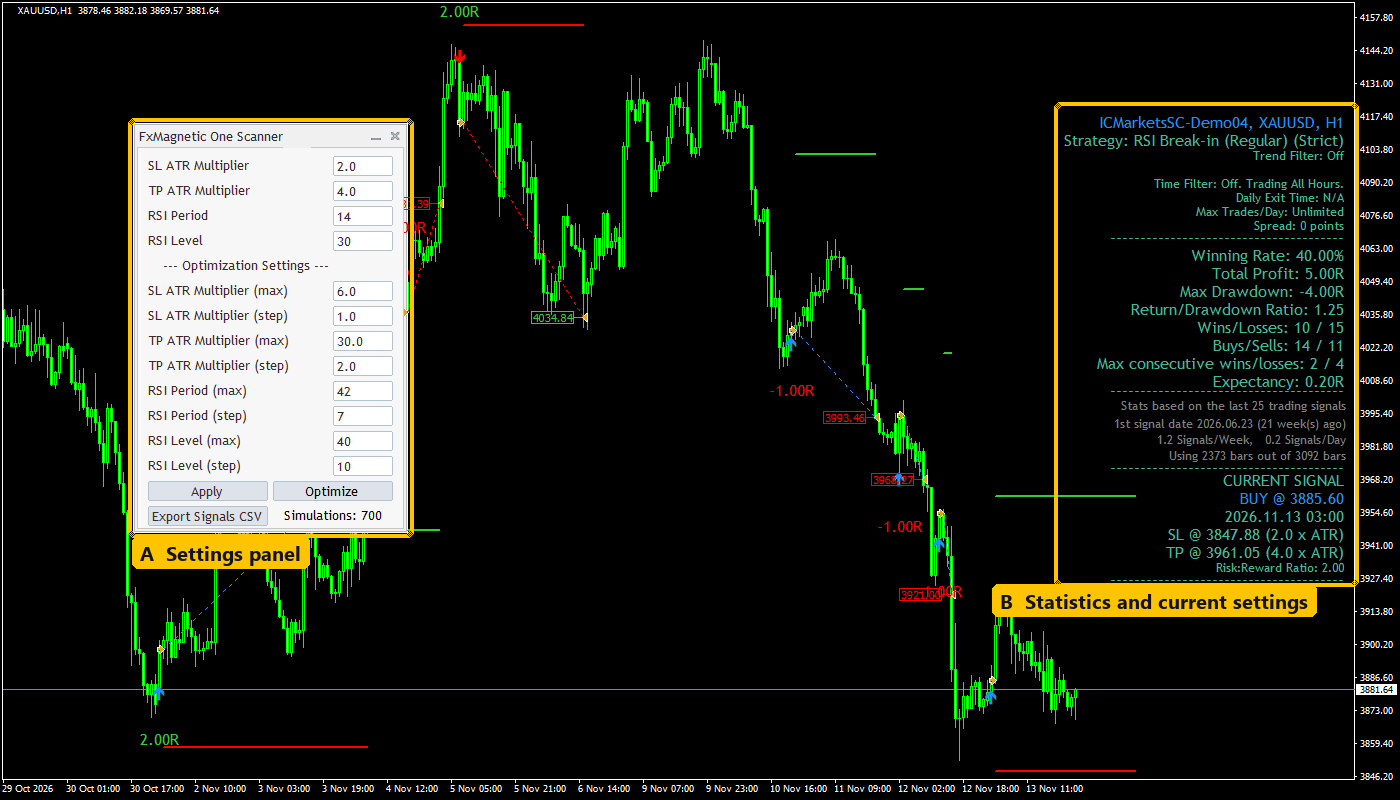
FxMagnetic One 3.0.2 en XAUUSD H1 (MT4, cuenta demo de IC Markets). A = panel de ajustes, B = estadísticas y ajustes actuales. Haz clic para ampliar.
El símbolo y la temporalidad están en la esquina superior izquierda del gráfico (aquí XAUUSD, H1) y otra vez en la línea azul que hay encima de las estadísticas, después del nombre del servidor del broker.
Lee las estadísticas (B)
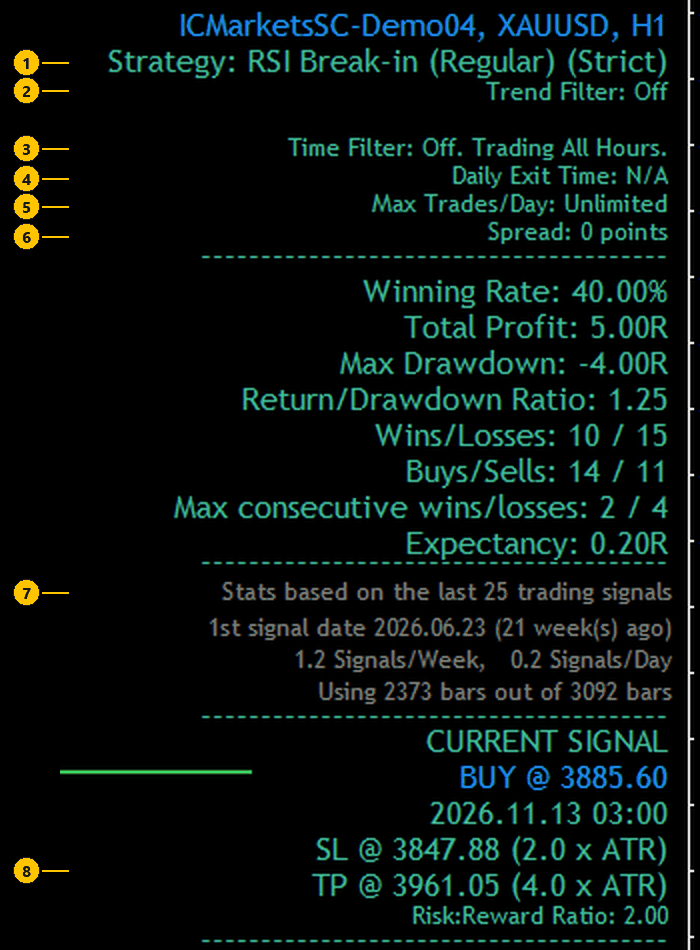
| # | En la captura | Ejemplo | Dónde se ajusta en la pestaña Inputs |
|---|---|---|---|
| 1 | Línea Strategy | RSI Break-in (Regular) (Strict) | (P2) Trading Strategy = el nombre; (P3) Pattern Flexibility Selector = Strict o Flexible (los nombres largos muestran “(S)” o “(F)”) |
| 2 | Línea Trend Filter (una segunda línea debajo = filtro #2) | Off | (P6a) Trade Filter #1, la temporalidad (P6b) y los parámetros (P6c), (P6d). Ejemplo: “EMA (H4, 200, 0) (Above=Buy/Below=Sell)” = filtro EMA, (P6b) H4, (P6c) 200, (P6d) 0. El filtro #2 va en (P7a)–(P7e). |
| 3 | Time Filter | Off. Trading All Hours. | (P8a) Custom Trading Hours (vacío cuando es Off) y (P8c) Clock. Ejemplo: “Time Filter: 09:30-10:30 New York = server 16:30-17:30” = (P8a) 09:30-10:30, (P8c) New York. Sin ciudad = Broker server time (la hora del servidor del broker). |
| 4 | Daily Exit Time | N/A | (P8b) Daily Exit Time (vacío cuando es N/A) |
| 5 | Max Trades/Day | Unlimited | (P5) Max Trades Per Day (Unlimited = 0) |
| 6 | Spread | 0 points | (P9) Artificial Spread (points) |
| 7 | Stats based on the last … trading signals | 25 | (P1) How many signals to display |
| 8 | SL y TP de la señal actual | (2.0 x ATR), (4.0 x ATR) | (P4a) SL/TP Type: “x ATR” = ATR. Los nombres de los campos del panel también te lo indican (“SL ATR Multiplier” = ATR). |
Hay dos pequeñas marcas que no son ajustes: una flecha o un signo delante de la línea del filtro muestra la dirección del filtro en ese momento (^ = solo compras, v = solo ventas), y una “x” delante del Time Filter significa que la franja de trading está cerrada en ese momento.
Lee el panel de ajustes (A)
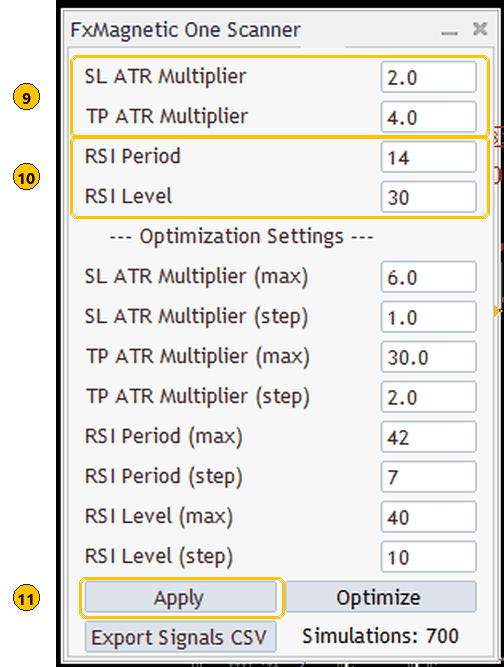
- 9: stop loss y take profit (aquí SL ATR Multiplier 2.0 y TP ATR Multiplier 4.0).
- 10: los dos parámetros de la estrategia. Sus nombres dependen de la estrategia; aquí son RSI Period 14 y RSI Level 30.
- 11: Apply.
No hagas caso de los Optimization Settings que hay debajo (max y step). Solo cuentan para Optimize y no cambian las señales de la estrategia.
Configúrala en tu gráfico
- Abre el gráfico. El mismo símbolo y la misma temporalidad que en la captura (XAUUSD, H1 en el ejemplo). El símbolo de tu broker puede llevar un sufijo, como XAUUSD.r.
- Ajusta los Inputs. Pulsa Ctrl+I, selecciona el Scanner de FxMagnetic, haz clic en Edit y, en la pestaña Inputs, ajusta las líneas 1 a 8 según la tabla. En el ejemplo: (P1) 25, (P2) RSI Break-in (Regular), (P3) Strict, (P4a) ATR, (P5) 0, sin filtro de operaciones, (P8a) y (P8b) vacíos, (P9) 0. Haz clic en OK.
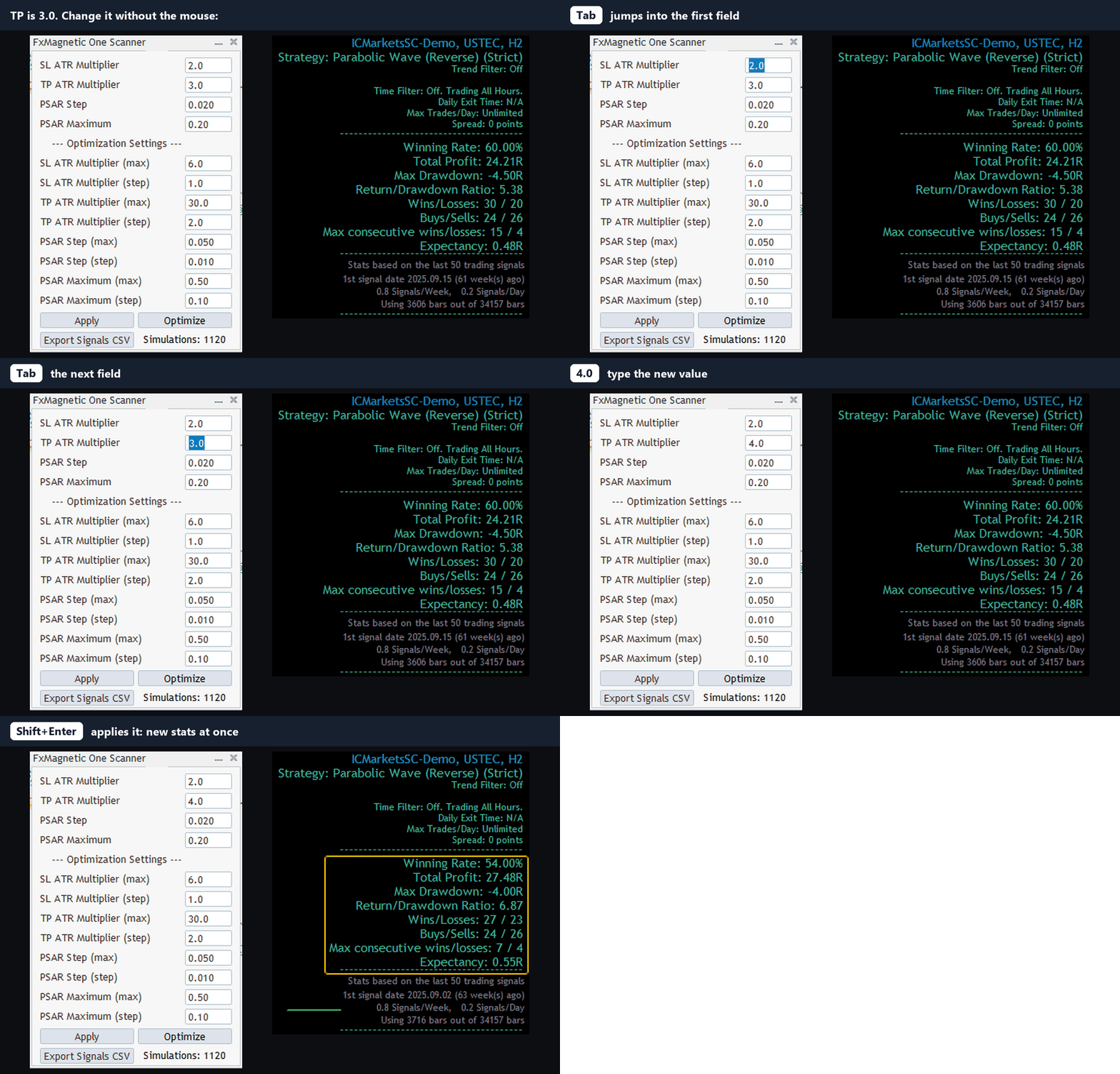
- Escribe los valores del panel. Pulsa Tab para ir al primer campo, escribe 2.0, Tab, 4.0, Tab, 14, Tab, 30, y pulsa Shift+Enter (o haz clic en Apply).
- Compara. Comprueba que la línea Strategy de tu gráfico dice lo mismo que la captura y después compara las estadísticas: en el ejemplo, 40.00% de aciertos, beneficio total de 5.00R, drawdown máximo de -4.00R y 25 señales.
Tus números pueden variar un poco si tu gráfico tiene barras más recientes que la captura, o si los precios de tu broker son distintos (consulta La paradoja de los datos de los brokers). Si son muy diferentes, revisa primero el modo Strict/Flexible, el filtro de operaciones y el reloj del horario de trading.
Lo que una captura no puede mostrar
- (P4b) SL/TP Parameter y los terceros parámetros de los filtros (P6e)/(P7e) no aparecen en el gráfico. Casi siempre son -1 (el valor predeterminado); si las estadísticas no coinciden, pregunta a la persona que te envió la captura.
- Los ajustes del Autotrader (tamaño de lote o riesgo, magic number, break even, trailing stop) van aparte. Consulta Cómo usar el Autotrader de FxMagnetic.
Consejos para compartir una captura
- Muestra el gráfico completo: el panel de ajustes y las estadísticas, además del símbolo y la temporalidad del gráfico. No recortes ninguna de las dos partes.
- En MetaTrader 4, haz clic derecho en el gráfico y elige Save As Picture; en Windows, Win+Shift+S funciona en MT4 y MT5. Más información: How to save an MT4 screenshot (en inglés).
- Si tienes el archivo CSV de una ejecución de Optimize, compartir una fila es todavía más exacto: consulta Cómo configurar una estrategia en el Scanner de FxMagnetic desde un archivo CSV.
Preguntas frecuentes
¿Dónde encuentro el nombre de la estrategia en los Inputs?
En (P2) Trading Strategy. La lista usa los mismos nombres que la línea Strategy del gráfico.
La captura muestra “(S)” después de la estrategia. ¿Qué significa?
Strict. En MT4, los nombres largos de estrategia no caben con “(Strict)” o “(Flexible)”, así que el Scanner muestra “(S)” o “(F)”.
¿Funciona con una captura de MT5 en MT4, o al revés?
Sí. Los ajustes son los mismos en las dos plataformas. Solo las temporalidades exclusivas de MT5 (como H2 o M10) no se pueden abrir en MT4.
¿Puedo operar la estrategia de forma automática después de esto?
Sí. Pon el Autotrader en el mismo gráfico en modo Indicator Sync; toma la estrategia, los filtros y el horario de trading del Scanner.
