
So richten Sie den FxMagnetic Autotrader ein: Installieren Sie ihn zusammen mit Ihrer App, aktivieren Sie in MetaTrader den automatisierten Handel und DLL-Importe, ziehen Sie ihn auf den Chart, auf dem Ihr FxMagnetic Scanner läuft, und geben Sie Ihren Lizenzschlüssel, das Money Management und eine eindeutige Magic Number ein. Im Standardmodus Indicator Sync handelt er dann die Strategie des Scanners auf diesem Chart.
In dieser Anleitung führen wir Sie durch die Einrichtung des FxMagnetic Autotraders und gehen auf häufige Installationsprobleme und deren Lösung ein. Für diese Anleitung verwenden wir den FxMagnetic Engulfing AutoTrader. Die Einrichtungsschritte gelten für alle Varianten des AutoTraders, sofern nicht anders angegeben.
Aktualisiert für FxMagnetic 3.0.2 (MT4 und MT5). Die Screenshots zeigen eine ältere Version in MT4. Die Schritte sind in 3.0.2 dieselben. Alle Einstellungen des Autotraders in 3.0.2 (SmartBreakEven, Trailing Stop, Pausen, Handelszeiten) finden Sie unter So verwenden Sie den FxMagnetic Autotrader. Für MT5 folgen Sie How to Install FxMagnetic on MT5 (auf Englisch).
Voraussetzungen
Um den FxMagnetic Autotrader zu konfigurieren, benötigen Sie MetaTrader 4 oder MetaTrader 5 sowie Ihren FxMagnetic Scanner, installiert und laufend auf Ihrem PC oder VPS. In unseren vorherigen Anleitungen finden Sie die Schritte zur Installation und Optimierung.
Einführung
Mit dem Autotrader können Trader automatisiert handeln und Marktchancen nutzen, ohne ständig manuell nach Signalen zu suchen. Der Autotrader sucht dazu nach Signalen und führt die Trades umgehend für den Trader aus. So sind bei den einzelnen Trades weniger manuelle Eingriffe nötig.
So laden Sie FxMagnetic herunter und installieren es
Den AutoTrader herunterladen
Stellen Sie vor dem Start sicher, dass Sie die Datei des FxMagnetic AutoTraders auf Ihren Desktop heruntergeladen haben.
-
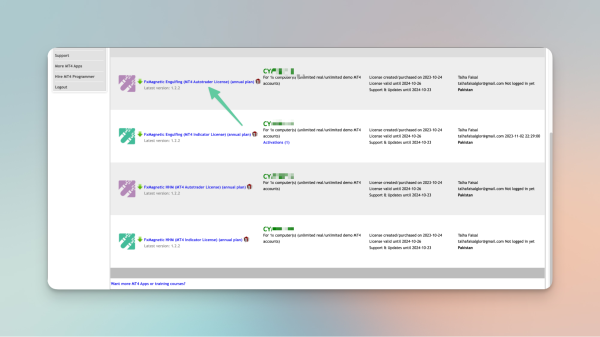
Melden Sie sich bei Ihrem Konto im Download Center an und gehen Sie zum Download-Bereich.
-
Suchen Sie den FxMagnetic Autotrader und klicken Sie darauf, um den Download zu starten.
Nach dem Download gibt es zwei Wege, den Autotrader zu installieren: manuell und automatisch (empfohlen).
Manuelle Installation
Entpacken Sie zuerst die Datei des AutoTraders. Sobald die Datei entpackt ist:
-
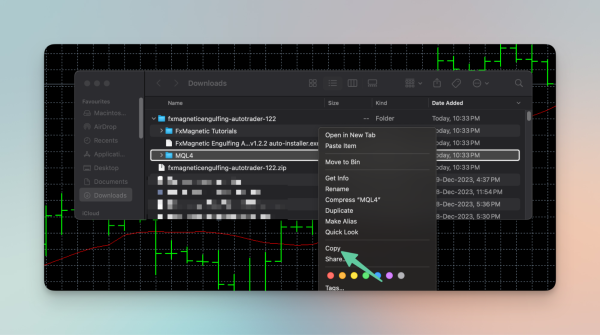
Suchen Sie in den entpackten Dateien den Ordner MQL4 und kopieren Sie ihn.
-
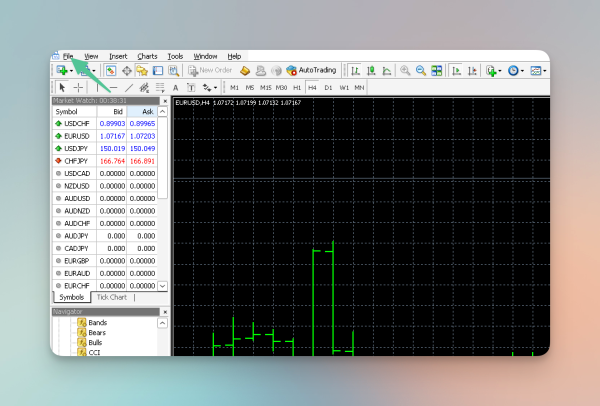
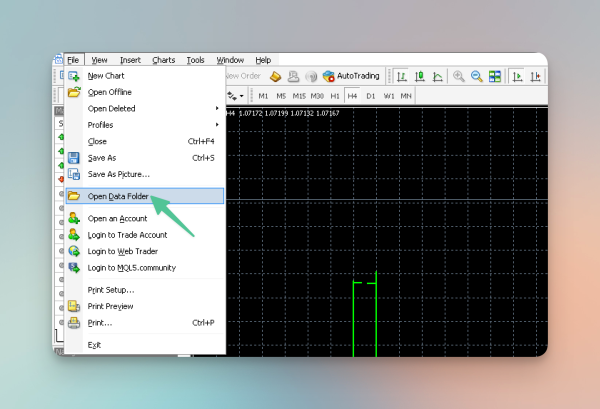
Öffnen Sie MetaTrader und klicken Sie auf File.
-
Klicken Sie dann auf “Open Data Folder”
-
Fügen Sie den Ordner MQL4 in den Data Folder ein.
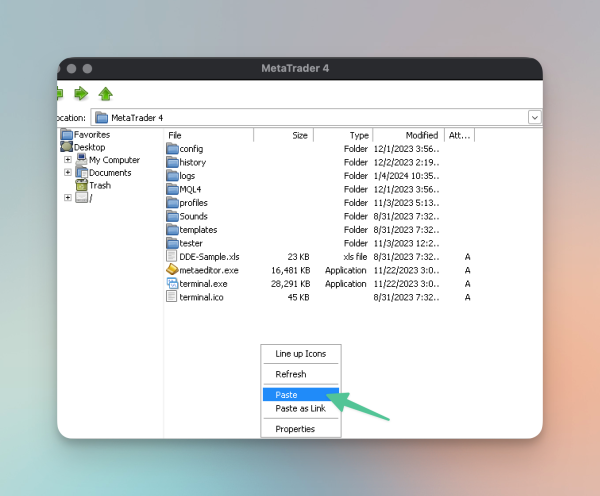
Hinweis: Wenn Sie gefragt werden, ob eine DLL-Datei ersetzt werden soll, wählen Sie “Skip this file.”
Automatische Installation
Doppelklicken Sie in den entpackten Dateien auf die Startdatei des FxMagnetic Engulfing Autotraders. Klicken Sie bei Sicherheitsabfragen auf ‚Yes‘ und stimmen Sie den Bedingungen zu, indem Sie „I accept the agreement“ anhaken. Über die Suchleiste finden Sie Ihre Plattform, zum Beispiel “Scandinavian Market” für MetaTrader 4.
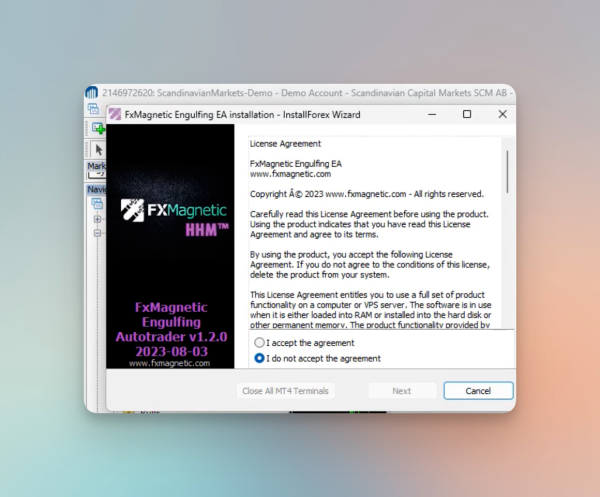
Hinweis: Bei einem Konflikt mit einer DLL-Datei erscheint eine Abfrage. Wählen Sie ‚No to All‘, um Komplikationen zu vermeiden, und schließen Sie die Installation ab.
Die Installation überprüfen
Prüfen Sie nach der Installation des Autotraders, ob sie erfolgreich war. Dafür gibt es zwei Hauptmethoden. Sehen wir uns beide im Detail an.
Methode 1: Prüfung über den MQL-Ordner
-
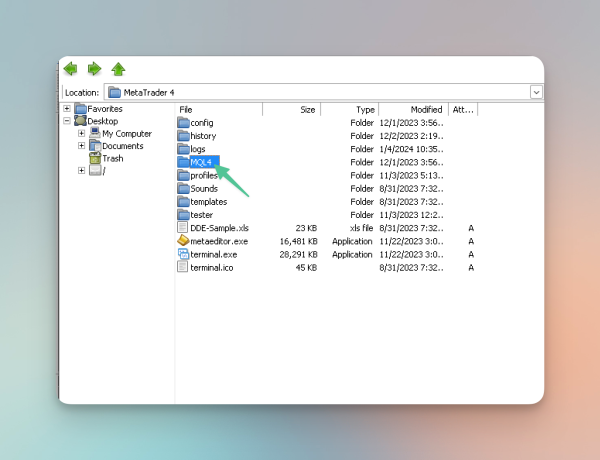
Suchen und öffnen Sie in MetaTrader den Ordner MQL 4.
-
Suchen Sie im Ordner MQL 4 nach einem Unterordner namens Experts. Klicken Sie darauf, um ihn zu öffnen.
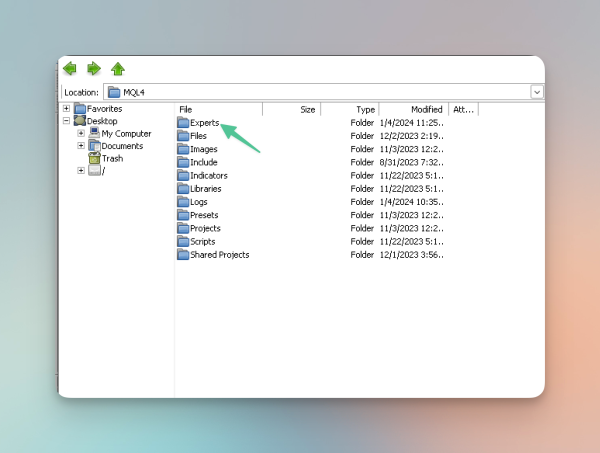
-
Suchen Sie in Experts nach der installierten Autotrader-Datei. Wenn Sie die Datei hier sehen, war die Installation erfolgreich.
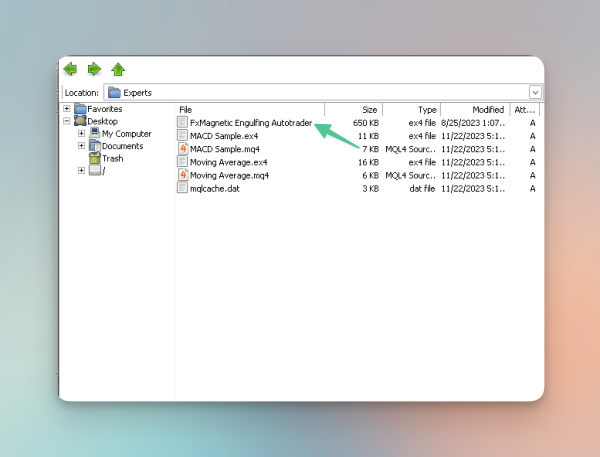
Methode 2: Prüfung über die Liste der Expert Advisors
Zuerst öffnen Sie den Navigator in MetaTrader. Der Navigator ist ein Fenster, in dem Sie verschiedene MetaTrader-Elemente sehen, darunter die Expert Advisors. Wenn der Navigator beim Öffnen von MetaTrader nicht sofort sichtbar ist, finden Sie ihn so:
-
Klicken Sie in der oberen Menüleiste auf View.
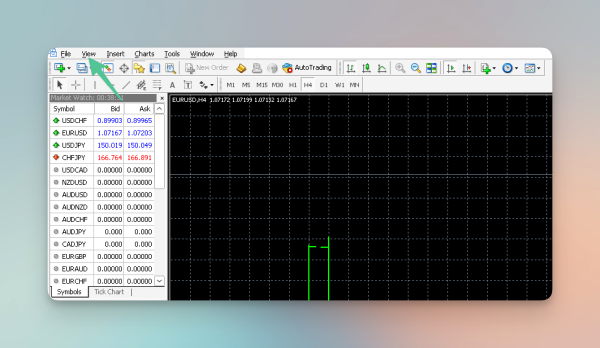
-
Im Dropdown-Menü unter View sehen Sie einen Eintrag namens Navigator. Klicken Sie darauf, um das Navigator-Fenster zu öffnen.
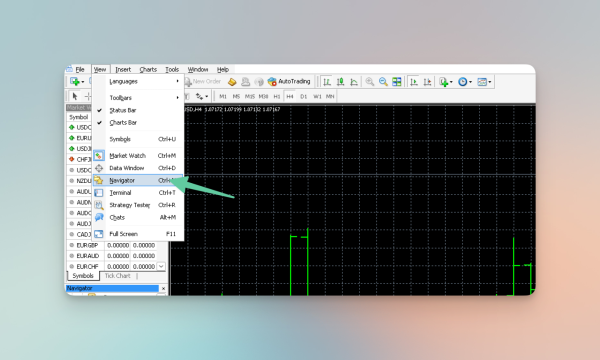
-
Im Navigator sehen Sie einen Bereich namens Expert Advisor. Hier listet MetaTrader alle installierten Expert Advisors auf, auch den Autotrader.
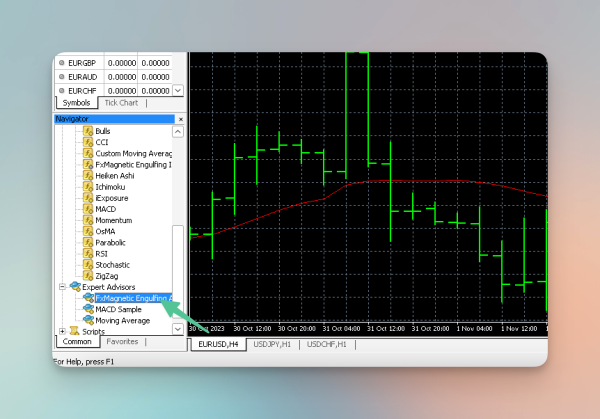
Damit die Liste aktuell ist, aktualisieren Sie sie:
-
Klicken Sie im Navigator mit der rechten Maustaste auf den Bereich Expert Advisor. Wählen Sie im Kontextmenü Refresh. Damit wird die Liste der Expert Advisors aktualisiert.
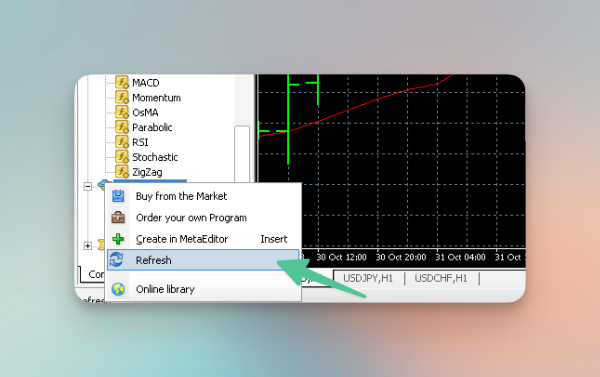
-
Suchen Sie nach dem Aktualisieren den Autotrader in der Liste. Wenn der Autotrader dort erscheint, wurde die Installation erfolgreich abgeschlossen. In seltenen Fällen können neu installierte Indikator- oder Autotrader-Dateien verschwinden (ein Fehler in MT4). Wiederholen Sie dann einfach die Installation.
So richten Sie den FxMagnetic AutoTrader ein
Diese Anleitung hilft Ihnen, den FxMagnetic AutoTrader auf der MetaTrader-Plattform einzurichten. Folgen Sie diesen Schritten, damit alles richtig eingestellt ist.
Schritt 1: Die Schaltfläche AutoTrading prüfen
Stellen Sie zuerst sicher, dass AutoTrading in MetaTrader aktiviert ist.
-
Suchen Sie die Schaltfläche AutoTrading in Ihrer Hauptansicht.
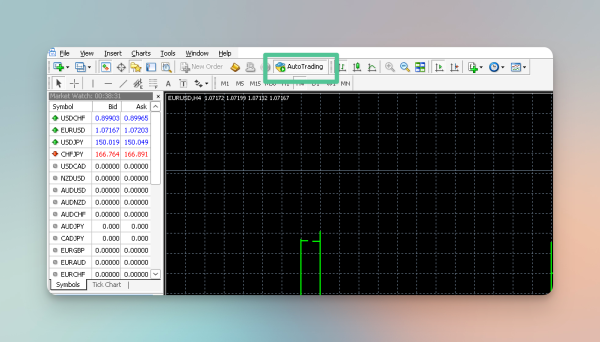
-
Klicken Sie auf diese Schaltfläche, um AutoTrading zu aktivieren. Ist sie aktiv, wird sie grün; ist sie deaktiviert, ist sie rot.
Schritt 2: AutoTrading aktivieren
Wenn Sie die Schaltfläche AutoTrading in Ihrer Hauptansicht nicht sehen:
-
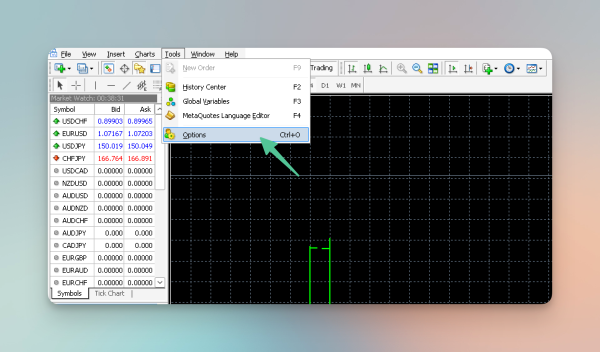
Gehen Sie in MetaTrader zum Menü Tools.
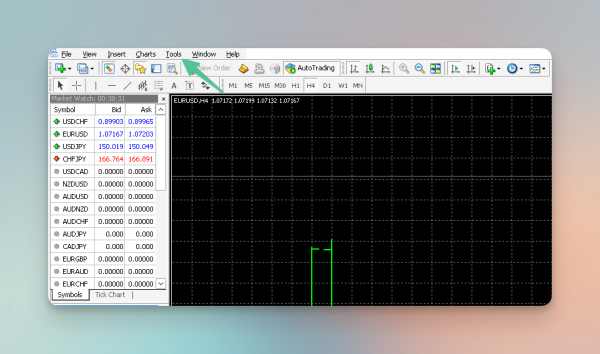
-
Wählen Sie Options.
-
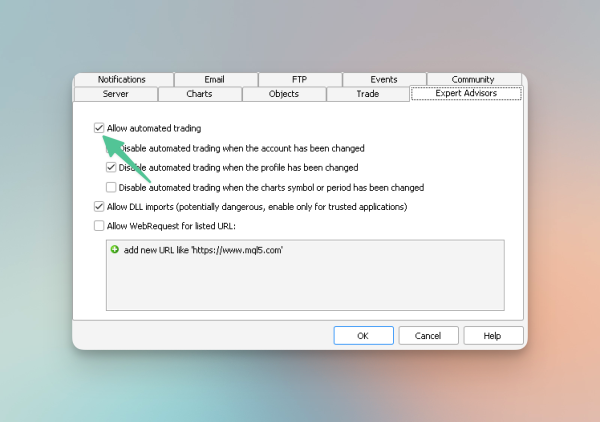
Klicken Sie im Fenster Options auf Expert Advisors und haken Sie Allow Automated Trading an.
-
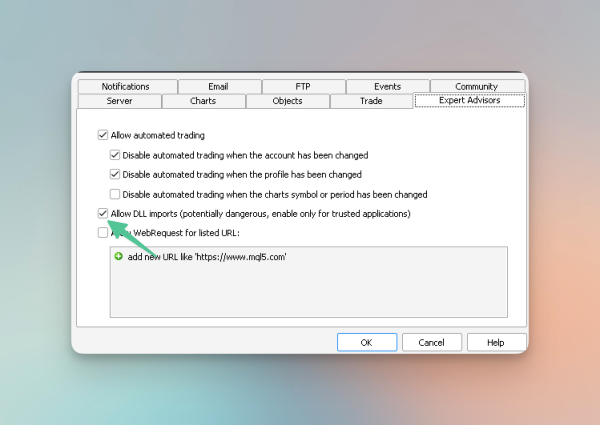
Haken Sie außerdem Allow DLL Imports an, damit externe DLL-Dateien verwendet werden können.
-
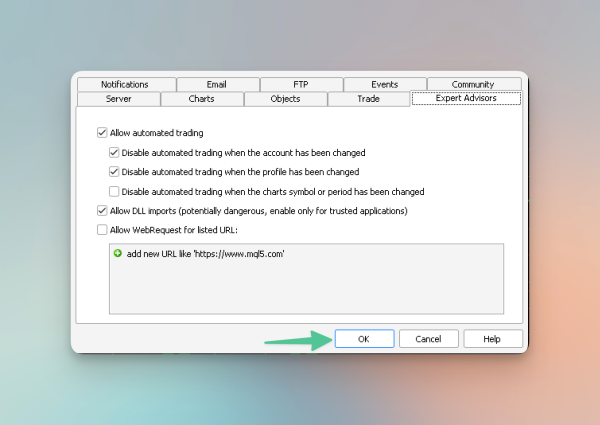
Klicken Sie auf OK, um diese Änderungen zu speichern.
Den AutoTrader an Ihren Chart anhängen
Im nächsten Schritt hängen Sie den AutoTrader an Ihren Chart an. Das ist ganz einfach. Suchen Sie den AutoTrader in Ihrer Liste der Expert Advisors. Sie können ihn per Doppelklick oder per Drag & Drop auf den gewünschten Chart hinzufügen.
So konfigurieren Sie den FxMagnetic AutoTrader
Wenn Sie den AutoTrader anhängen, öffnet sich ein Einstellungsfenster. In diesem Fenster passen Sie den AutoTrader an Ihren Handelsstil und Ihre Risikobereitschaft an.
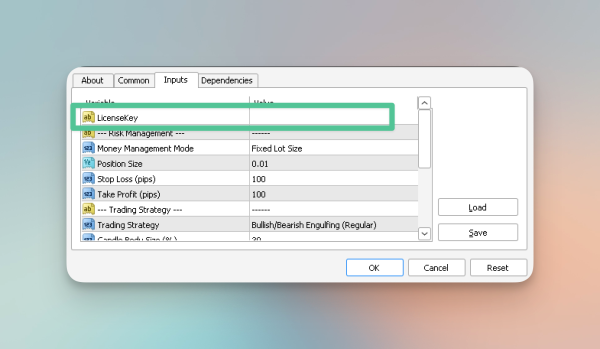
License Key: Der erste Schritt der Konfiguration ist die Eingabe Ihres Lizenzschlüssels. Diesen Schlüssel finden Sie im Download Center.
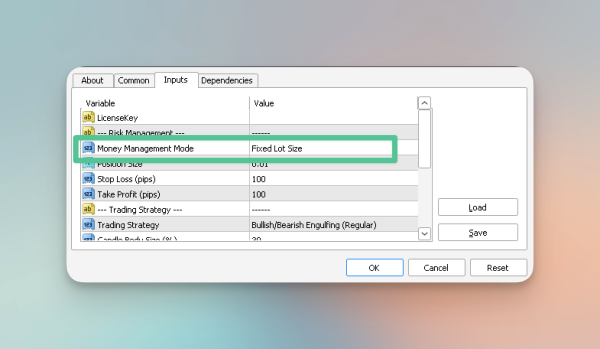
Money Management Mode: Diese wichtige Einstellung legt fest, wie der AutoTrader die Größe Ihrer Positionen bestimmt. Sie haben zwei Möglichkeiten: eine feste Lotgröße oder ein prozentuales Risiko pro Trade. Standardmäßig ist eine feste Lotgröße eingestellt, das heißt, jeder Trade verwendet dieselbe Anzahl Lots. Wenn Sie das ändern möchten, können Sie die Lotgröße nach Wunsch anpassen. Wählen Sie stattdessen die Prozent-Option, entspricht die Positionsgröße einem Prozentsatz Ihres Handelskapitals.
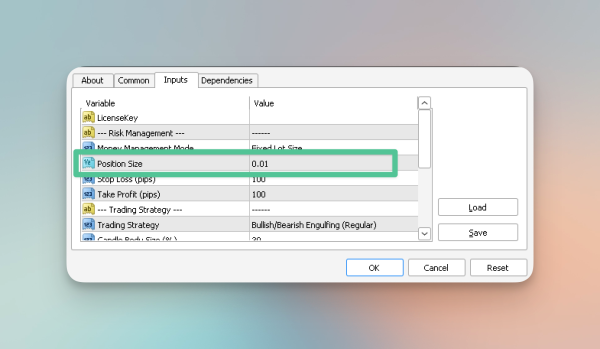
Position Size: Hier legen Sie die Größe Ihrer Positionen fest. Sie können zwischen einer festen Lotgröße und einem Prozentsatz Ihres Handelskapitals wählen. Im Modus mit fester Lotgröße bleibt der Wert bei jedem Trade gleich. Wenn Sie die Prozent-Option verwenden, ist die Positionsgröße ein Prozentsatz vom Wert Ihres Trades.
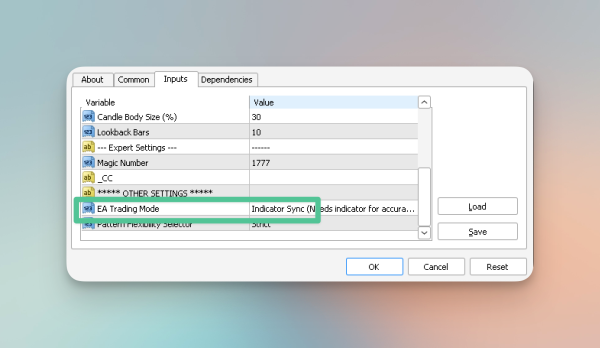
EA Trading Mode: Diese Einstellung bestimmt, wie der AutoTrader mit Ihrer Handelsumgebung zusammenarbeitet. Der Standardmodus (Indicator Sync) erfordert für korrektes Handeln einen FxMagnetic-Indikator auf demselben Chart. Der AutoTrader richtet sich dann nach den Indikator-Einstellungen auf Ihrem Chart, etwa Stop Loss, Take Profit usw. In diesem Modus ignoriert der Autotrader diese Einstellungen im eigenen Reiter Inputs. Daneben gibt es den Modus Independent, in dem der AutoTrader ohne den Indikator arbeitet; dann müssen Sie aber jeden Parameter manuell einstellen.
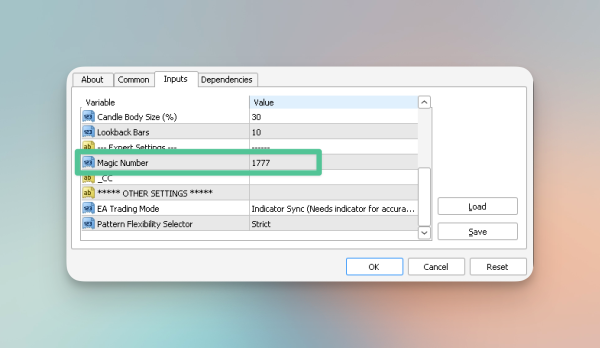
Magic Number: Weisen Sie schließlich jeder laufenden Instanz des EA eine eindeutige Magic Number zu. Diese Nummer unterscheidet die AutoTrader-Instanzen auf verschiedenen Charts Ihrer MetaTrader-Plattform. Jede Instanz des Autotraders im selben MetaTrader muss eine eigene Magic Number haben.
Häufige Probleme bei der Konfiguration des Autotraders
Diese Probleme treten bei Nutzern häufig auf, wenn sie den Autotrader mit ihrem Broker einrichten, hier mit ihren möglichen Ursachen:
Problem: Der Autotrader erscheint nicht in MT4 oder MT5
Ursache: Wenn Sie den Autotrader installiert haben, ihn aber in Ihrer MT4-Plattform nicht finden, haben Sie vielleicht die Liste der Expert Advisors im Navigator-Fenster nicht aktualisiert oder die Plattform nach der Installation nicht neu gestartet.
Problem: Der Autotrader ist installiert, handelt aber nicht
Ursache: Wenn der Autotrader installiert ist, aber nicht handelt, kann das verschiedene Gründe haben, etwa falsche Einstellungen, eine nicht eingeschaltete Option für automatisierten Handel oder ein EA, der nicht mit dem Chart verbunden ist.
Problem: Nicht kompatibel
Ursache: Außerdem kann es in manchen Fällen Kompatibilitätsprobleme geben, wenn der Autotrader nicht mit Ihrem Broker kompatibel ist. Wenn Ihr Broker keinen automatisierten Handel erlaubt, funktioniert der FxMagnetic Engulfing Autotrader nicht.
Weitere Hinweise
Hier einige Punkte, die Sie bei der Arbeit mit dem AutoTrader beachten sollten.
-
Wenn Sie den FxMagnetic-Indikator nicht an den Chart angehängt haben, während der Autotrader im Standardmodus (Indicator Sync) arbeitet, funktioniert der EA nicht.
-
Während einer Optimierung wird der automatisierte Handel pausiert.
-
In 3.0.2 erklärt der Chart-Kommentar des Autotraders, was er gerade tut: eine Zeile Limits mit jeder aktiven Pause und eine Zeile “Entry waiting”, wenn der Markt geschlossen oder der Spread zu groß ist (standardmäßig versucht er es bis zu 30 Minuten lang erneut). Prüfen Sie ihn zuerst, wenn ein Trade nicht eröffnet wurde.
-
Im Modus Indicator Sync muss der Trader nur Money Management Mode, Position Size und Magic Number einstellen. Handelszeiten, Handelsfilter, Stop Loss und Take Profit kommen vom Scanner.
-
Wenn der EA an den Chart angehängt ist, übernimmt der Autotrader jedes Signal des Indikators sofort als Trade und schließt ihn, wenn es Zeit dafür ist.
-
Wenn Sie die Einstellungen ändern, während Indikator und EA laufen, reagiert der EA möglicherweise auf diese Änderungen und schließt unter Umständen einen offenen Trade.
Häufige Fragen
Funktioniert der Autotrader in MT5?
Ja. FxMagnetic 3.0.2 läuft auf MT4 und MT5. In MT5 benötigt der Autotrader ein Hedging-Konto, das die meisten Forex- und CFD-Broker und Prop-Firmen anbieten.
Brauche ich einen Scanner auf dem Chart?
Im Modus Indicator Sync (Standard) ja: Der Autotrader handelt die Signale des Scanners auf diesem Chart. Im Modus Independent läuft er eigenständig mit der Strategie, die Sie in seine Eingaben eintragen.
Zusammenfassung
Diese Anleitung hilft Tradern, den Autotrader einzurichten und so ihr Trading an den dynamischen Finanzmärkten zu verbessern. Beim automatisierten Handel werden Trades anhand festgelegter Strategien ausgeführt, mit Überwachung rund um die Uhr und weniger manuellem Aufwand.
Nächstes Kapitel: Troubleshooting Most Common FxMagnetic Indicator Issues (auf Englisch)
