
L’Autotrader di FxMagnetic è l’Expert Advisor che opera la strategia che hai costruito nello Scanner di FxMagnetic. Collegalo allo stesso grafico dello Scanner, lascia EA Trading Mode = Indicator Sync, imposta la dimensione del lotto o il rischio per operazione e un Magic Number univoco: aprirà e chiuderà le operazioni sui segnali dello Scanner. Tutto il resto (break even, trailing stop, pause) è facoltativo.
Questa guida è aggiornata per FxMagnetic 3.0.2 su MT4 e MT5 e usa esattamente i nomi delle impostazioni che vedi nella scheda Inputs dell’Autotrader. Vale per tutte le app (One, Technical, Candlestick, Alpha e le singole app Trader).
Checklist della configurazione iniziale
Prima di iniziare con l’Autotrader, assicurati di avere:
- Lo Scanner e l’Autotrader di FxMagnetic installati
- MetaTrader 4 o MetaTrader 5 con Allow DLL imports e il trading automatico attivati
- La tua chiave di licenza personale a portata di mano
Suggerimento: per l’installazione dettagliata e le impostazioni di MetaTrader puoi consultare la nostra guida Come installare il software FxMagnetic (MT4) oppure Come installare FxMagnetic su MT5 (in inglese).
Che cos’è l’Autotrader di FxMagnetic?
L’Autotrader è la seconda delle due parti di ogni app di strategia FxMagnetic. Cose importanti da capire:
- In modalità Indicator Sync (quella predefinita) lavora insieme allo Scanner di FxMagnetic sullo stesso grafico
- Ogni Scanner (Candlestick, MACD, RSI, BB, ecc.) ha il suo Autotrader dedicato
- Esegue automaticamente le operazioni in base ai segnali dello Scanner
- Rende il trading più meccanico, eliminando l’interferenza delle emozioni
- Non è una “scatola nera” né un sistema quantitativo
Ricorda: prima di avviare l’Autotrader devi sviluppare una strategia di trading profittevole con lo Scanner di FxMagnetic.
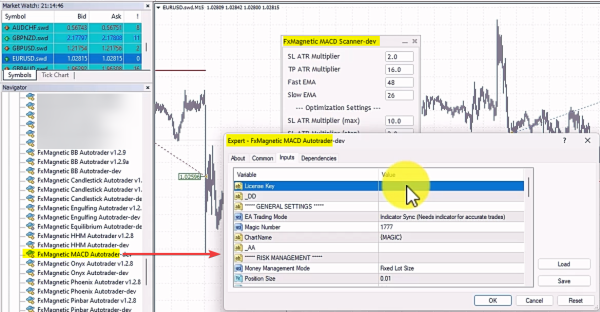
Per usare l’Autotrader devi prima configurarlo. Le sezioni seguenti spiegano cosa sono queste impostazioni.
Impostazioni generali
EA Trading Mode
- Indicator Sync (predefinita): l’Autotrader prende strategia, stop loss, take profit, filtri di trading e orari di trading dallo Scanner sullo stesso grafico. Tu imposti solo la gestione del capitale e il Magic Number. Quando cambi strategia nel pannello dello Scanner, l’Autotrader la segue.
- Independent: l’Autotrader funziona senza Scanner. Inserisci la strategia e le sue impostazioni negli input sotto “ONLY FOR Independent EA Trading Mode”. Avvialo quando lo Scanner non mostra nessun segnale in corso, così entrambi partono dallo stesso punto.
Magic Number
Il Magic Number identifica le operazioni di un Autotrader. Ogni Autotrader sullo stesso conto ha bisogno di un numero diverso, anche su grafici diversi. Se due usano lo stesso numero, ognuno tratta le operazioni dell’altro come se fossero sue. Un Magic Number pari a 0 mostra un avviso, perché anche le operazioni manuali hanno magic number 0.
Esempio di numerazione: 1001 = EURUSD H1, 1502 = GBPUSD M15, 2403 = USDJPY H4. Se cambi il Magic Number, l’Autotrader riparte come una nuova istanza e considera il segnale in corso come non ancora operato.
Chart Name
Un’etichetta mostrata sul grafico. Il valore predefinito {MAGIC} mostra il Magic Number; per esempio, “London Breakout {MAGIC}” mostra il nome della tua strategia e il numero.
Market Closed / Wide Spread: Retry Entry For X Minutes
Novità della 3.0.2 (predefinito 30, 0 = disattivato). Se il broker rifiuta un ingresso perché il mercato è chiuso, o perché lo spread è più largo di metà della distanza dello stop (tipico al rollover di mezzanotte), l’Autotrader non rinuncia al segnale. Aspetta e apre l’operazione appena il mercato accetta ordini e lo spread torna normale, per un massimo di questo numero di minuti. Mentre aspetta, il commento sul grafico mostra una riga “Entry waiting” con il motivo e i minuti rimanenti.
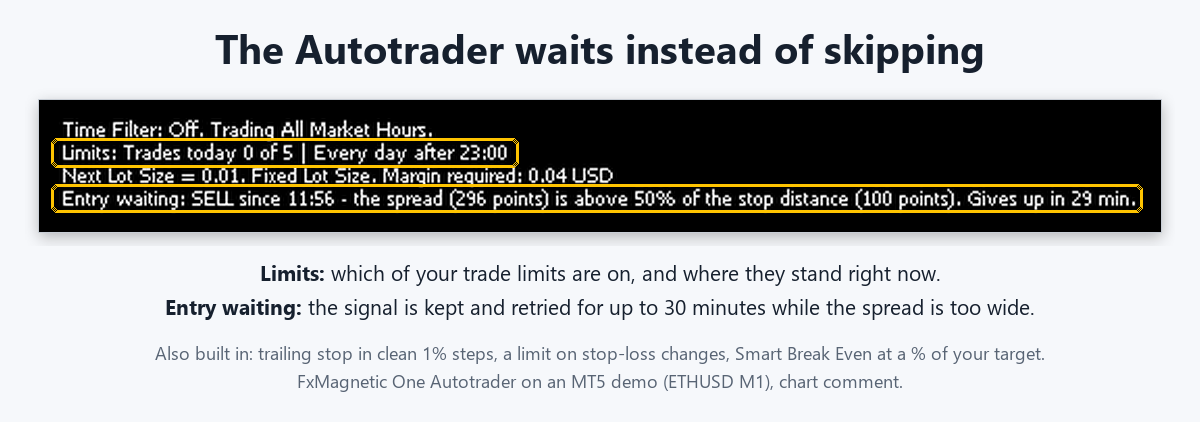
Il commento sul grafico dell’Autotrader: la riga Limits e un ingresso che aspetta che lo spread scenda.
Gestione del capitale
Money Management Mode e Position Size
- Fixed Lot Size: ogni operazione usa la dimensione del lotto indicata in Position Size (esempio: 0.01).
- Risk Per Trade (%): la dimensione del lotto viene calcolata in base allo stop loss, in modo che una perdita costi questa percentuale del tuo equity (esempio: 1.0 = 1%). Il commento sul grafico mostra l’importo, per esempio “Risk Per Trade: 1.00% = ~100.00 USD”.
Il rischio per operazione mantiene ogni perdita più o meno della stessa grandezza, qualunque sia la distanza dello stop. Per la maggior parte dei trader, e per la maggior parte delle regole delle prop firm, è meglio stare tra 0.5 e 1% per operazione.
Account Balance Simulated
Per Risk Per Trade (%): se è maggiore di 0, la dimensione del lotto viene calcolata su questo importo invece che sul tuo equity reale. Utile quando dividi un conto tra più strategie, o quando fai test con un saldo più piccolo.
Max Open Trades
Il numero massimo di operazioni che questo Autotrader tiene aperte contemporaneamente (0 = nessun limite).
Take Profit Multiplier
In Other Settings: 1.0 = il take profit della strategia, 2.0 = il doppio della distanza. Cambia solo il take profit, non lo stop loss.
Break even, trailing stop e chiusura parziale
SmartBreakEven
- SmartBreakEven Trigger Measured In: in punti, oppure in % della distanza del take profit.
- SmartBreakEven Start (Points) oppure SmartBreakEven Start (% of TP): quanto deve essere in profitto l’operazione (0 = disattivato).
- SmartBreakEven Add (Points): punti extra sopra il prezzo di ingresso.
“Smart” significa che lo stop loss viene spostato al prezzo di ingresso più la commissione e lo swap dell’operazione, così un’uscita in break even non costa davvero nulla.
Trailing Stop Value (Points, moves in 1% steps)
Lo stop loss segue il prezzo migliore a questa distanza in punti (non pip; su un EURUSD a 5 cifre, 100 punti = 10 pip). Parte quando l’operazione è in profitto di quel numero di punti; imposta InstantTrailingStop = true per farlo partire subito. 0 = disattivato.
Lo stop loss si sposta a passi di almeno l’1% della distanza del trailing, e mai più di una volta ogni 5 secondi o 60 volte all’ora per operazione. Questo protegge il tuo conto: alcuni broker e prop firm sospendono i conti che modificano gli ordini troppo spesso. Il commento sul grafico ti dice esattamente cosa faranno il break even e il trailing stop.
Partial Close @ BE/TS (%)
Quando si attiva SmartBreakEven o il trailing stop, l’Autotrader chiude questa percentuale dell’operazione e lascia correre il resto (0 = disattivato).
Impostazioni multi-posizione
How Many Positions To Open? divide ogni ingresso in più posizioni con lo stesso rischio totale. Esempio: invece di 1 posizione con rischio 1%, 4 posizioni da 0.25% ciascuna allo stesso prezzo.
TakeProfit Multiplier distribuisce i loro take profit. La posizione 1 usa sempre il take profit della strategia; le posizioni 2, 3 e così via puntano a una distanza 2, 3 … volte maggiore, moltiplicata per questo valore. Con il valore predefinito 1.0 i take profit sono 1x, 2x, 3x il take profit della strategia.
Close & Pause Trading If …
Ogni regola ha il suo interruttore Close & Pause Trading On … e una scelta Close And Delete Orders?: lasciare aperte le operazioni (bloccando solo i nuovi ingressi) oppure chiudere le operazioni di questo Autotrader. Le regole attive compaiono sul grafico nella riga Limits, con “PAUSED” quando una di esse ha fermato il trading.
- On Time: IfDay (un giorno della settimana oppure Everyday) e IfTimeAfter (HH:MM, ora del server del broker come mostrata in Market Watch). Da quell’ora fino alla fine della giornata, nessuna nuova operazione. Vedi Come chiudere e mettere in pausa il trading il venerdì.
- On Equity Drop: When Equity Drops Below X (un importo in denaro). In pausa finché l’equity non torna sopra X.
- On Win Rate Drop: If Win Rate Falls Below X (%).
- On MCL Breach: If MCL Reaches X, dove MCL è il numero di operazioni perdenti consecutive. Questo blocco resta attivo finché non riavvii l’Autotrader.
Una pausa blocca solo i nuovi ingressi. Un’operazione aperta viene comunque chiusa con un segnale opposto, e i pulsanti Buy Now / Sell Now continuano a funzionare.
Orari di trading
In modalità Indicator Sync l’Autotrader opera solo all’interno degli orari (P8a) Custom Trading Hours dello Scanner e chiude all’orario (P8b) Daily Exit Time. Novità della 3.0.2: (P8c) Clock for Trading Hours and Exit Time (orologio per gli orari di trading e di uscita) ti permette di inserire questi orari nell’ora del server del broker, in UTC, oppure nell’ora di Sydney, Tokyo, Hong Kong/Singapore, Francoforte, Londra o New York. Gli orari delle città seguono automaticamente i cambi dell’ora legale di quella città, con qualsiasi broker. Il pannello dello Scanner mostra entrambi gli orologi, per esempio “Time Filter: 09:30-10:30 New York = server 16:30-17:30”.
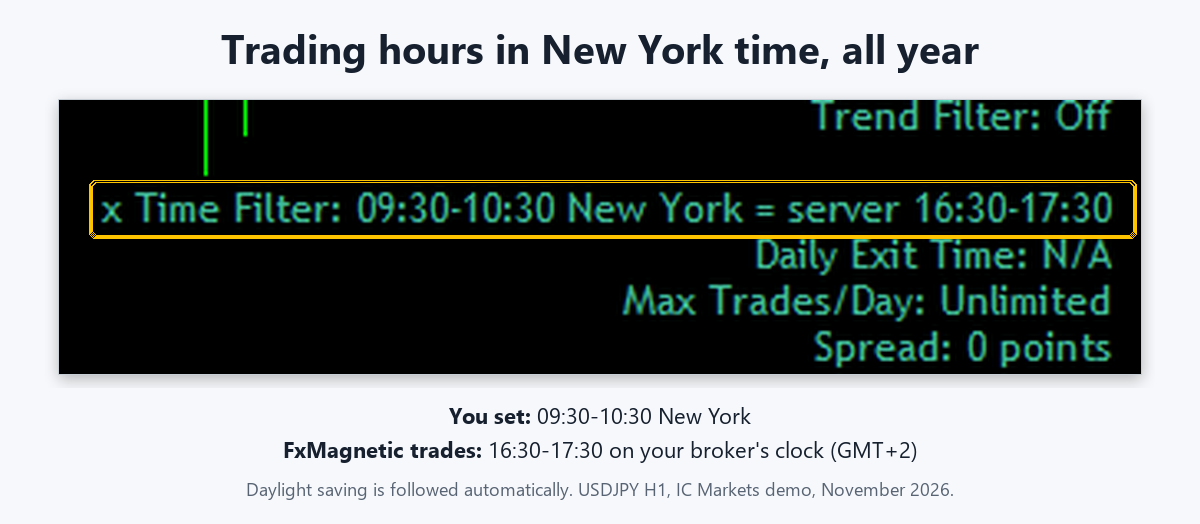
Inserisci gli orari nell’ora di New York; FxMagnetic li converte nell’orologio del tuo broker.
Impostazioni della modalità Independent
In modalità Independent, compila gli input sotto ONLY FOR Independent EA Trading Mode con gli stessi valori che usi nello Scanner: Trading Strategy, Param1/Param2, SL/TP Type e il suo parametro (oppure Stop Loss / Take Profit in punti, o i moltiplicatori ATR), Max Trades Per Day, Trade Filter #1 e #2, Time Filter, Exit Time e l’orologio. Il valore -1 significa “predefinito della strategia”.
Poiché ogni app ha le sue strategie, l’elenco delle strategie cambia da un’app all’altra.
Commento dell’operazione
TradeCommentTemplate imposta il commento di ogni operazione, per esempio Your Text {STRATEGY_ID}|{MAGIC}|{SYMBOL}. Comodo quando copi le operazioni o quando rileggi lo storico in seguito.
Strumenti di monitoraggio
I problemi possono capitare in qualsiasi momento e per qualsiasi causa. La buona notizia è che MetaTrader ha funzioni di tracciamento che possono aiutare a capire le possibili cause.
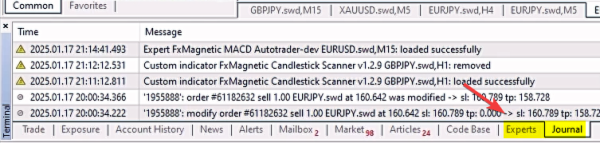
Log Experts
Si trova nel Terminal Panel e registra tutti gli errori dell’EA. Puoi aprirlo da View > Terminal oppure premendo Ctrl + T sulla tastiera.
Fai clic con il tasto destro all’interno e scegli View per aprire i log dei messaggi dell’EA. Su MT5 le stesse schede si trovano nella Toolbox (Ctrl+T).
Log Journal
Anche questo si trova nel Terminal Panel e registra tutti gli errori legati al broker, alla connessione internet o al computer. Puoi aprirlo da View > Terminal oppure premendo Ctrl + T sulla tastiera.
Fai clic con il tasto destro all’interno e scegli Open per aprire la cartella con tutti i file di log del terminale MetaTrader.
Nota: le informazioni e i file che trovi qui sono fondamentali per risolvere i problemi o per segnalarli a noi o al tuo broker.
Consigli per avere successo
- I simboli cambiano da un broker all’altro. Alcuni hanno prefissi, altri suffissi. Assicurati di usare il simbolo specifico del tuo broker per evitare errori.
- Se pensi di usare il trading automatico, chiedi prima al tuo broker o alla tua prop firm se permettono gli Expert Advisor. Su MT5 l’Autotrader ha bisogno di un conto hedging (la maggior parte dei conti forex e CFD lo è).
- L’Autotrader di FxMagnetic è uno strumento straordinario per far girare le strategie che hai creato con qualsiasi Scanner FxMagnetic. Ma ricorda che prima devi creare le strategie.
- Anche con il trading automatico, applica sempre una gestione rigorosa del capitale e del rischio.
- Parti sempre da impostazioni di rischio prudenti, inferiori all’1% (<1%).
- Il successo dell’Autotrader dipende da una strategia che funziona davvero e che ha superato un backtest e un forward test rigorosi. Non puoi automatizzare una strategia cattiva e aspettarti che vinca.
- Monitorare e rivedere le statistiche e la performance delle tue operazioni è la chiave per migliorare, con o senza trading automatico.
Domande frequenti
Perché l’Autotrader non apre un’operazione quando lo Scanner mostra un segnale?
Controlla prima il commento sul grafico. Nella 3.0.2 ti dice il motivo: una pausa nella riga Limits, una riga “Entry waiting” (mercato chiuso o spread largo), oppure gli orari di trading. Poi verifica che l’algo trading sia attivo (pulsante verde), che la scheda Common dell’Autotrader permetta il live trading, e guarda i messaggi nella scheda Experts.
Il trailing stop è in pip o in punti?
In punti. Su una coppia forex a 5 cifre, 10 punti = 1 pip.
Posso usare più Autotrader su un solo conto?
Sì. Dai a ognuno il suo Magic Number.
L’Autotrader funziona su MT5?
Sì. FxMagnetic 3.0.2 funziona su MT4 e MT5 con le stesse impostazioni. Su MT5 ha bisogno di un conto hedging.
