
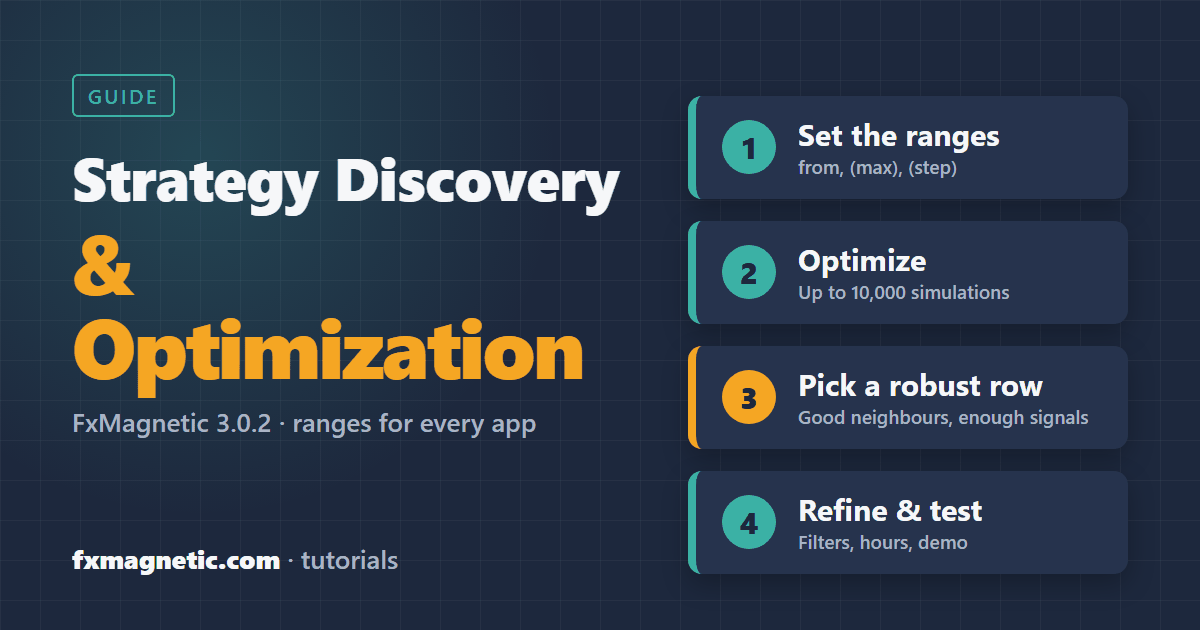
Per scoprire una strategia con FxMagnetic, scegli simbolo, timeframe e strategia, imposta nel pannello dello Scanner un valore iniziale, un (max) e uno (step) per lo stop loss, il take profit e i due parametri della strategia, e premi Optimize. Lo Scanner esegue il backtest di ogni combinazione (fino a 10 000 per esecuzione), porta il pannello sulla migliore e salva tutti i risultati in un file CSV. Poi scegli una riga robusta, la perfezioni con i filtri di trading e gli orari di trading, e la provi su un conto demo prima di usarla per fare trading.
Questa guida è per FxMagnetic 3.0.2 su MT4 e MT5 e vale per tutte le app. Contiene gli intervalli di ottimizzazione consigliati per ogni famiglia di strategie: gli stessi intervalli del precedente “Strategy Discovery & Optimization Cheat Sheet”, controllati e aggiornati per la 3.0.2.
Il procedimento in 8 passi
- Scegli il mercato: simbolo e timeframe, su un grafico con abbastanza storico dei prezzi.
- Scegli la strategia in (P2) Trading Strategy e Strict o Flexible in (P3).
- Scegli il tipo di stop loss in (P4a) SL/TP Type. ATR funziona su ogni simbolo e timeframe.
- Imposta gli intervalli nel pannello: valore iniziale, (max) e (step) per SL, TP e i due parametri. Usa le tabelle qui sotto.
- Imposta le regole di accettazione negli input delle Optimization Settings (segnali minimi, drawdown, perdite consecutive).
- Premi Optimize e lascialo lavorare.
- Scegli una riga robusta nel CSV, non solo la prima.
- Perfeziona e prova: filtri di trading, orari di trading, poi un conto demo.
Come funziona Optimize
Il pannello ha quattro campi valore in alto e, sotto, le loro Optimization Settings. I campi valore contengono i valori iniziali; (max) è l’ultimo valore provato e (step) la distanza tra un valore e l’altro. Lo Scanner moltiplica tra loro il numero di valori di ogni campo e mostra il risultato come Simulations.
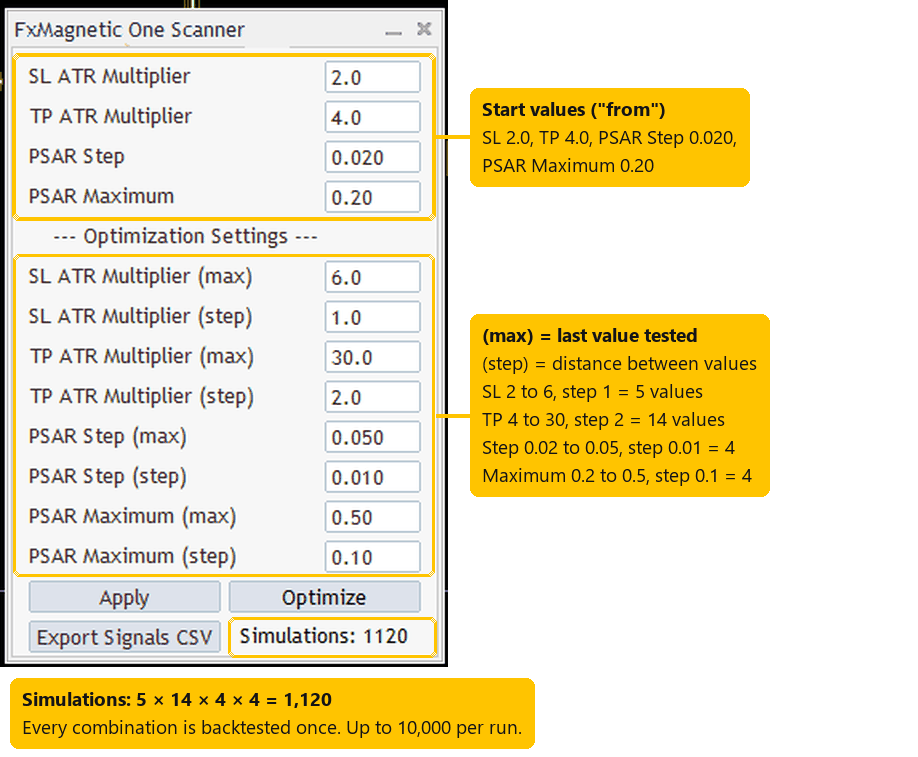
Un vero pannello di FxMagnetic One 3.0.2 (strategia Parabolic, MT5). 5 × 14 × 4 × 4 = 1 120 simulazioni.
- Optimize cambia solo questi quattro valori. Strategia, Strict/Flexible, tipo di stop loss, filtri di trading, orari di trading e spread restano come li hai impostati nella scheda Inputs.
- I nomi dei campi cambiano con la strategia: “RSI Period / RSI Level” per RSI, “PSAR Step / PSAR Maximum” per Parabolic, e così via.
- Con un tipo di stop loss ATR, SL e TP sono moltiplicatori dell’ATR(14); con Fixed (Points) sono punti.
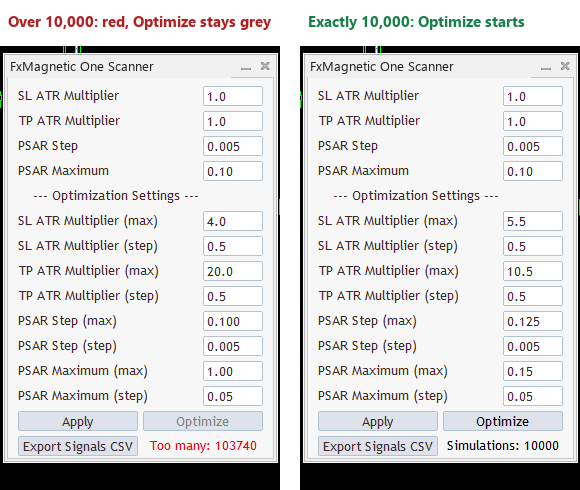
- Un’esecuzione arriva fino a 10 000 simulazioni. Se i tuoi intervalli ne richiedono di più, il pannello mostra “Too many: N” in rosso e Optimize resta grigio; usa passi più grandi o intervalli più stretti. Mentre Optimize è in esecuzione, il pannello mostra il tempo rimanente.
Prima di ottimizzare
- Storico: apri il grafico e aspetta che compaiano le statistiche; la 3.0.2 scarica da sola lo storico mancante. Più storico significa più segnali per simulazione.
- (P1) How many signals to display: è anche il numero di segnali su cui viene giudicata ogni simulazione. 50 basta per un’occhiata veloce; 100 o 200 danno un test molto più affidabile.
- Strict o Flexible (P3): Strict dà meno segnali, ma più puliti; Flexible ne dà di più. Provali entrambi e confronta.
- Tipo di stop loss (P4a): ATR si adatta a ogni simbolo e timeframe, quindi gli stessi intervalli funzionano ovunque. I punti fissi richiedono intervalli diversi per ogni simbolo (tabelle qui sotto).
- (P9) Artificial Spread: aggiungere uno spread realistico (in punti) avvicina il backtest al trading reale, soprattutto sui timeframe bassi.
- Filtri di trading e orari di trading: puoi impostarli prima di Optimize, oppure ottimizzare prima e aggiungerli dopo per confrontare.
Optimization Settings (scheda Inputs)
Questi input decidono quali simulazioni sono accettabili e quale lo Scanner sceglie come “migliore”. 0 significa “non usato”.
| Impostazione | Cosa fa | Consiglio |
|---|---|---|
| Pick Best Optimization Params Based On X | Il risultato su cui si porta il pannello dopo Optimize: Highest Profit in Points, Highest Win Ratio, Highest Return-to-Drawdown Ratio, Highest Profit in R-Multiples o Highest Expectancy in R-Multiples. | Return-to-Drawdown o Profit in R-Multiples. |
| Minimum Signals To Accept Settings | Le simulazioni con meno segnali vengono ignorate. | 25 o più; lo stesso valore di (P1) per un test rigoroso. |
| Minimum / Maximum Risk:Reward Ratio | Accetta solo i rapporti TP:SL in questo intervallo. Con Skip Simulations Outside RR Limits = true le simulazioni fuori da questi limiti non vengono nemmeno eseguite, e così risparmi tempo. | Per esempio da 1 a 10. |
| Minimum Return:Drawdown Ratio | Ignora i risultati con un profitto troppo piccolo rispetto al loro drawdown. | 2 o 3. |
| Max Consecutive Losses | Ignora i risultati con serie di perdite più lunghe. | 6–8, o quanto possono sopportare il tuo conto o le regole della tua prop firm. |
| Minimum / Maximum Signals Per Week | Tieni solo le strategie che fanno trading più o meno con la frequenza che desideri. | Per esempio almeno 1 a settimana. |
| Maximum Weeks To Accept Settings | I segnali devono rientrare in questo numero di settimane (scarta le strategie i cui ultimi N segnali risalgono troppo indietro nel tempo). | 0, oppure un limite come 52. |
| Save Optimization Results To File | Save All Variations, Save Only Matching Strategies o Don’t Save Results. | Save All Variations. |
| CSV Delimiter | Separatore di colonna nel file CSV. | “,” oppure “;” per Excel con impostazioni europee. |
Intervalli consigliati con uno stop loss ATR (tutti i simboli e timeframe)
Digita il valore “da” nel campo del pannello, poi il (max) e lo (step). L’ultima colonna indica il numero di simulazioni per quella riga; con il limite di 10 000 puoi usare anche passi più fini.
| Famiglia di strategie (app) | SL (ATR) | TP (ATR) | Param1 | Param2 | Simulazioni |
|---|---|---|---|---|---|
| RSI Break-in / Break-out (RSI Trader) | 1–5, passo 1 | 2–20, passo 1 | RSI Period 7–42, passo 7 | RSI Level 10–40, passo 10 (10 = 10/90) | 2 280 |
| Bande di Bollinger (BB Trader) | 1–10, passo 1 | 2–20, passo 1 | BB Period 10–40, passo 10 | Deviation 1.0–3.0, passo 0.5 | 3 800 |
| MACD (MACD Trader) | 1–5, passo 1 | 2–15, passo 1 | Fast EMA 12–96, passo 12 | Slow EMA 26–208, passo 26 | 4 480 |
| Parabolic SAR (Parabolic Trader) | 2–6, passo 1 | 4–40, passo 2 | PSAR Step 0.005–0.05, passo 0.005 | PSAR Maximum 0.1–0.5, passo 0.1 | 4 750 |
| Stocastico (Stochastic Trader) | 2–6, passo 1 | 4–18, passo 2 | Stochastic Code 50303–451333, passo 10* | Stochastic Level 20–40, passo 10 | 4 800 |
| Medie mobili (Flow Trader) | 2–6, passo 1 | 4–30, passo 2 | MA Period 10–90, passo 10 | Slow MA 20–100, passo 10; oppure No Touch Bars / Lookback Bars 5–30, passo 5 | 5 670 / 3 780 |
| Fair Value Gap (FVG Trader) | 2–6, passo 1 | 4–30, passo 2 | Max Bars Since FVG 5–30, passo 5 | Gap Penetration % 10–90, passo 10 | 3 780 |
| Breakout (Breakout Trader) | 2–4, passo 1 | 2–20, passo 2 | Range / Pre-Range Minutes 5–120, passo 5 | Max Range Height (ATR) 0–10, passo 2 (0 = disattivato) | 4 320 |
| Divergenza RSI (Divergence Trader) | 2–6, passo 1 | 2–30, passo 1 | RSI Period 7–21, passo 7 | Divergence Strength 1–19, passo 2 (il massimo è 20) | 4 350 |
| Candele: Inverted Hammer & Shooting Star, Hammer/Hanging Man, Pinbar, Spinning Top | 2–6, passo 1 | 2–15, passo 1 | Candle Body Size 20–60, passo 20 | Lookback Bars 2–20, passo 1 | 3 990 |
| Candele: Doji | 2–6, passo 1 | 2–15, passo 1 | Candle Body Size 5–10, passo 1 (nella 3.0.2 il Doji ha una scala propria) | Lookback Bars 2–20, passo 1 | 7 980 |
| Candele: Engulfing, Three Soldiers/Crows, Morning & Evening Star | 2–10, passo 1 | 2–20, passo 1 | Candle Body Size 50–80, passo 10 | Lookback Bars 1–21, passo 5 | 3 420 |
* Lo Stochastic Code combina %K, %D e Slowing, con due cifre ciascuno (50303 = %K 5, %D 3, Slowing 3). Un passo di 10 sposta ogni parte di 10: %K 5, 15 … 45, %D 3 e 13, Slowing 3, 13, 23 e 33.
Intervalli consigliati con uno stop loss fisso (punti)
Con Fixed (Points), gli intervalli di SL e TP dipendono dal simbolo e dal timeframe. Per Param1 e Param2 usa gli stessi valori della tabella ATR. Intervalli tipici:
| Simbolo e timeframe | SL (punti) | TP (punti) |
|---|---|---|
| XAUUSD (oro), M15 | 500–4000, passo 500 | 1500–9000, passo 1500 |
| XAUUSD (oro), H1 | 2000–8000, passo 1000 | 4000–16000, passo 2000 |
| EURUSD e altre coppie major (GBPUSD, USDCAD …), M15 | 100–600, passo 100 | 200–1600, passo 200 |
| EURUSD e altre coppie major, H1 | 200–1000, passo 200 | 400–4000, passo 400 |
| GBPJPY e altre coppie con JPY, M15 | 400–1600, passo 200 | 800–3200, passo 400 |
| GBPJPY e altre coppie con JPY, H1 | 1000–5000, passo 1000 | 2000–10000, passo 1000 |
Per altri timeframe, adatta gli intervalli in proporzione: i timeframe più bassi richiedono stop più piccoli, quelli più alti stop più grandi. Indici, oro e cripto su D1/W1 possono usare stop fissi fino a 10 000 000 punti.
Avvia Optimize e leggi i risultati
- Premi Optimize. Il pannello mostra l’avanzamento e il tempo rimanente; non toccare MetaTrader mentre è in esecuzione.
- Quando ha finito, il pannello passa al risultato migliore secondo la tua scelta in Pick Best … e compare il pulsante Open CSV.
- Clicca su Open CSV. Ogni simulazione è una riga, con le sue impostazioni e i suoi risultati (segnali, win rate, profitto in R, drawdown massimo, Return/Drawdown, perdite consecutive).
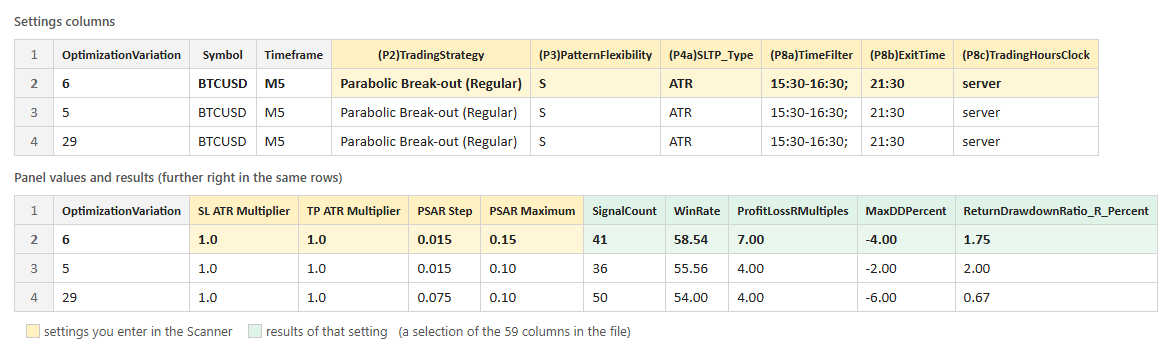
Come riportare sul grafico le impostazioni di una riga: Come impostare una strategia da un file CSV.
Scegli una riga robusta, non solo la prima
La riga migliore tra migliaia è spesso in parte frutto della fortuna. È più probabile che una strategia regga quando:
- Ha abbastanza segnali: almeno 50, meglio 100 o più.
- Anche le righe vicine sono buone: le righe con valori leggermente diversi (un passo in su o in giù) sono anch’esse in profitto. Un picco isolato tra righe vicine in perdita è un segnale d’allarme.
- Drawdown e serie di perdite sono adatti al tuo conto: confronta Max Drawdown (in R, che equivale alla % con un rischio dell’1%) e Max consecutive losses con i tuoi limiti di perdita giornaliera e totale.
- Fa trading abbastanza spesso per i tuoi piani (Signals per week).
- Il rapporto rischio:rendimento ha senso: rapporti TP:SL molto grandi con un win rate basso possono portare a lunghe serie di perdite.
Perfeziona
- Restringi il campo: esegui un secondo Optimize con intervalli più stretti e passi più piccoli intorno alla riga che ti piace.
- Confronta Strict e Flexible con gli stessi intervalli.
- Aggiungi un filtro di trading (Trade Filter #1 e #2) e confronta le statistiche. Esempi che hanno funzionato bene:
- London Breakout (Reverse), EURUSD M5: ADX (stesso timeframe, Param1 14, Param2 30); ATR is Rising (14); BBands Buy/Sell when outside (stesso timeframe o H4, Param1 60 o 120, Param2 1); EMA Above=Sell/Below=Buy (100 o 250).
- NY Opening Range Breakout (Regular), EURUSD M5: EMA Above=Buy/Below=Sell (stesso timeframe o H4, 25).
- RSI Hidden Divergence (Regular), GBPUSD e XAUUSD M5: ADX (14, 20); EMA Above=Sell/Below=Buy (250); BBands Buy/Sell when inside (H4, 120, 1.0); PSAR Above=Sell/Below=Buy (H4, 0.02, 0.2).
Dettagli: Come usare i filtri di trading e Parametri dei filtri di trading.
- Limita gli orari di trading alla sessione in cui la strategia funziona meglio: Fare trading solo negli orari di New York o di Londra (in inglese).
Prova prima di fare trading
- Fai girare prima la strategia con l’Autotrader su un conto demo, per qualche settimana.
- Controllala anche sui dati del broker che usi per il conto reale: prezzi e storico cambiano da un broker all’altro (Il paradosso dei dati dei broker).
- Usa un rischio piccolo per operazione (per esempio 0.5–1%) e le regole Close & Pause per le serie di perdite e per l’equity: Impostazioni dell’Autotrader.
- I backtest descrivono il passato. I risultati passati non garantiscono i risultati futuri, e ogni strategia ha periodi di perdita.
Riepilogo rapido
- Fino a 10 000 simulazioni per esecuzione; usa lo (step) per controllarne il numero.
- Valuta su 100+ segnali; accetta almeno 25.
- Preferisci gli stop ATR per avere un unico intervallo adatto a ogni simbolo.
- Scegli una riga robusta (con buone righe vicine), non solo la prima.
- Restringi il campo, confronta Strict/Flexible, aggiungi un filtro, imposta gli orari, poi passa al conto demo.
Domande frequenti
Quante simulazioni dovrei eseguire?
Una prima esecuzione ampia di 3 000–6 000 è un buon inizio (le tabelle qui sopra), poi una seconda esecuzione più mirata. La 3.0.2 ne esegue fino a 10 000 alla volta.
Optimize prova anche i filtri di trading o gli orari di trading?
No. Optimize varia lo stop loss, il take profit e i due parametri della strategia. Filtri, orari, Strict/Flexible e tipo di stop loss restano come li hai impostati; cambiali a mano e confronta.
Devo usare stop ATR o fissi?
ATR si adatta alla volatilità e funziona con gli stessi intervalli su ogni simbolo e timeframe, quindi è il modo più semplice per iniziare. I punti fissi possono andare bene per un singolo simbolo che conosci bene.
Il miglior risultato del mese scorso ora non sembra più così buono.
È normale: le statistiche usano sempre i segnali più recenti, e i mercati cambiano. Ricontrolla regolarmente le tue strategie e tieni quelle i cui risultati restano stabili.
Dove si trovano i file CSV?
File > Open Data Folder, poi MQL4 > Files (MT4) o MQL5 > Files (MT5), in una cartella che porta il nome della tua app e finisce con “Optimization Results”. Il pulsante Open CSV apre l’ultimo.
