
Um eine Strategie aus einer CSV-Datei einzurichten, öffnen Sie die CSV und wählen eine Zeile aus. Stellen Sie im Reiter Inputs des Scanners die Spalten ein, die mit (P1) bis (P9) gekennzeichnet sind: Strategie, Strict/Flexible, Stop-Loss-Typ, Handelsfilter, Handelszeiten und Spread. Tippen Sie danach die vier Werte aus den folgenden Spalten (die Multiplikatoren für Stop Loss und Take Profit sowie die beiden Strategieparameter) in das Scanner-Panel ein und klicken Sie auf Apply. Die Spaltennamen in der CSV entsprechen den Namen der Scanner-Einstellungen, sodass jeder Wert genau einen Platz hat.
Diese Anleitung gilt für FxMagnetic 3.0.2 unter MT4 und MT5 und funktioniert in jeder App gleich: FxMagnetic One, Technical Labs, Candlestick Labs, Alpha und die einzelnen Trader-Apps. Das Beispiel verwendet eine echte CSV, die mit Optimize in FxMagnetic One erstellt wurde.
Woher die CSV-Datei kommt
Jedes Mal, wenn Sie auf Optimize klicken, testet der Scanner viele Kombinationen von Einstellungen und speichert jedes Ergebnis in einer CSV-Datei (eine Zeile pro Kombination). Wenn Optimize fertig ist, zeigt das Panel bereits die besten Einstellungen, die gefunden wurden, und auf dem Chart erscheint die Schaltfläche Open CSV. Mit der CSV können Sie eine andere Zeile wählen, zum Beispiel eine mit mehr Signalen oder einem kleineren Drawdown.
- Open CSV öffnet die Datei Ihres letzten Optimize-Laufs in Ihrer Tabellenkalkulation.
- Alle Dateien liegen im Datenordner von MetaTrader: File > Open Data Folder, dann MQL4 > Files (MT4) oder MQL5 > Files (MT5), in einem Ordner, der nach Ihrer App benannt ist und auf Optimization Results endet, mit einem Unterordner pro Tag.
- Am Dateinamen erkennen Sie die Strategienummer, Strict (S) oder Flexible (F), die Anzahl der Signale, das Symbol und den Zeitrahmen, zum Beispiel FxMagnetic One Scanner 1400-S-50 BTCUSD M5 2026.11.14 12-35-19.csv.
Wenn Sie Strategie-Einstellungen als CSV-Datei oder als Tabelle mit denselben Spaltennamen erhalten haben, sind die folgenden Schritte genau dieselben.
Was in einer Zeile steht
Hier sind drei Zeilen aus einer echten Optimize-Datei (FxMagnetic One 3.0.2, BTCUSD M5, Demokonto bei IC Markets, 14. November 2026). Die Datei hat 59 Spalten; das Bild zeigt die Spalten, die Sie brauchen, in zwei Teilen. Gelbe Spalten sind die Einstellungen, grüne Spalten die Ergebnisse dieser Einstellungen.
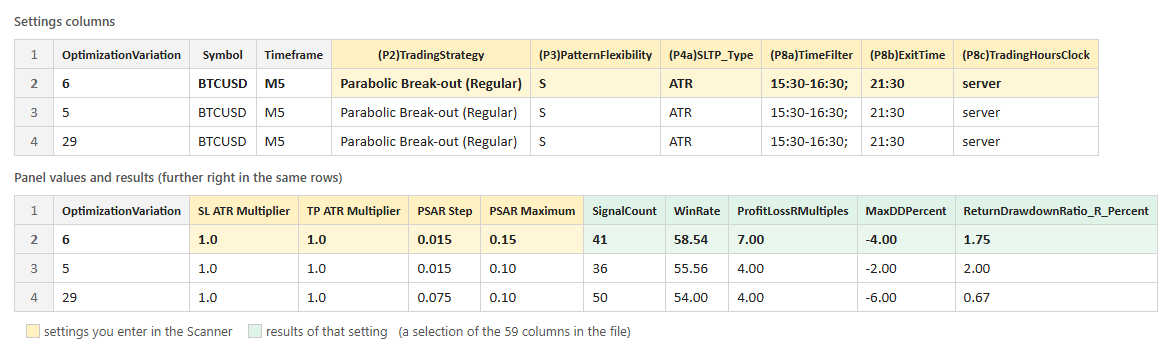
Klicken Sie auf das Bild, um es in voller Größe zu sehen. Das Beispiel soll nur die Spalten zeigen; es ist keine Empfehlung, diese Strategie zu handeln.
Wir verwenden Zeile 2: Parabolic Break-out (Regular), Strict, ATR-Stops, Handelszeit 15:30–16:30 Serverzeit mit Ausstieg um 21:30, SL ATR Multiplier 1.0, TP ATR Multiplier 1.0, PSAR Step 0.015 und PSAR Maximum 0.15. Ihre Ergebnisse: 41 Signale, 58.54% Trefferquote, +7.00R, maximaler Drawdown 4R.
Wohin jede Spalte gehört
| CSV-Spalte | Beispiel (Zeile 2) | Wo Sie den Wert einstellen |
|---|---|---|
| Symbol, Timeframe | BTCUSD, M5 | Öffnen Sie einen Chart mit diesem Symbol und Zeitrahmen (der Symbolname bei Ihrem Broker kann ein Suffix haben). |
| (P1)HowManySignalsToDisplay | 50 | Inputs: (P1) How many signals to display |
| (P2)TradingStrategy | Parabolic Break-out (Regular) | Inputs: (P2) Trading Strategy (wählen Sie denselben Namen in der Liste) |
| (P3)PatternFlexibility | S | Inputs: (P3) Pattern Flexibility Selector: S = Strict, F = Flexible |
| (P4a)SLTP_Type, (P4b)SLTP_Param1 | ATR, -1 | Inputs: (P4a) SL/TP Type und (P4b) SL/TP Parameter (-1 = Standardwert) |
| (P5)MaxTradesPerDay | 0 | Inputs: (P5) Max Trades Per Day (0 = unbegrenzt) |
| (P6a)–(P6e) | No Trend Filter | Inputs: (P6a) Trade Filter #1, sein Zeitrahmen (P6b) und die Parameter (P6c)–(P6e). Leere Zellen bedeuten „nicht verwendet“. |
| (P7a)–(P7e) | No Trend Filter | Inputs: (P7a) Trade Filter #2 und (P7b)–(P7e), auf dieselbe Weise |
| (P8a)TimeFilter | 15:30-16:30; | Inputs: (P8a) Custom Trading Hours. Geben Sie 15:30-16:30 ein (das Semikolon trennt nur mehrere Zeitfenster voneinander). |
| (P8b)ExitTime | 21:30 | Inputs: (P8b) Daily Exit Time |
| (P8c)TradingHoursClock | server | Inputs: (P8c) Clock for Trading Hours and Exit Time: „server“ = Broker server time (Serverzeit des Brokers); sonst die angegebene Stadt (New York, London …) |
| (P9)SpreadArtificialPoints | 0 | Inputs: (P9) Artificial Spread (points) |
| SL ATR Multiplier, TP ATR Multiplier | 1.0, 1.0 | Scanner-Panel, die ersten beiden Felder |
| PSAR Step, PSAR Maximum | 0.015, 0.15 | Scanner-Panel, die nächsten beiden Felder. Ihre Namen ändern sich mit der Strategie (z. B. RSI Period / RSI Level), und die CSV verwendet dieselben Namen wie das Panel. |
| SignalCount, WinRate, ProfitLossRMultiples, MaxDDPercent … | 41, 58.54, 7.00, -4.00 | Ergebnisse. Hier geben Sie nichts ein; damit prüfen Sie Ihre Einrichtung in Schritt 4. |
Schritt 1: Chart öffnen
Öffnen Sie einen Chart mit demselben Symbol und Zeitrahmen wie in der Zeile (hier BTCUSD, M5) und fügen Sie Ihren FxMagnetic Scanner hinzu, falls er noch nicht darauf läuft. Wenn MetaTrader nicht genug Kurshistorie hat, lädt der Scanner sie zuerst herunter und zeigt „Loading price history“ an.
Schritt 2: Die (P)-Spalten im Reiter Inputs einstellen
- Drücken Sie Ctrl+I (Indicators List), wählen Sie den FxMagnetic Scanner aus und klicken Sie auf Edit. Die Eigenschaften des Scanners öffnen sich.
- Stellen Sie im Reiter Inputs die Eingaben (P1) bis (P9) auf die Werte Ihrer Zeile ein, wie in der Tabelle oben.
- Klicken Sie auf OK. Der Scanner rechnet mit der neuen Strategie neu.
Lassen Sie die übrigen Eingaben (Lizenzschlüssel, Alarme, Farben, Optimierungseinstellungen) unverändert.
Schritt 3: Die vier Panel-Werte eingeben und übernehmen
Das Panel auf dem Chart zeigt jetzt die Felder der gewählten Strategie. Tippen Sie die Werte aus der Zeile in die ersten vier Felder ein:
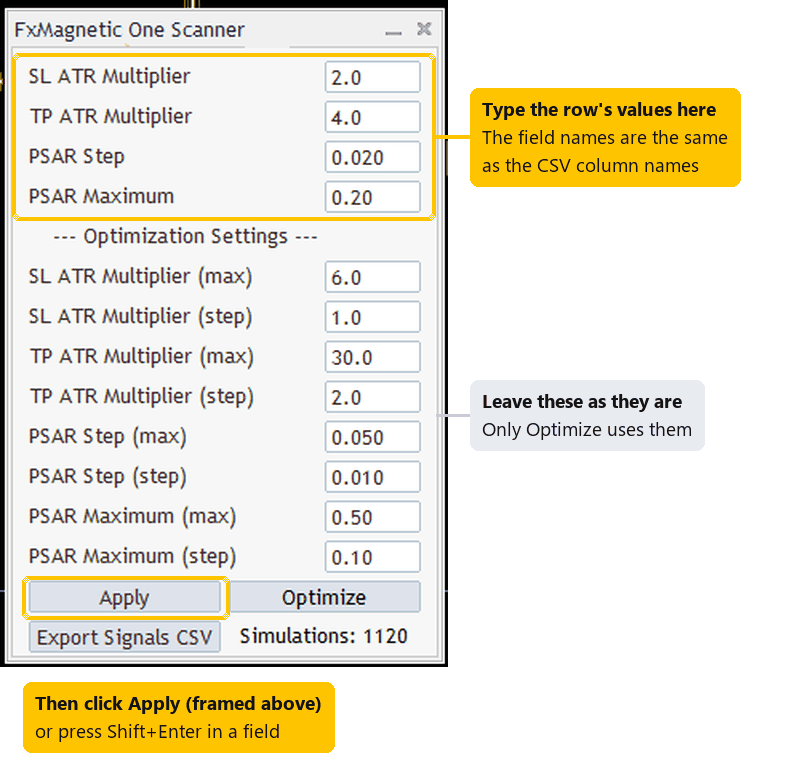
Ein echtes Panel von FxMagnetic One 3.0.2 mit einer Parabolic-Strategie (USTEC H2, MT5). Für Zeile 2 des Beispiels würden Sie 1.0, 1.0, 0.015 und 0.15 in die vier umrahmten Felder eingeben.
- Klicken Sie in das erste Feld oder springen Sie mit Tab dorthin. Tab wechselt zum nächsten Feld, Shift+Tab zurück.
- Geben Sie jeden Wert ein. Verwenden Sie einen Punkt als Dezimaltrennzeichen (0.015).
- Drücken Sie in einem Feld Shift+Enter oder klicken Sie auf Apply.
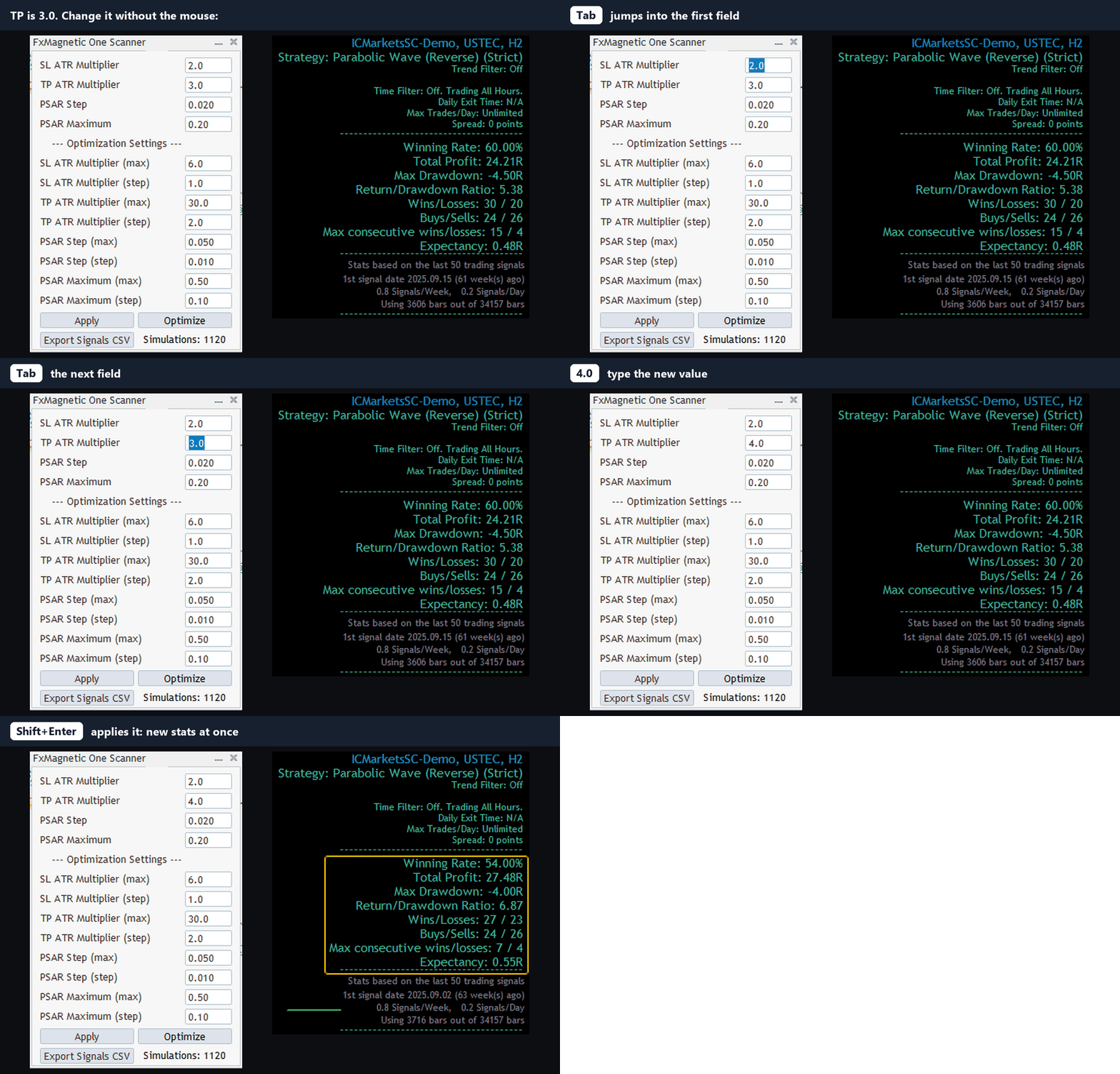
Lassen Sie die Optimization Settings (die Felder max und step) unverändert. Sie werden nur von Optimize verwendet.
Schritt 4: Ergebnis prüfen
Vergleichen Sie die Statistiken auf dem Chart mit den grünen Spalten der Zeile: Winning Rate mit WinRate, Total Profit mit ProfitLossRMultiples, Max Drawdown mit MaxDDPercent (beide in R bei 1% Risiko) und die Anzahl der Signale mit SignalCount.
- Gleiche Zahlen: Die Einrichtung stimmt.
- Ähnlich, aber nicht gleich: Das ist normal, wenn der Chart neuere Kerzen hat als zu dem Zeitpunkt, an dem die CSV erstellt wurde, oder wenn die Kurse Ihres Brokers abweichen; siehe Broker Data Paradox (auf Englisch).
- Sehr unterschiedlich: Prüfen Sie zuerst die Zeile Strategy auf dem Chart (Name und „(Strict)“ oder „(Flexible)“), dann den Handelsfilter, die Handelszeiten und deren Uhr. Diese Werte werden am häufigsten übersehen.
Um die Strategie automatisch zu handeln, hängen Sie den Autotrader im Modus Indicator Sync an denselben Chart; er übernimmt alle diese Einstellungen vom Scanner. Siehe So verwenden Sie den FxMagnetic Autotrader.
Wenn die CSV in nur einer Spalte erscheint oder die Zahlen falsch aussehen
Der Scanner schreibt die CSV mit Kommas zwischen den Spalten und einem Punkt als Dezimaltrennzeichen. Wenn Ihr Excel andere Ländereinstellungen verwendet (in Europa häufig), öffnet sich die Datei womöglich in einer einzigen Spalte, oder aus 0.015 wird 15 oder ein Datum. Drei einfache Lösungen:
- Verwenden Sie in Excel Data > From Text/CSV (im deutschen Excel: Daten > Aus Text/CSV), wählen Sie Comma (Komma) als Trennzeichen und stellen Sie das Gebietsschema auf English (United States).
- Oder öffnen Sie die Datei in Google Sheets oder LibreOffice und wählen Sie das Komma als Trennzeichen.
- Oder stellen Sie vor dem nächsten Optimize-Lauf die Scanner-Eingabe CSV Delimiter auf ; (Semikolon).
Im Zweifel öffnen Sie die CSV im Editor (Notepad): Er zeigt genau die Werte, die der Scanner geschrieben hat.
Häufige Fragen
Muss ich die Einstellungen von Hand eingeben?
Ja. Die CSV ist eine Liste von Ergebnissen; der Scanner lädt eine Zeile nicht von selbst. Mit Tab und Shift+Enter dauert das weniger als eine Minute.
Welche Zeile sollte ich wählen?
Der höchste Gewinn ist nicht immer die beste Wahl. Viele Trader achten auf genügend Signale, einen kleinen maximalen Drawdown, ein gutes Return/Drawdown-Verhältnis und wenige Verluste in Folge, und sie prüfen, ob auch die benachbarten Zeilen (ähnliche Einstellungen) profitabel sind. Vergangene Ergebnisse sind keine Garantie für zukünftige Ergebnisse.
Kann ich eine CSV aus MT4 für MT5 oder bei einem anderen Broker verwenden?
Ja. Die Einstellungen sind unter MT4 und MT5 dieselben. Die Ergebnisse können etwas abweichen, weil die Kursdaten jedes Brokers anders sind.
Geht das auch mit einem Screenshot statt einer CSV?
Ja, siehe So richten Sie eine Strategie im FxMagnetic Scanner anhand eines Screenshots ein.
