
Per impostare una strategia da uno screenshot dello Scanner di FxMagnetic, leggi due zone dell’immagine. Le statistiche a destra mostrano la strategia, Strict o Flexible, i filtri di trading, gli orari di trading, l’orario di uscita, le operazioni al giorno, lo spread e il numero di segnali; questi valori li imposti nella scheda Inputs dello Scanner. Il pannello delle impostazioni a sinistra mostra i moltiplicatori di stop loss e take profit e i due parametri della strategia; questi li digiti nel tuo pannello e poi premi Apply. Prima apri un grafico con lo stesso simbolo e lo stesso timeframe: le tue statistiche dovrebbero risultare molto simili.
Questa guida è per FxMagnetic 3.0.2 su MT4 e MT5 e funziona allo stesso modo in tutte le app: FxMagnetic One, Technical Labs, Candlestick Labs, Alpha e le singole app Trader. Per un esempio con Breakout Trader, vedi anche Come leggere e configurare le impostazioni della strategia dallo screenshot (Breakout Trader) (in inglese).
Le due zone da leggere
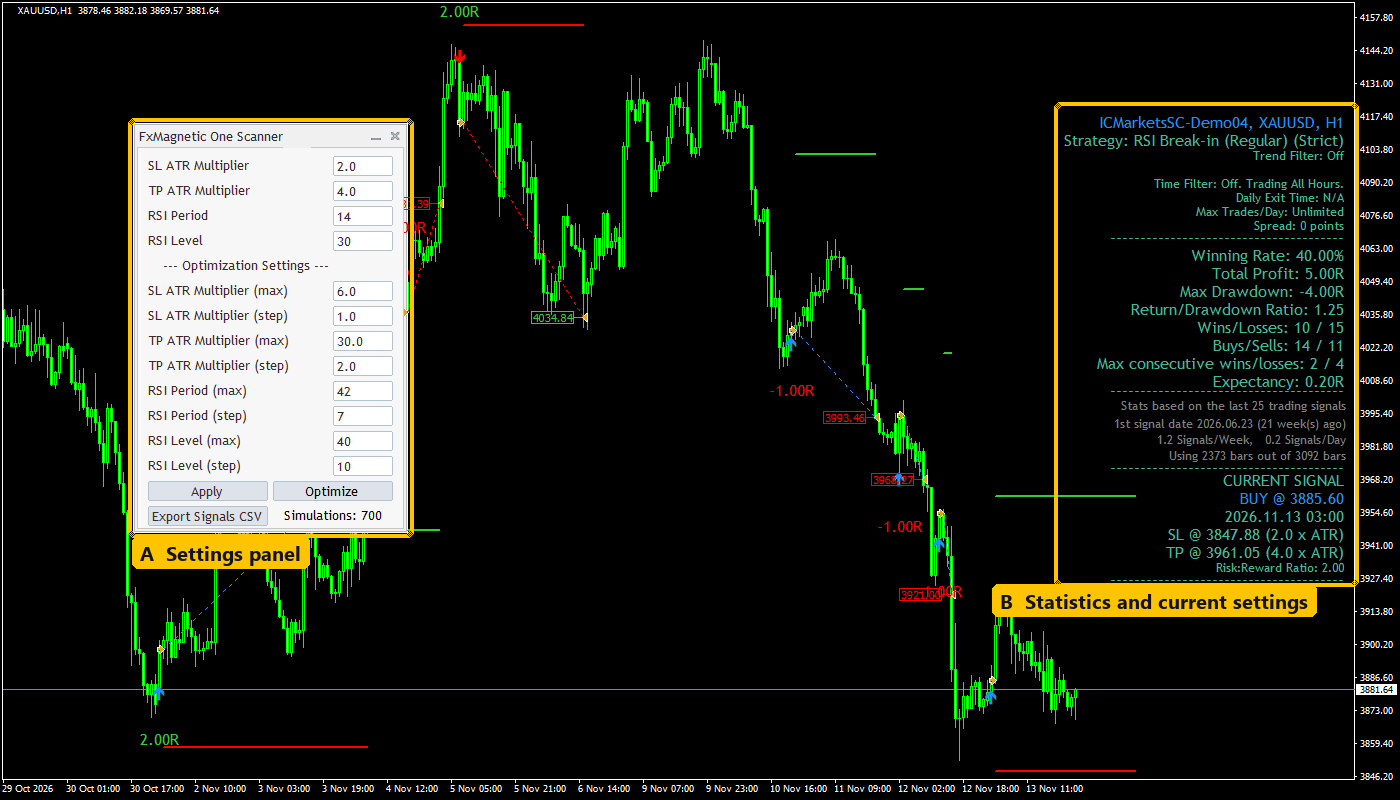
FxMagnetic One 3.0.2 su XAUUSD H1 (MT4, conto demo IC Markets). A = pannello delle impostazioni, B = statistiche e impostazioni attuali. Clicca per ingrandire.
Il simbolo e il timeframe si trovano nell’angolo in alto a sinistra del grafico (qui XAUUSD, H1) e di nuovo nella riga blu sopra le statistiche, dopo il nome del server del broker.
Leggi le statistiche (B)
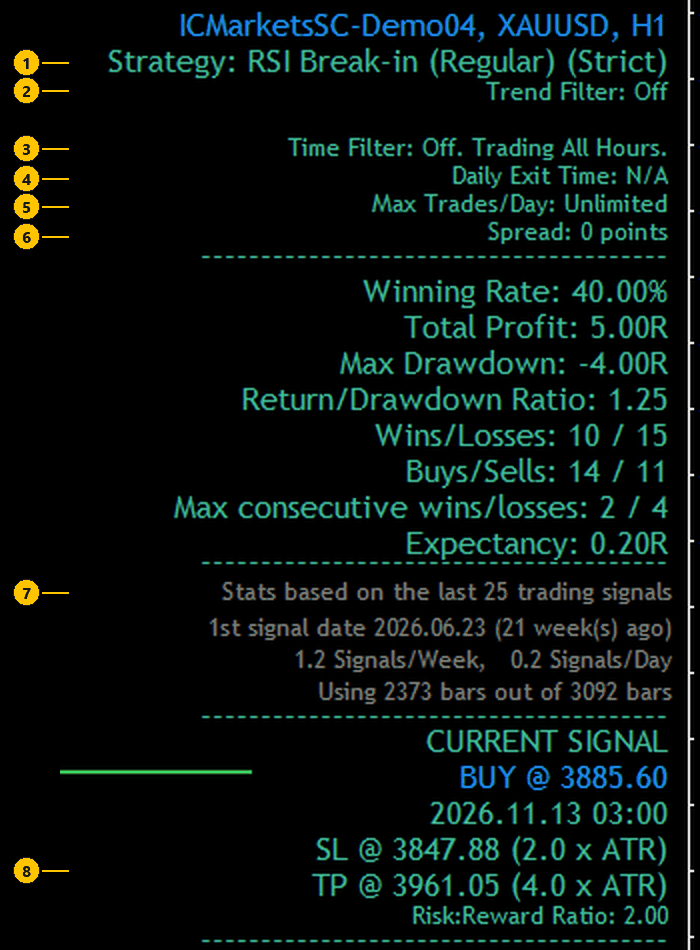
| # | Sullo screenshot | Esempio | Dove impostarlo nella scheda Inputs |
|---|---|---|---|
| 1 | Riga Strategy | RSI Break-in (Regular) (Strict) | (P2) Trading Strategy = il nome; (P3) Pattern Flexibility Selector = Strict o Flexible (con i nomi lunghi compare “(S)” o “(F)”) |
| 2 | Riga Trend Filter (una seconda riga sotto = filtro #2) | Off | (P6a) Trade Filter #1, timeframe (P6b) e parametri (P6c), (P6d). Esempio: “EMA (H4, 200, 0) (Above=Buy/Below=Sell)” = filtro EMA, (P6b) H4, (P6c) 200, (P6d) 0. Il filtro #2 va in (P7a)–(P7e). |
| 3 | Time Filter | Off. Trading All Hours. | (P8a) Custom Trading Hours (vuoto quando è Off) e (P8c) Clock. Esempio: “Time Filter: 09:30-10:30 New York = server 16:30-17:30” = (P8a) 09:30-10:30, (P8c) New York. Nessuna città = Broker server time. |
| 4 | Daily Exit Time | N/A | (P8b) Daily Exit Time (vuoto quando è N/A) |
| 5 | Max Trades/Day | Unlimited | (P5) Max Trades Per Day (Unlimited = 0) |
| 6 | Spread | 0 points | (P9) Artificial Spread (points) |
| 7 | Stats based on the last … trading signals | 25 | (P1) How many signals to display |
| 8 | SL e TP del segnale attuale | (2.0 x ATR), (4.0 x ATR) | (P4a) SL/TP Type: “x ATR” = ATR. Anche i nomi dei campi del pannello te lo dicono (“SL ATR Multiplier” = ATR). |
Due piccoli segni non sono impostazioni: una freccia o un simbolo davanti alla riga del filtro indica la direzione del filtro in quel momento (^ = solo acquisti, v = solo vendite), e una “x” davanti al Time Filter significa che la fascia oraria di trading al momento è chiusa.
Leggi il pannello delle impostazioni (A)
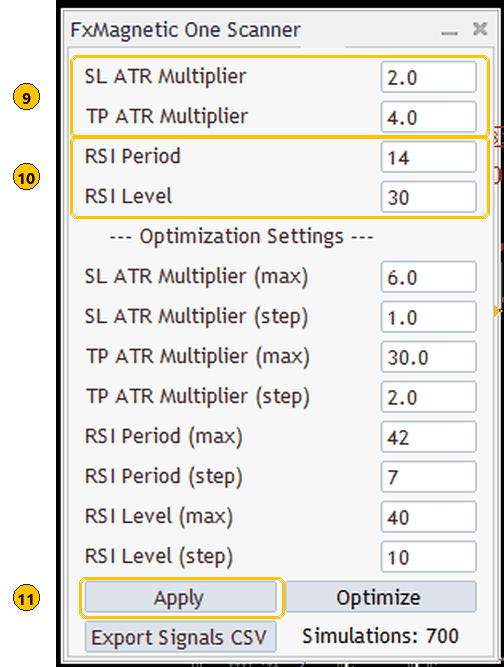
- 9: stop loss e take profit (qui SL ATR Multiplier 2.0 e TP ATR Multiplier 4.0).
- 10: i due parametri della strategia. I loro nomi dipendono dalla strategia, qui RSI Period 14 e RSI Level 30.
- 11: Apply.
Ignora le Optimization Settings che si trovano sotto (max e step). Contano solo per Optimize e non cambiano i segnali della strategia.
Impostala sul tuo grafico
- Apri il grafico. Stesso simbolo e stesso timeframe dello screenshot (XAUUSD, H1 nell’esempio). Il simbolo del tuo broker può avere un suffisso, come XAUUSD.r.
- Imposta gli input. Premi Ctrl+I, seleziona lo Scanner di FxMagnetic, clicca su Edit e, nella scheda Inputs, imposta le righe da 1 a 8 seguendo la tabella. Nell’esempio: (P1) 25, (P2) RSI Break-in (Regular), (P3) Strict, (P4a) ATR, (P5) 0, nessun filtro di trading, (P8a) e (P8b) vuoti, (P9) 0. Clicca su OK.
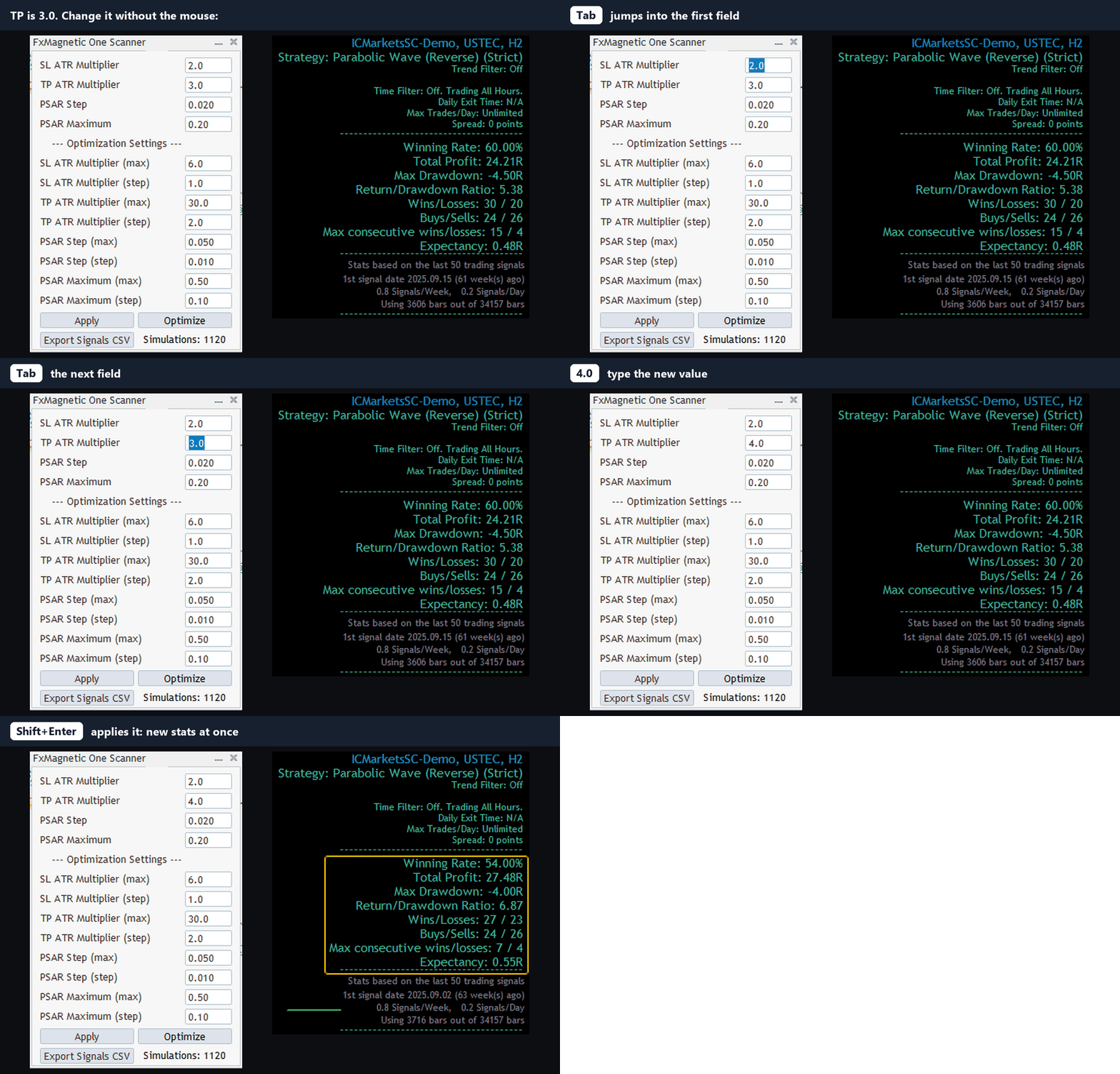
- Digita i valori del pannello. Premi Tab per arrivare al primo campo, digita 2.0, Tab, 4.0, Tab, 14, Tab, 30 e premi Shift+Enter (oppure clicca su Apply).
- Confronta. Controlla che la riga Strategy sul tuo grafico dica la stessa cosa dello screenshot, poi confronta le statistiche: nell’esempio winning rate del 40.00%, profitto totale 5.00R, drawdown massimo -4.00R e 25 segnali.
I tuoi numeri possono essere un po’ diversi se il tuo grafico ha barre più recenti dello screenshot, o se i prezzi del tuo broker sono diversi (vedi Il paradosso dei dati dei broker). Se sono molto diversi, controlla prima la modalità Strict/Flexible, il filtro di trading e l’orologio degli orari di trading.
Cosa uno screenshot non può mostrare
- (P4b) SL/TP Parameter e i terzi parametri dei filtri (P6e)/(P7e) non compaiono sul grafico. Sono quasi sempre -1 (il valore predefinito); se le statistiche non corrispondono, chiedi alla persona che ti ha mandato lo screenshot.
- Le impostazioni dell’Autotrader (dimensione del lotto o rischio, magic number, break even, trailing stop) sono separate. Vedi Come usare l’Autotrader di FxMagnetic.
Consigli per condividere uno screenshot
- Mostra tutto il grafico: il pannello delle impostazioni e le statistiche, più il simbolo e il timeframe del grafico. Non tagliare nessuna delle due parti.
- In MetaTrader 4, fai clic destro sul grafico e scegli Save As Picture; in Windows, Win+Shift+S funziona su MT4 e MT5. Per saperne di più: Come salvare uno screenshot di MT4 (in inglese).
- Se hai il file CSV di un’esecuzione di Optimize, condividere una riga è ancora più preciso: vedi Come impostare una strategia nello Scanner di FxMagnetic da un file CSV.
Domande frequenti
Dove trovo il nome della strategia negli input?
In (P2) Trading Strategy. L’elenco usa gli stessi nomi della riga Strategy sul grafico.
Lo screenshot mostra “(S)” dopo la strategia. Che cosa significa?
Strict. Su MT4 i nomi lunghi delle strategie non ci stanno insieme a “(Strict)” o “(Flexible)”, quindi lo Scanner mostra “(S)” o “(F)”.
Funziona con uno screenshot di MT5 su MT4, o viceversa?
Sì. Le impostazioni sono le stesse su entrambe le piattaforme. Solo i timeframe disponibili esclusivamente su MT5 (come H2 o M10) non si possono aprire su MT4.
Dopo averla impostata, posso fare trading automatico con la strategia?
Sì. Collega l’Autotrader allo stesso grafico in modalità Indicator Sync: prende la strategia, i filtri e gli orari di trading dallo Scanner.
