
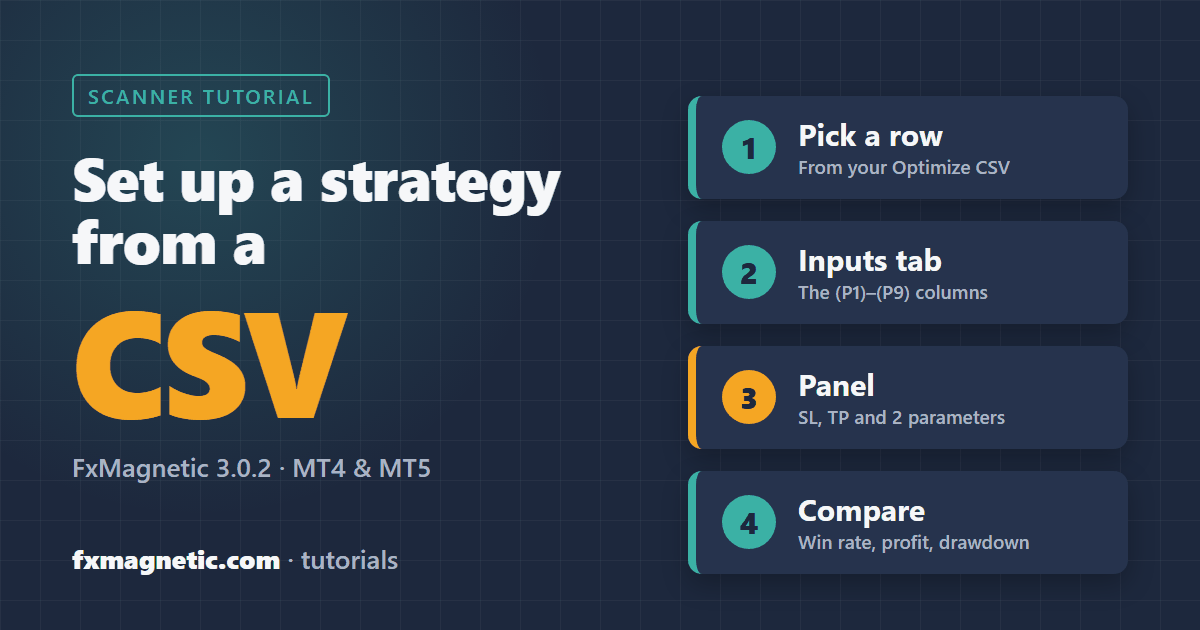
Pour configurer une stratégie à partir d’un fichier CSV, ouvrez le CSV et choisissez une ligne. Dans l’onglet Inputs du Scanner, réglez les colonnes marquées (P1) à (P9) : stratégie, Strict/Flexible, type de stop loss, filtres de trading, heures de trading et spread. Saisissez ensuite les quatre valeurs qui suivent (les multiplicateurs du stop loss et du take profit et les deux paramètres de la stratégie) dans le panneau du Scanner et appuyez sur Apply. Les noms des colonnes du CSV correspondent aux noms des paramètres du Scanner : chaque valeur a donc exactement un seul endroit où aller.
Ce tutoriel concerne FxMagnetic 3.0.2 sur MT4 et MT5 et fonctionne de la même façon dans toutes les applications : FxMagnetic One, Technical Labs, Candlestick Labs, Alpha et les applications Trader individuelles. L’exemple utilise un vrai CSV créé par Optimize dans FxMagnetic One.
D’où vient le fichier CSV
Chaque fois que vous appuyez sur Optimize, le Scanner teste de nombreuses combinaisons de paramètres et enregistre chaque résultat dans un fichier CSV (une ligne par combinaison). Quand Optimize a terminé, le panneau affiche déjà les meilleurs paramètres trouvés, et un bouton Open CSV apparaît sur le graphique. Le CSV vous permet de choisir une autre ligne, par exemple une ligne avec plus de signaux ou un drawdown plus faible.
- Open CSV ouvre le fichier de votre dernière exécution d’Optimize dans votre tableur.
- Tous les fichiers se trouvent dans le dossier de données de MetaTrader : File > Open Data Folder, puis MQL4 > Files (MT4) ou MQL5 > Files (MT5), dans un dossier qui porte le nom de votre application et se termine par Optimization Results, avec un sous-dossier par jour.
- Le nom du fichier indique le numéro de la stratégie, Strict (S) ou Flexible (F), le nombre de signaux, le symbole et l’unité de temps, par exemple FxMagnetic One Scanner 1400-S-50 BTCUSD M5 2026.11.14 12-35-19.csv.
Si vous avez reçu des paramètres de stratégie sous forme de fichier CSV ou de feuille de calcul avec les mêmes noms de colonnes, les étapes ci-dessous sont exactement les mêmes.
Ce que contient une ligne
Voici trois lignes d’un vrai fichier Optimize (FxMagnetic One 3.0.2, BTCUSD M5, compte démo IC Markets, 14 novembre 2026). Le fichier compte 59 colonnes ; l’image montre celles dont vous avez besoin, en deux parties. Les colonnes jaunes sont les paramètres ; les colonnes vertes sont les résultats de ces paramètres.
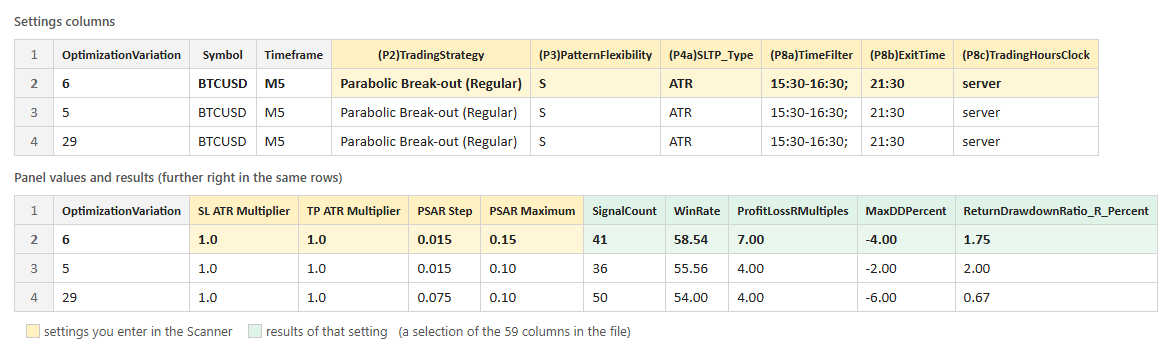
Cliquez sur l’image pour l’afficher en taille réelle. Cet exemple sert uniquement à montrer les colonnes ; il ne s’agit pas d’une recommandation de trader cette stratégie.
Nous utiliserons la ligne 2 : Parabolic Break-out (Regular), Strict, stops ATR, heures de trading 15:30–16:30 (heure du serveur) avec une sortie à 21:30, SL ATR Multiplier 1.0, TP ATR Multiplier 1.0, PSAR Step 0.015 et PSAR Maximum 0.15. Ses résultats : 41 signaux, 58.54% de taux de réussite, +7.00R, drawdown maximal de 4R.
Où va chaque colonne
| Colonne du CSV | Exemple (ligne 2) | Où la régler |
|---|---|---|
| Symbol, Timeframe | BTCUSD, M5 | Ouvrez un graphique de ce symbole et de cette unité de temps (chez votre courtier, le nom du symbole peut avoir un suffixe). |
| (P1)HowManySignalsToDisplay | 50 | Inputs : (P1) How many signals to display |
| (P2)TradingStrategy | Parabolic Break-out (Regular) | Inputs : (P2) Trading Strategy (choisissez le même nom dans la liste) |
| (P3)PatternFlexibility | S | Inputs : (P3) Pattern Flexibility Selector : S = Strict, F = Flexible |
| (P4a)SLTP_Type, (P4b)SLTP_Param1 | ATR, -1 | Inputs : (P4a) SL/TP Type et (P4b) SL/TP Parameter (-1 = valeur par défaut) |
| (P5)MaxTradesPerDay | 0 | Inputs : (P5) Max Trades Per Day (0 = illimité) |
| (P6a)–(P6e) | No Trend Filter | Inputs : (P6a) Trade Filter #1, son unité de temps (P6b) et ses paramètres (P6c)–(P6e). Une cellule vide signifie « non utilisé ». |
| (P7a)–(P7e) | No Trend Filter | Inputs : (P7a) Trade Filter #2 et (P7b)–(P7e), de la même façon |
| (P8a)TimeFilter | 15:30-16:30; | Inputs : (P8a) Custom Trading Hours. Saisissez 15:30-16:30 (le point-virgule sert seulement à séparer plusieurs plages horaires). |
| (P8b)ExitTime | 21:30 | Inputs : (P8b) Daily Exit Time |
| (P8c)TradingHoursClock | server | Inputs : (P8c) Clock for Trading Hours and Exit Time : « server » = Broker server time ; sinon, la ville indiquée (New York, London …) |
| (P9)SpreadArtificialPoints | 0 | Inputs : (P9) Artificial Spread (points) |
| SL ATR Multiplier, TP ATR Multiplier | 1.0, 1.0 | Panneau du Scanner, deux premiers champs |
| PSAR Step, PSAR Maximum | 0.015, 0.15 | Panneau du Scanner, deux champs suivants. Leurs noms changent selon la stratégie (par ex. RSI Period / RSI Level), et le CSV utilise les mêmes noms que le panneau. |
| SignalCount, WinRate, ProfitLossRMultiples, MaxDDPercent … | 41, 58.54, 7.00, -4.00 | Résultats. Rien à saisir ; servez-vous-en pour vérifier votre configuration à l’étape 4. |
Étape 1 : ouvrir le graphique
Ouvrez un graphique avec le même symbole et la même unité de temps que la ligne (ici BTCUSD, M5) et ajoutez-y votre Scanner FxMagnetic s’il n’y est pas encore. Si MetaTrader n’a pas assez d’historique de prix, le Scanner le télécharge d’abord et affiche « Loading price history ».
Étape 2 : régler les colonnes (P) dans l’onglet Inputs
- Appuyez sur Ctrl+I (Indicators List), sélectionnez le Scanner FxMagnetic et cliquez sur Edit. Les propriétés du Scanner s’ouvrent.
- Dans l’onglet Inputs, réglez (P1) à (P9) sur les valeurs de votre ligne, comme dans le tableau ci-dessus.
- Cliquez sur OK. Le Scanner recalcule avec la nouvelle stratégie.
Laissez les autres paramètres (clé de licence, alertes, couleurs, paramètres d’optimisation) tels quels.
Étape 3 : saisir les quatre valeurs du panneau et appliquer
Le panneau sur le graphique affiche maintenant les champs de la stratégie choisie. Saisissez les valeurs de la ligne dans les quatre premiers champs :
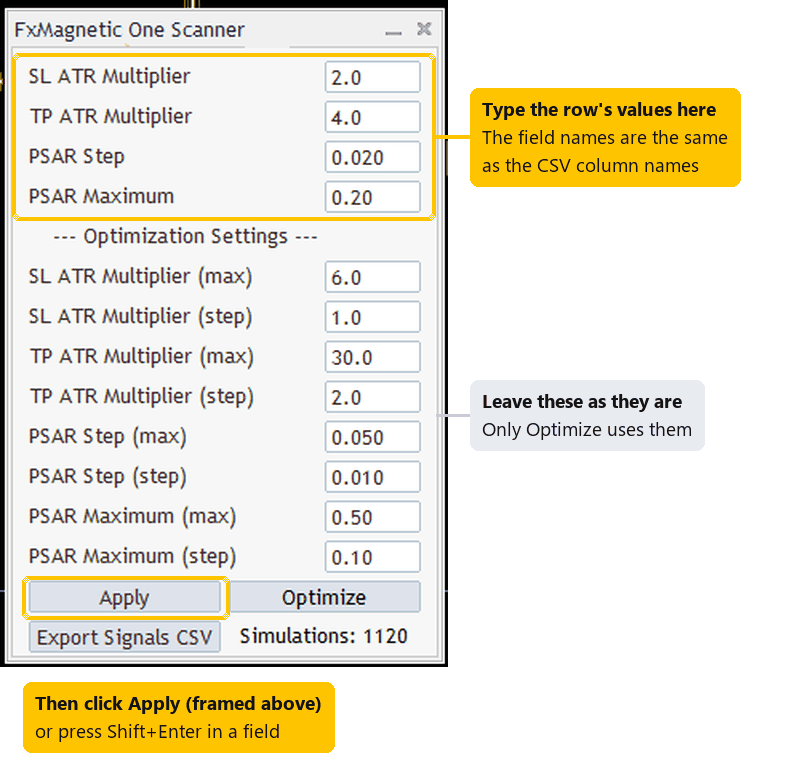
Un vrai panneau FxMagnetic One 3.0.2 avec une stratégie Parabolic (USTEC H2, MT5). Pour la ligne 2 de l’exemple, vous saisiriez 1.0, 1.0, 0.015 et 0.15 dans les quatre champs encadrés.
- Cliquez sur le premier champ, ou appuyez sur Tab pour y aller. Tab passe au champ suivant, Shift+Tab revient au précédent.
- Saisissez chaque valeur. Utilisez un point comme séparateur décimal (0.015).
- Appuyez sur Shift+Enter dans un champ, ou cliquez sur Apply.
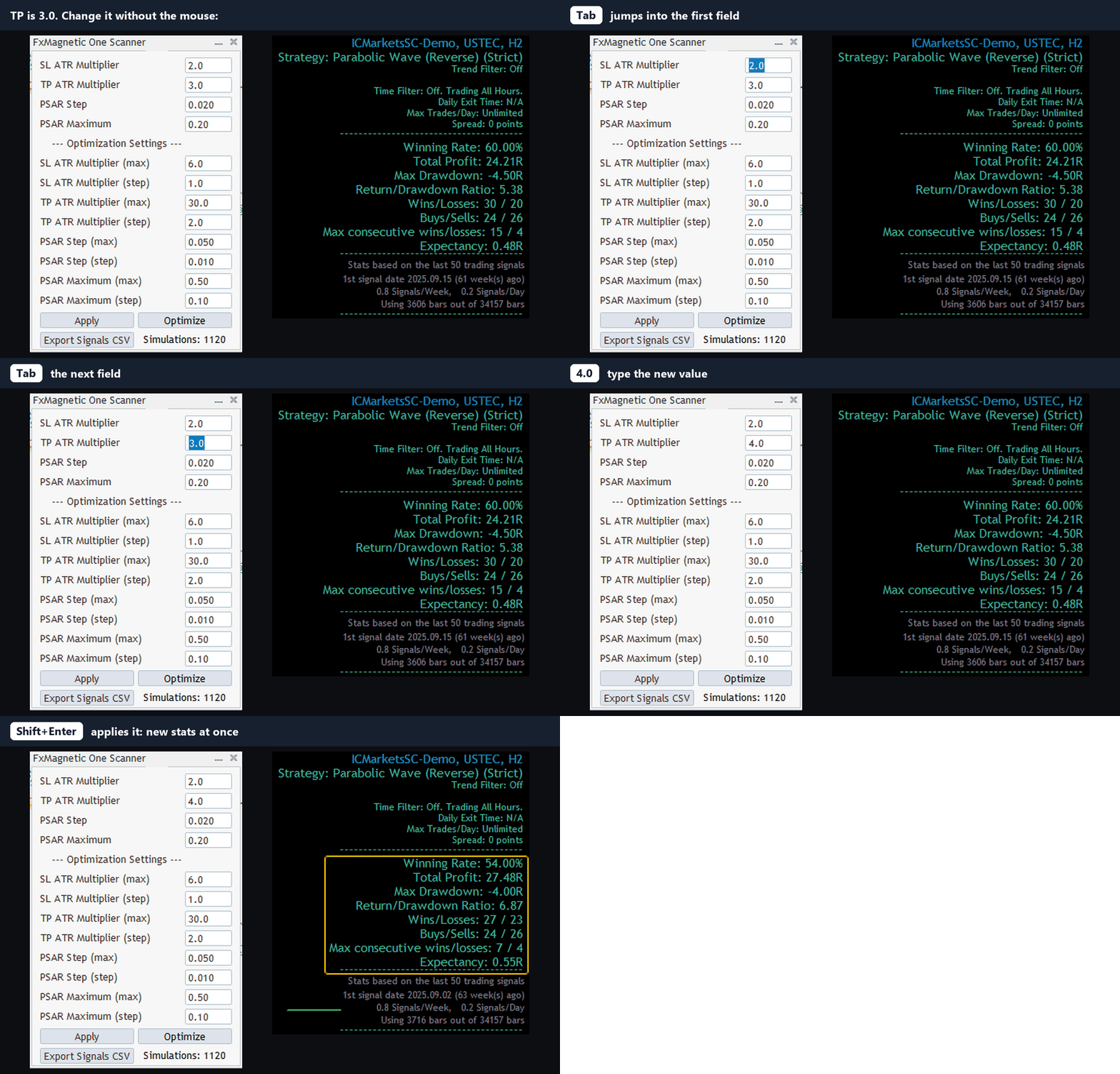
Ne touchez pas aux Optimization Settings (les champs max et step). Ils ne servent qu’à Optimize.
Étape 4 : vérifier le résultat
Comparez les statistiques du graphique avec les colonnes vertes de la ligne : Winning Rate avec WinRate, Total Profit avec ProfitLossRMultiples, Max Drawdown avec MaxDDPercent (tous deux en R pour un risque de 1 %) et le nombre de signaux avec SignalCount.
- Mêmes chiffres : la configuration est correcte.
- Proches, mais pas identiques : c’est normal quand le graphique a des barres plus récentes qu’au moment où le CSV a été créé, ou quand les prix de votre courtier sont différents (voir Le paradoxe des données des courtiers).
- Très différents : vérifiez d’abord la ligne Strategy sur le graphique (nom et « (Strict) » ou « (Flexible) »), puis le filtre de trading, les heures de trading et l’horloge. Ce sont les valeurs le plus souvent oubliées.
Pour trader la stratégie automatiquement, attachez l’Autotrader au même graphique en mode Indicator Sync ; il reprend tous ces paramètres du Scanner. Voir Comment utiliser l’Autotrader FxMagnetic.
Si le CSV s’ouvre dans une seule colonne ou si les chiffres semblent faux
Le Scanner écrit le CSV avec des virgules entre les colonnes et un point comme séparateur décimal. Si votre Excel utilise d’autres paramètres régionaux (fréquent en Europe), le fichier peut s’ouvrir dans une seule colonne, ou 0.015 peut se transformer en 15 ou en date. Trois solutions simples :
- Dans Excel, utilisez Data > From Text/CSV (dans Excel en français : onglet Données, option À partir d’un fichier texte/CSV), choisissez Comma (virgule) comme délimiteur et réglez les paramètres régionaux sur English (United States).
- Ou ouvrez le fichier dans Google Sheets ou LibreOffice et choisissez la virgule comme séparateur.
- Ou, avant la prochaine exécution d’Optimize, réglez le paramètre CSV Delimiter du Scanner sur ; (point-virgule).
En cas de doute, ouvrez le CSV dans le Bloc-notes : il affiche les valeurs exactes écrites par le Scanner.
FAQ
Dois-je saisir les paramètres à la main ?
Oui. Le CSV est une liste de résultats ; le Scanner ne charge pas une ligne tout seul. Avec Tab et Shift+Enter, cela prend moins d’une minute.
Quelle ligne choisir ?
Le profit le plus élevé n’est pas toujours le meilleur choix. Beaucoup de traders recherchent suffisamment de signaux, un faible drawdown maximal, un bon ratio Return/Drawdown et peu de pertes consécutives, et vérifient que les lignes voisines (paramètres similaires) sont rentables elles aussi. Les résultats passés ne garantissent pas les résultats futurs.
Puis-je utiliser un CSV créé sur MT4 pour MT5, ou chez un autre courtier ?
Oui. Les paramètres sont les mêmes sur MT4 et MT5. Les résultats peuvent varier un peu, car les données de prix diffèrent d’un courtier à l’autre.
Puis-je le faire à partir d’une capture d’écran au lieu d’un CSV ?
Oui, voir Comment configurer une stratégie dans le Scanner FxMagnetic à partir d’une capture d’écran.
