
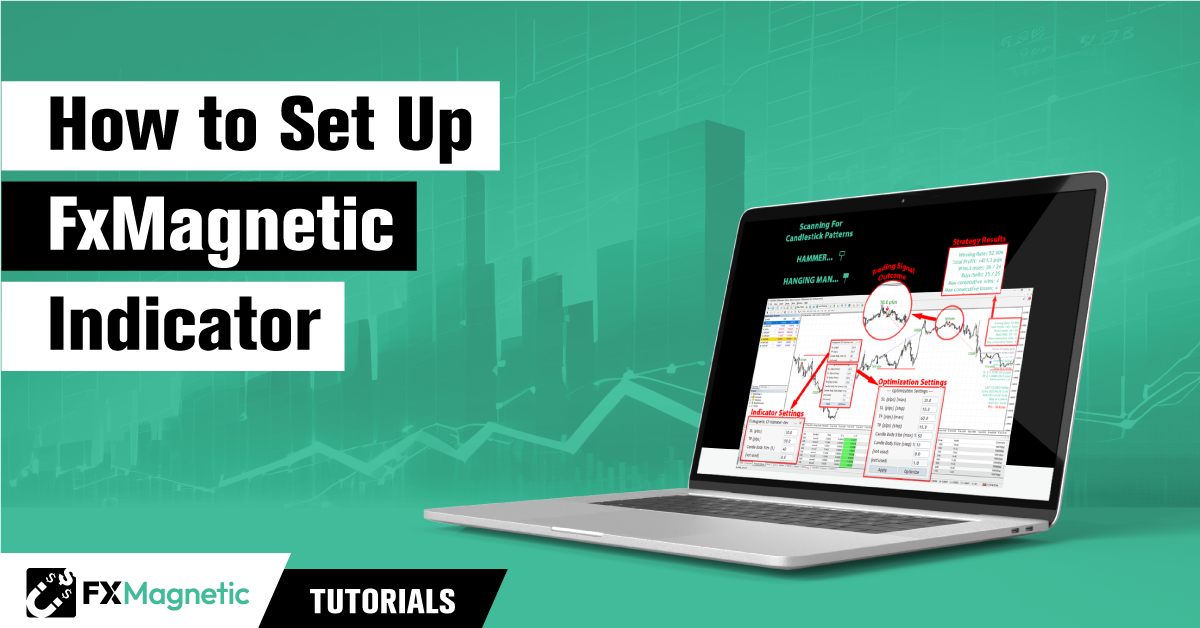
Dies ist eine kurze Einrichtungsanleitung, die zeigt, wie Sie einen FxMagnetic Scanner herunterladen, installieren und konfigurieren. Kurz gesagt: Installieren Sie die App aus dem Download Center, erlauben Sie DLL-Importe in MetaTrader, ziehen Sie den Scanner auf einen Chart, geben Sie Ihren Lizenzschlüssel ein, stellen Sie dann im Scanner-Panel die Strategie, Stop Loss, Take Profit und die übrigen Einstellungen ein und lesen Sie die Backtest-Statistiken.
Aktualisiert für FxMagnetic 3.0.2. Diese Anleitung wurde ursprünglich für den Indikator FxMagnetic Engulfing in MT4 geschrieben. Die folgenden Einrichtungsgrundsätze gelten weiterhin für jede App. Was in 3.0.2 neu ist, steht im Abschnitt Neu in FxMagnetic 3.0.2. Für die Installation verwenden Sie die aktuellen Anleitungen: Installation in MT4 oder Installation in MT5 (auf Englisch).
Einführung in FxMagnetic
FxMagnetic ist eine leicht zu bedienende Reihe von Candlestick-Indikatoren, die Tradern helfen, Handelschancen in MetaTrader 4 und MetaTrader 5 zu erkennen. FxMagnetic führt Sie zu den besten Setups für Ihre Trades auf jedem Währungspaar und in jedem Zeitrahmen, um Ihre Erfolgschancen zu erhöhen.
-
Mit FxMagnetic HHM erkennen Sie mühelos wichtige Muster wie Hammer, Hanging Man und Pinbar.
-
FxMagnetic STAR zeigt potenziell lukrative Muster wie Morning Star, Evening Star, Inverted Hammer und Shooting Star an.
-
FxMagnetic Engulfing hilft Ihnen mit bullischen und bärischen Engulfing-Mustern zu erkennen, wann eine große Marktbewegung bevorsteht.
Jeder Indikator liefert klare Empfehlungen für Stop-Loss- und Take-Profit-Niveaus, die Ihnen die Verwaltung Ihrer Trades und den Schutz Ihres Kapitals erleichtern.
In dieser Anleitung konzentrieren wir uns auf den Indikator FxMagnetic Engulfing. Wichtig: Die unten beschriebenen Einrichtungsschritte gelten für jeden FxMagnetic-Indikator, sofern nicht anders angegeben.
FxMagnetic: der Nutzen
Hier sind einige der wichtigsten Gründe, warum FxMagnetic eine großartige Ergänzung für Ihr Trading-Werkzeug ist.
Intelligente Mustererkennung:
FxMagnetic erkennt intelligent Engulfing-, HHM- und STAR-Muster und gibt Ihnen so die Grundlage für fundierte Entscheidungen.
-
Erkennung von Engulfing-Mustern: Mit FxMagnetic erkennen Sie Engulfing-Muster. Es hilft Ihnen, diese starken Muster schon während ihrer Entstehung zu erkennen, ob bullisch oder bärisch.
-
Erkennung von HHM-Mustern: Der Indikator FxMagnetic HHM erfasst die Muster Hammer und Hanging Man sowie Pinbar-Muster. Diese Muster können Sie frühzeitig auf mögliche Markttiefs und -hochs hinweisen.
-
Erkennung von STAR-Mustern: Mit dem Indikator FxMagnetic STAR erkennen Sie wichtige Muster wie Morning Star, Evening Star, Shooting Star und Inverted Hammer. Sie können frühe Anzeichen für größere Richtungswechsel am Markt sein.
Strategischer Handelsansatz:
FxMagnetic hilft Ihnen außerdem, Ihre Handelsstrategie zu optimieren. Mit der fortschrittlichen Optimierungsfunktion können Sie Ihre Einstellungen für Stop Loss (SL) und Take Profit (TP) fein abstimmen und so Ihr Risikomanagement anpassen. Mit FxMagnetic erstellen Sie eine Strategie, die zu Ihrem Handelsstil und Ihrer Risikobereitschaft passt.
Backtesting in Echtzeit:
FxMagnetic bietet eine Backtest-Funktion in Echtzeit, mit der Sie die Ergebnisse früherer Signale analysieren können.
Anpassbare Handelsrichtung:
Ob Sie lieber kaufen, verkaufen oder beides möchten: FxMagnetic lässt sich vollständig an Ihre Handelsrichtung anpassen.
Statistischer Vorteil:
Die eingebaute Gewinnquote und weitere wichtige Statistiken liefern Ihnen alle Kennzahlen, die Sie brauchen, um Ihren Handelsvorteil zu beurteilen.
Sofortige Benachrichtigungen:
FxMagnetic sendet Benachrichtigungen auch direkt an Ihre E-Mail-Adresse oder Ihr Telefon, damit Sie keinen potenziell profitablen Trade verpassen.
Integration des automatischen Handels:
Für alle, die lieber automatisiert handeln, bietet FxMagnetic außerdem einen Autotrader, der Ein- und Ausstiege anhand der im Indikator festgelegten Einstellungen automatisch ausführt.
Anpassung an den Markt:
FxMagnetic ist darauf ausgelegt, sich an veränderte Marktbedingungen anzupassen. So hilft es Ihnen, Ihre Strategie gegen unerwartete Umstände abzusichern.
So laden Sie FxMagnetic herunter und installieren es
Die Installationsschritte in diesem Abschnitt zeigen die Version von 2023. Für FxMagnetic 3.0.2 folgen Sie So installieren Sie FxMagnetic (MT4) oder How to Install FxMagnetic on MT5 (auf Englisch).
Bevor Sie mit der Installation beginnen, stellen Sie sicher, dass Folgendes vorhanden ist:
-
Eine stabile Internetverbindung.
-
Ein installiertes MetaTrader 4 oder MetaTrader 5.
Den Indikator FxMagnetic Engulfing herunterladen
-
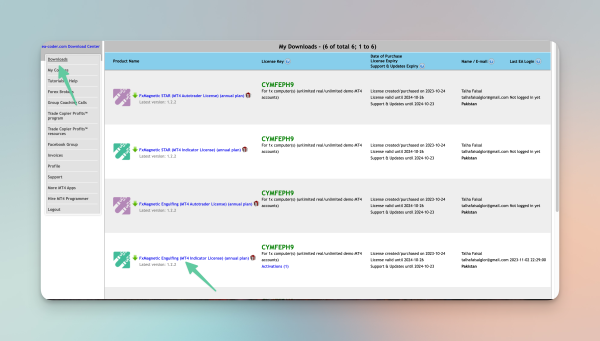
Gehen Sie zum Download-Bereich und suchen Sie den Indikator FxMagnetic Engulfing.
-
Laden Sie den Indikator FxMagnetic Engulfing herunter.
-
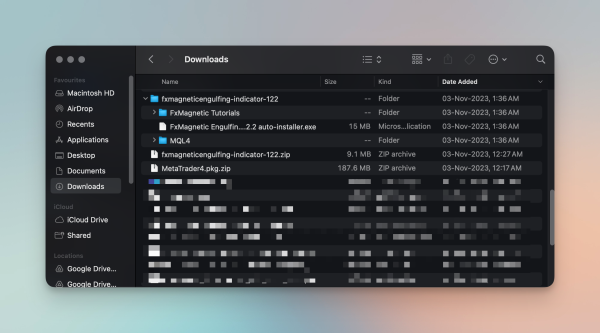
Suchen Sie nach dem Download die Datei und entpacken Sie sie.
Den Indikator FxMagnetic Engulfing installieren
Nachdem Sie die Datei heruntergeladen und entpackt haben, gibt es zwei Wege, Ihren FxMagnetic-Indikator zu installieren.
Weg 1: Automatische Installation
-
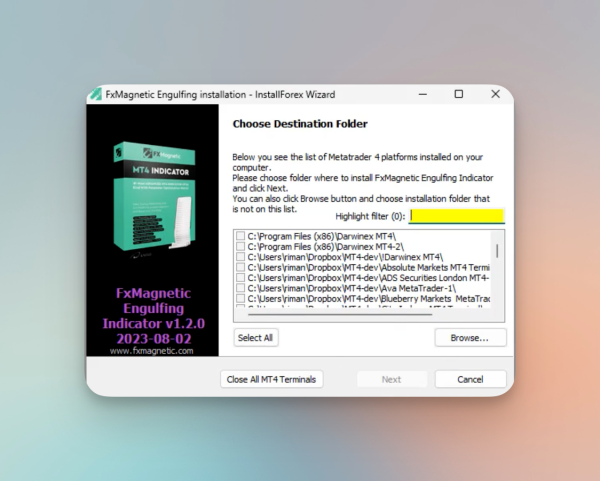
Doppelklicken Sie einfach auf die .exe-Datei, dann startet die Installation automatisch.
-
Schließen Sie die Installation ab, indem Sie den Nutzungsbedingungen zustimmen und das Ziel auswählen.
INFO: Das Ziel ist die MetaTrader-Plattform, auf der Sie den Indikator installieren möchten. Mit der Funktion Highlight Filter finden Sie die gesuchte Plattform.
Weg 2: Den Ordner MQL4 kopieren und einfügen
-
Gehen Sie zu den entpackten Dateien und kopieren Sie den Ordner MQL4.
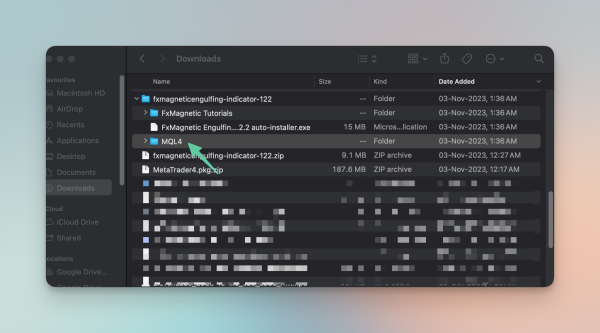
-
Öffnen Sie Ihren MetaTrader 4 und gehen Sie zu File.
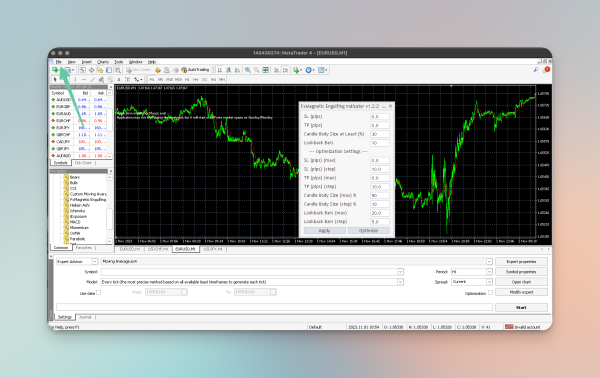
-
Öffnen Sie den Data Folder.
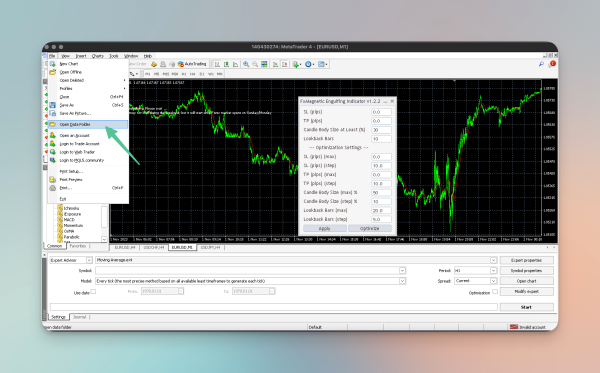
-
Fügen Sie den Ordner MQL4 in diesen Ordner ein: Data Folder.
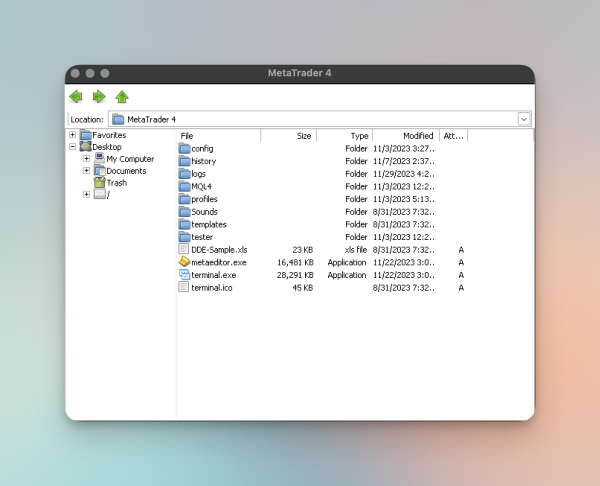
-
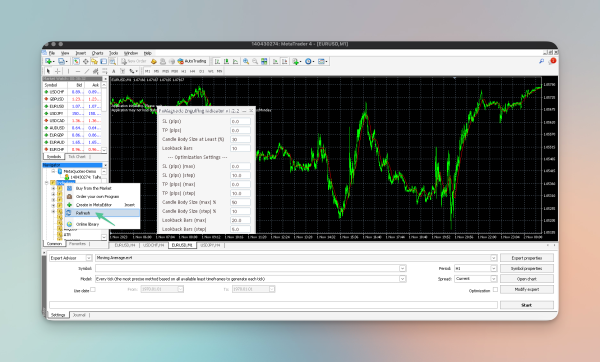
Gehen Sie zum Fenster Navigator und aktualisieren Sie Indicators. Der Indikator FxMagnetic Engulfing sollte jetzt zusammen mit Ihren anderen Indikatoren erscheinen.
Den FxMagnetic-Indikator ausführen
HINWEIS: Pro Chart ist nur ein Indikator zulässig.
Allow DLL Imports
Ein wichtiger Schritt vor dem Ausführen des FxMagnetic-Indikators: Stellen Sie sicher, dass die Option Allow DLL Imports in den Einstellungen von MetaTrader 4 aktiviert ist.
So aktivieren Sie Allow DLL Imports:
-
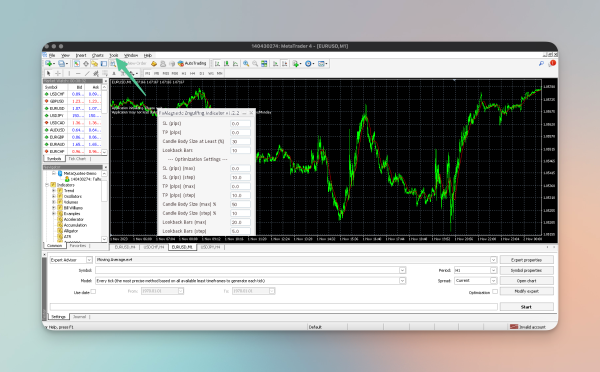
Gehen Sie zu Tools.
-
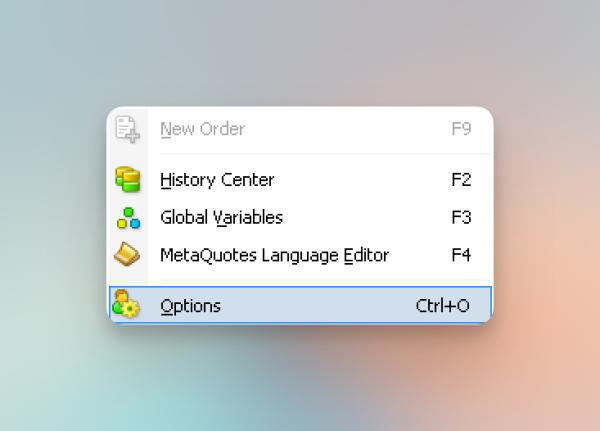
Klicken Sie auf Options.
-
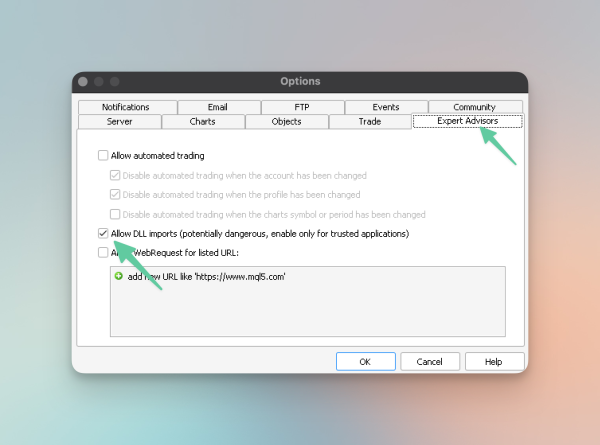
Haken Sie unter Expert Advisors die Option Allow DLL Imports an und klicken Sie auf OK, um die Einstellung zu aktivieren.
Aktivierung mit dem Lizenzschlüssel
So aktivieren Sie den Indikator FxMagnetic Engulfing:
-
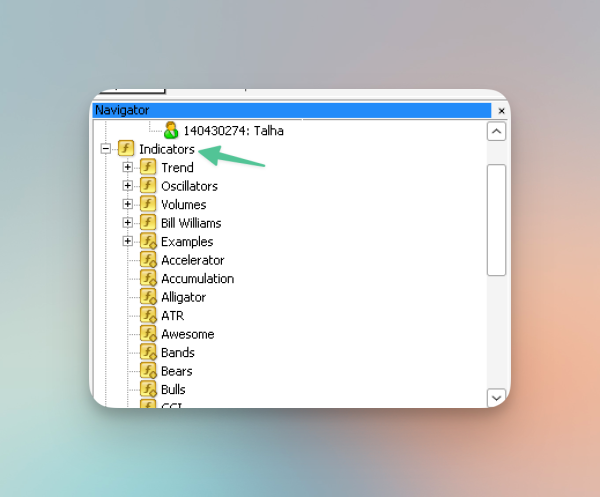
Öffnen Sie MetaTrader 4 und gehen Sie zum Fenster Navigator.
-
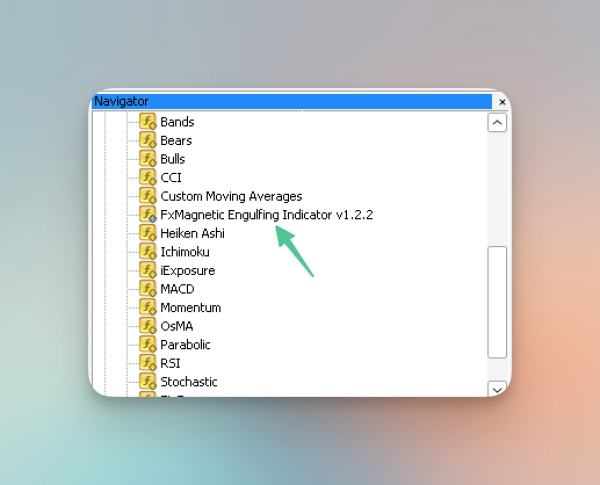
Suchen Sie unter Indicators nach FxMagnetic.
-
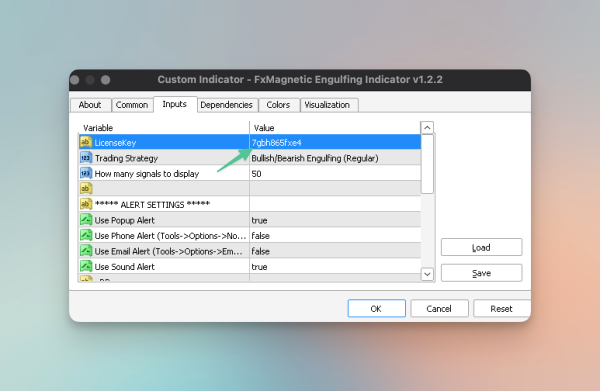
Wenn Sie darauf klicken, erscheint ein Einstellungsfenster.
-
Gehen Sie zu Inputs und geben Sie Ihren persönlichen Lizenzschlüssel in das Feld License Key ein.
-
Klicken Sie auf OK, um den Indikator zu aktivieren.
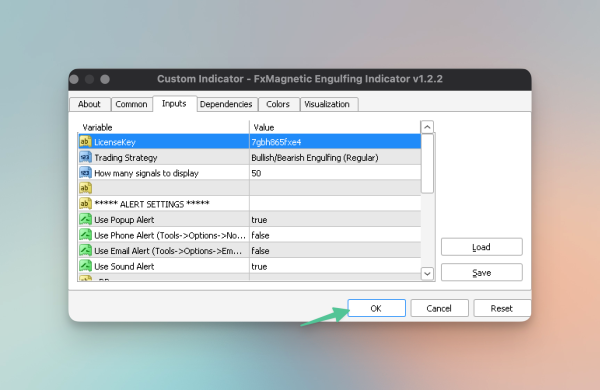
Sobald Sie den Indikator FxMagnetic Engulfing aktiviert haben, sehen Sie rechts in Ihrem Chart die Statistiken, wie unten gezeigt:
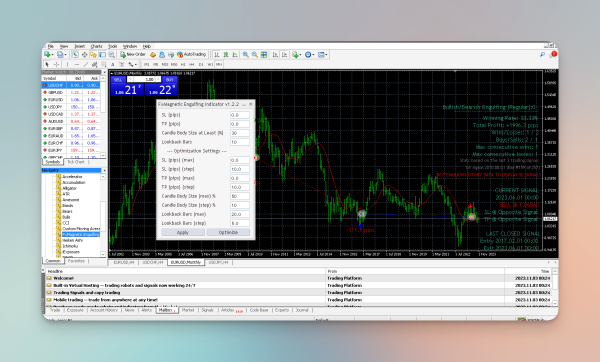
Historische Daten für den Indikator
FxMagnetic 3.0.2 lädt fehlende Historie selbst herunter. Das Panel zeigt “Loading price history (… bars so far)” an, und die Statistiken erscheinen, sobald der Download abgeschlossen ist. Die manuellen Schritte unten brauchen Sie nur, wenn Ihr Broker zu wenig Historie hat. Mehr dazu: So laden Sie historische Daten herunter.
FxMagnetic verwendet Daten, um Statistiken zu erstellen und Ihr Trading zu verbessern. Wenn nicht genug historische Daten vorhanden sind, arbeitet der Indikator möglicherweise nicht optimal. „Not enough data“ (nicht genug Daten) ist eine häufige Hürde für die meisten Einsteiger. So laden Sie historische Daten für Ihren FxMagnetic-Indikator herunter, um die besten Ergebnisse zu erzielen.
Manueller Download
Der einfachste und wirksamste Weg ist, die Daten von Ihrem Broker herunterzuladen. Folgen Sie den Schritten unten, um historische Daten in Ihren Chart zu laden.
-
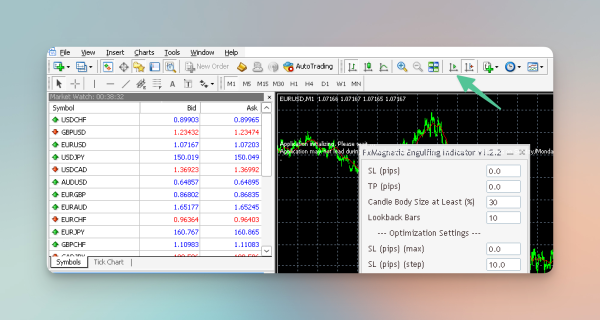
Deaktivieren Sie die Auto-Scroll-Funktion, damit Sie ungehindert scrollen können.
-
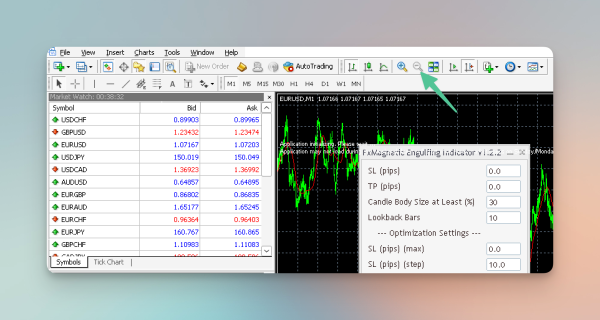
Zoomen Sie heraus, um einen besseren Überblick zu haben.
-
Scrollen Sie den Chart so weit wie möglich zurück, indem Sie die Taste Pos1 (Home) oder die Taste Pfeil nach oben drücken. Dadurch lädt Ihr MT4 automatisch historische Daten von Ihrem Broker herunter.
Daten aus dem History Center herunterladen
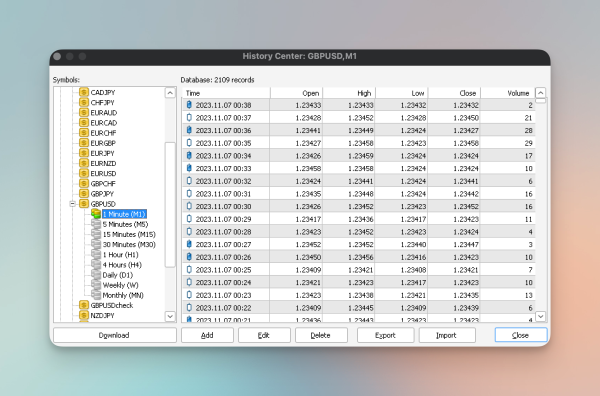
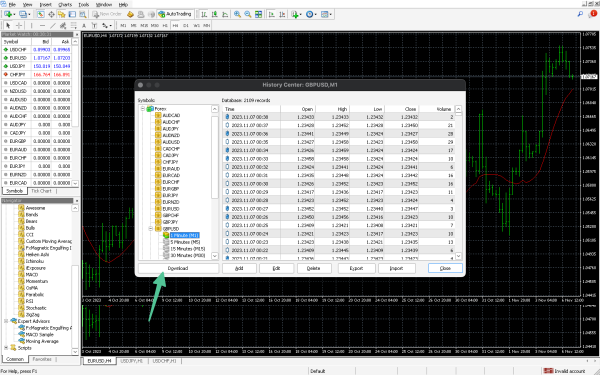
Wenn das manuelle Scrollen nicht die benötigten Daten liefert, laden Sie sie im nächsten Schritt direkt aus dem History Center herunter (einem Archiv mit historischen Daten für verschiedene Währungspaare).
-
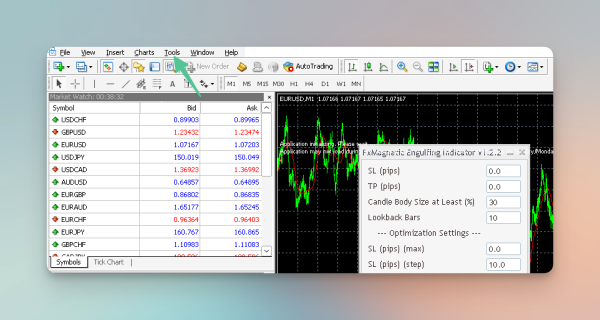
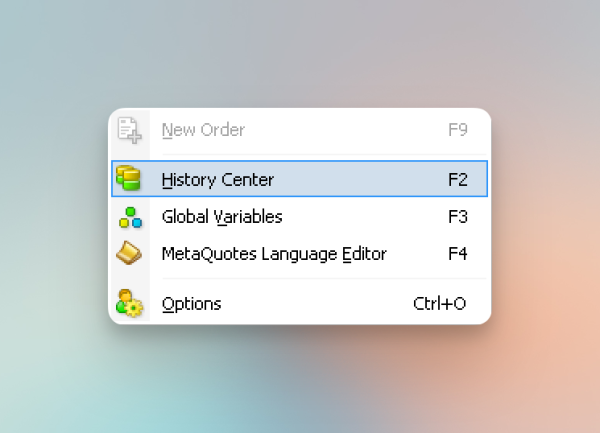
Gehen Sie zum Menü Tools.
-
Suchen Sie unter Tools den Eintrag History Center und klicken Sie darauf.
-
Wählen Sie das Währungspaar und den Zeitrahmen, für die Sie Daten möchten.
-
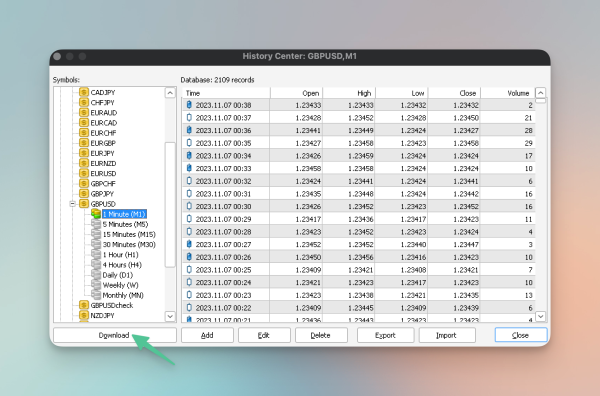
Wenn Sie Währungspaar und Zeitrahmen gewählt haben, klicken Sie auf Download.
Den FxMagnetic-Indikator konfigurieren
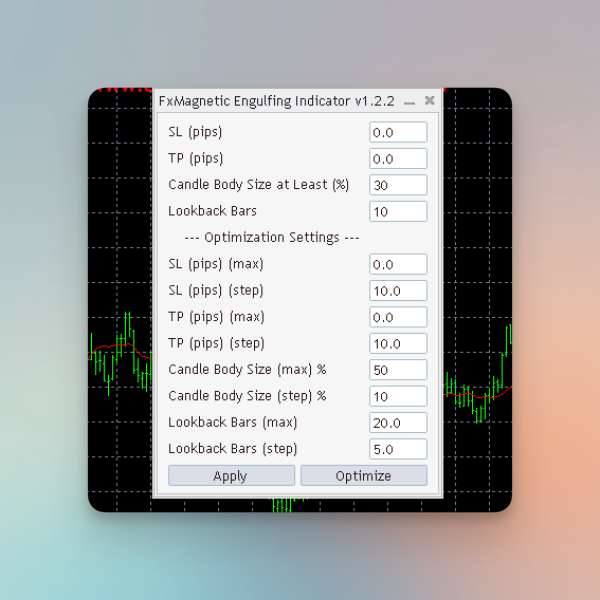
Beim Konfigurieren des FxMagnetic-Indikators gibt es verschiedene Einstellungen und Anpassungen, mit denen Sie Ihre gewünschte Handelsstrategie umsetzen können. Hier sind fünf der wichtigsten Einstellungen, denen Sie begegnen werden:
Stop Loss
Wenn Sie den SL auf einen bestimmten Punkt setzen, weisen Sie den Indikator an, zu verkaufen, sobald der Kurs diesen Punkt erreicht. Er soll den Verlust eines Trades begrenzen.
Take Profit
Wenn Sie den TP auf einen bestimmten Punkt setzen, weisen Sie den Indikator an, den Trade zu schließen, sobald der Kurs ein Niveau mit zufriedenstellendem Gewinn erreicht.
Lookback Bars
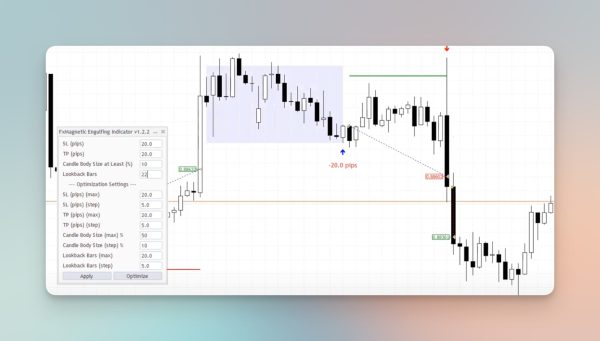
FxMagnetic verwendet Lookback Bars, um zu erkennen, ob sich das Muster am Hoch oder am Tief des Trends befindet. Es prüft die X Bars vor dem Muster, um festzustellen, ob das Muster am Tief oder am Hoch dieses Bereichs aufgetreten ist. Wenn Sie Lookback Bars auf 1 setzen, zeigt FxMagnetic Muster unabhängig davon an, wo sie auftreten. Setzen Sie den Wert zum Beispiel auf 20 Bars, zeigt es nur Muster an, die am Hoch oder Tief dieser letzten 20 Bars auftreten.
Parameter Candle Body Size (CBS)
Stellen Sie sich eine Candlestick-Kerze wie eine echte Kerze vor. Der dicke Teil in der Mitte ist der Körper, und die dünnen Linien, die oben und unten herausragen, sind die Dochte.
-
CBS at Least: Das bedeutet, dass der Körper unserer Kerze mindestens eine bestimmte Dicke haben muss. Lautet die Regel „CBS at Least 30%“, muss der dicke Teil der Kerze (der Körper) mindestens 30 % der gesamten Kerze (einschließlich der dünnen Dochte) ausmachen. Ist die ganze Kerze 100 groß, sollte der dicke Teil (Körper) mindestens 30 betragen.
-
CBS at Most: Das ist das Gegenteil. Der Körper unserer Kerze darf nicht zu dick sein. Die Regel „CBS at Most 30%“ bedeutet, dass der dicke Teil der Kerze nicht mehr als 30 % der gesamten Kerze ausmachen darf. Ist die ganze Kerze also 100 groß, sollte der dicke Teil nicht mehr als 30 betragen.
Pattern Flexibility Selector (PFS)
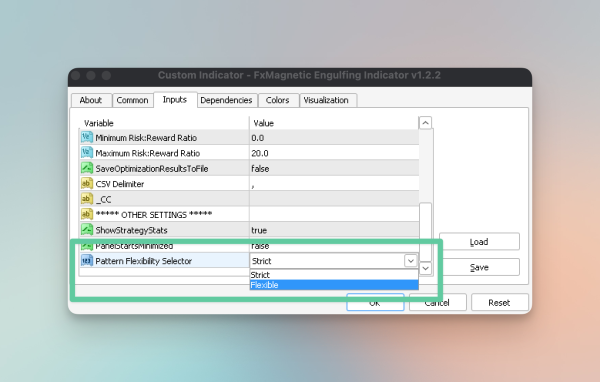
In FxMagnetic 3.0.2: Jede App zeigt die Einstellung Pattern Flexibility an und startet neue Charts im Modus Flexible. Das Panel zeigt den Modus immer an, zum Beispiel „Strategy: RSI Break-in (Regular) (Strict)“. Strict hat jetzt eigene Regeln für RSI-, Bollinger-Bands- und Stochastic-Strategien sowie für mehrere Kerzenmuster. Strict liefert also weniger, aber sauberere Signale. Ein Chart oder eine Set-Datei, die mit Strict gespeichert wurde, behält Strict bei.
Mit CBS im Hinterkopf können Sie sich PFS wie einen strengen Lehrer (Modus Strict) und einen nachsichtigen Lehrer (Modus Flexible) vorstellen:
-
Modus Strict: Der strenge Lehrer hat sehr genaue Regeln. Er hat zum Beispiel die Regel, dass der Körper der Kerze deutlich kleiner sein muss als der untere Docht, mindestens um das Zweifache. Selbst wenn wir also die Regel „CBS at Most 80%“ haben, ignoriert der strenge Lehrer sie, wenn sie nicht seinen genauen Anforderungen entspricht.
-
Modus Flexible: Der nachsichtige Lehrer ist entspannter. Er drückt bei manchen Regeln ein Auge zu. In diesem Modus ist es also in Ordnung, wenn der Körper nicht zweimal kleiner als der untere Docht ist. Das bedeutet, dass bei diesem nachsichtigen Lehrer unsere Regeln „CBS at Most“ über 50 % öfter greifen können. Allerdings sind die so gefundenen Muster vielleicht nicht die „perfekten“ Muster.
Kurz gesagt: Die Parameter bestimmen, wie dick der Körper unserer Kerze sein soll, und PFS bestimmt, wie streng oder locker wir diese Regeln anwenden.
Neu in FxMagnetic 3.0.2
- MT4 und MT5. Dieselben Apps und Einstellungen laufen auf beiden Plattformen, einschließlich der Zeitrahmen, die es nur in MT5 gibt (M2, M10, H2, H3, H6, H8, H12), und der Aktien, Indizes und Kryptowährungen, die Ihr Broker in MT5 anbietet.
- Tastatur im Panel. Mit Tab und Umschalt+Tab wechseln Sie zwischen den Feldern des Panels; Umschalt+Enter übernimmt die Änderung. Springen Sie mit Tab zur goldenen Schaltfläche Apply und drücken Sie erneut Tab, um zu übernehmen.
- Die Kurshistorie wird automatisch heruntergeladen, wenn ein Chart zu wenig davon hat.
- Bis zu 200 Signale bei „How many signals to display“, für längere Backtests.
- Handelszeiten in Stadtzeit. Mit „(P8c) Clock for Trading Hours and Exit Time“ geben Sie Zeiten in der Ortszeit von New York, London, Tokio und anderen Städten ein; die Umstellung auf Sommer- und Winterzeit wird für Sie berücksichtigt.
- Tooltips. Fahren Sie mit der Maus über die Statistiken und Felder des Panels, um zu sehen, was sie bedeuten.
- Sichererer Autotrader. Er wartet nach dem Tageswechsel um Mitternacht, bis der Spread sinkt, statt den Trade zu verpassen, bewegt den Trailing Stop in 1-%-Schritten und zeigt seine Pausen in einer Zeile „Limits“. Siehe So verwenden Sie den FxMagnetic Autotrader.
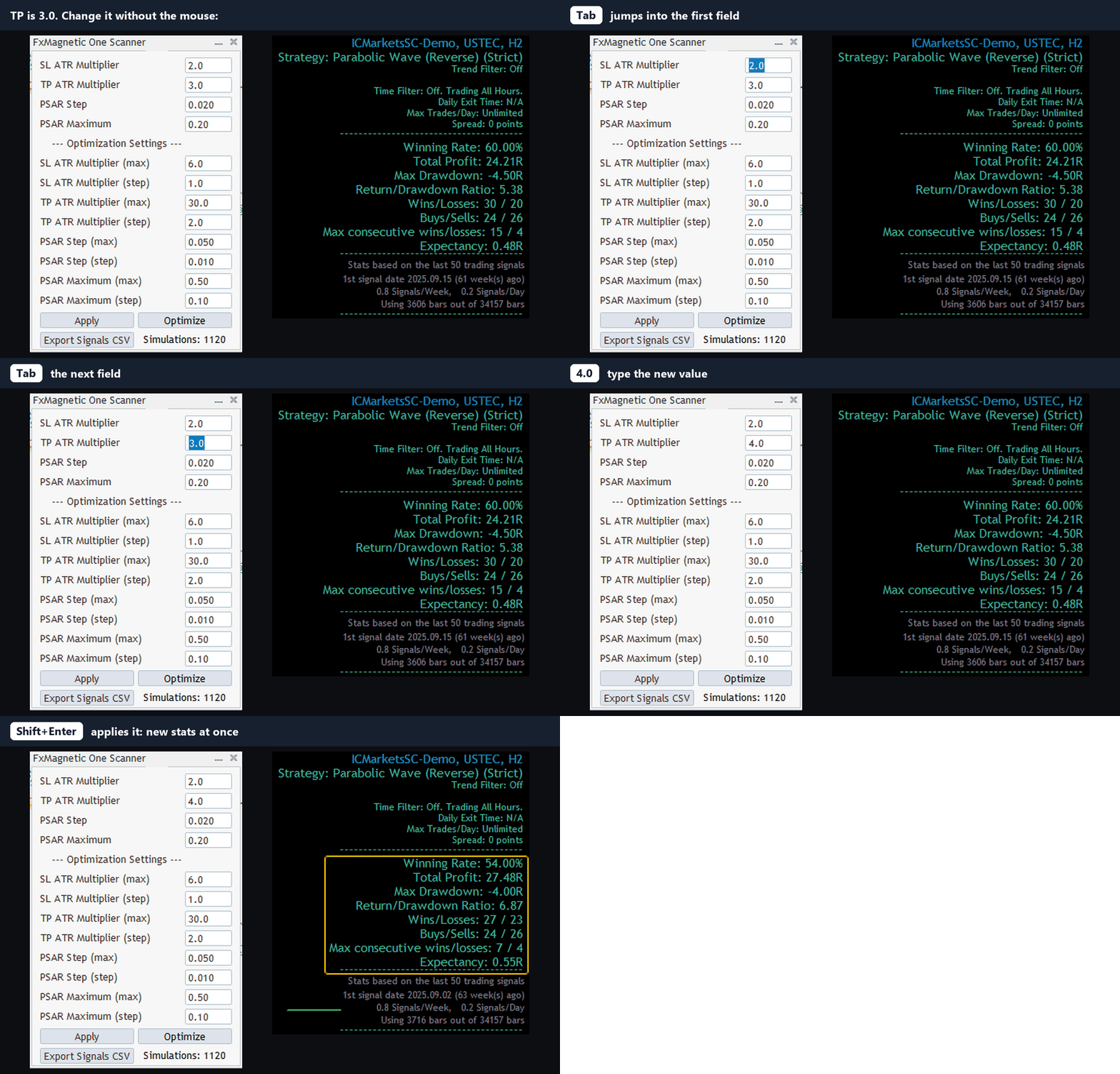
Mit Tab zum Feld springen, den neuen Wert eingeben, Umschalt+Enter drücken: Die Statistiken werden aktualisiert.
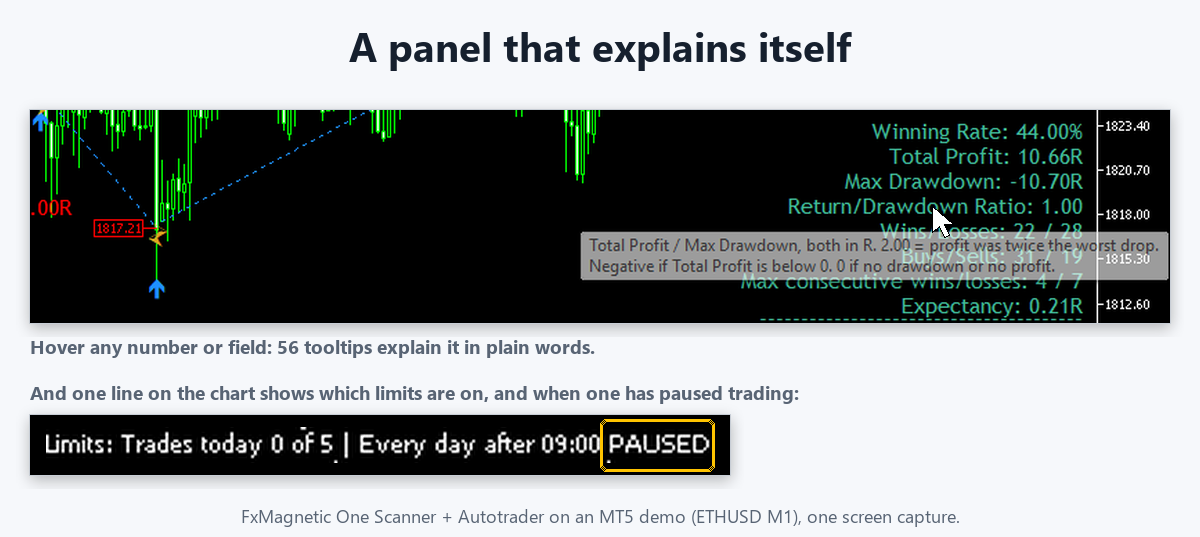
Fahren Sie mit der Maus über eine Statistik, um zu sehen, was sie bedeutet.
Häufige Probleme bei der Einrichtung
Umgang mit Warnungen von Virenschutz und Windows-Sicherheit
Beim Herunterladen und Installieren von FxMagnetic erhalten Sie möglicherweise Warnungen Ihres Virenschutzes oder der Windows-Sicherheit. Das sind oft Fehlalarme. Um fortzufahren, müssen Sie Ihrem Browser bzw. Ihrem Schutzprogramm mitteilen, dass die Datei sicher ist und behalten werden soll.
DLL-Importe erlauben und automatisierten Handel aktivieren
In der MetaTrader-Anwendung:
-
Gehen Sie zu Tools
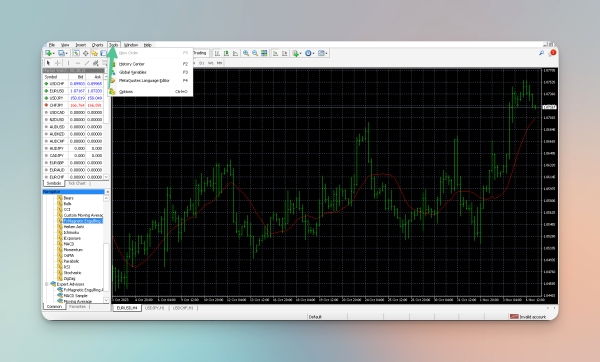
-
Klicken Sie dann auf Options
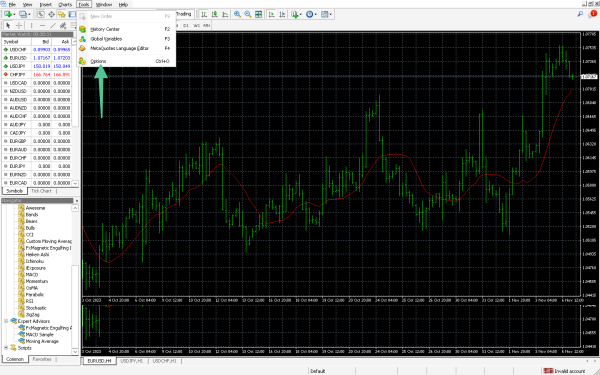
-
Wählen Sie dann Expert Advisors. Haken Sie hier die Option Allow DLL imports an. Diese Einstellung ist sowohl für den FxMagnetic-Indikator als auch für den Autotrader (EA) erforderlich.
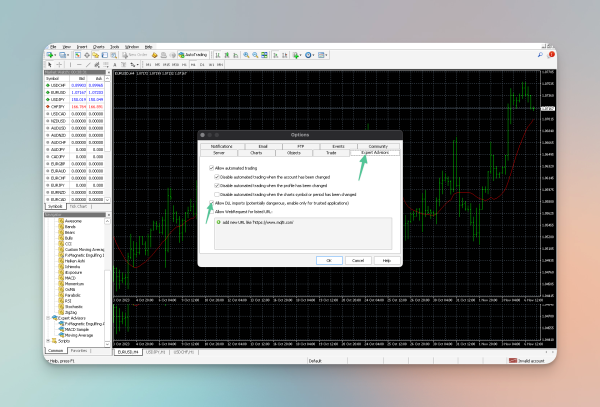
-
Wenn Sie den Autotrader (EA) verwenden, müssen Sie im selben Einstellungsfenster außerdem Allow Automated Trading aktivieren.
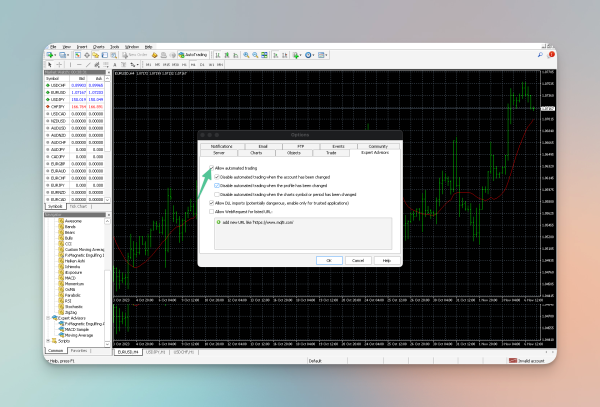
Für genug historische Daten sorgen
Die Menge an historischen Daten in Ihrem Chart kann die Leistung von FxMagnetic beeinflussen. Nicht alle Broker stellen gleich viele historische Daten bereit, und das kann zu fehlenden Signalen führen. Um sicherzugehen, dass Sie genug Daten haben, können Sie weitere historische Daten aus dem History Center herunterladen, das Sie im Menü Tools finden.
Wie viele Daten Sie brauchen, hängt von der Anzahl der Signale ab, die Sie sehen möchten. Zum Beispiel benötigen Sie für 25 Signale etwa 20.000 Bars, für 50 Signale 30.000 Bars und für 100 Signale rund 60.000 Bars. FxMagnetic 3.0.2 kann bis zu 200 Signale anzeigen, wofür noch mehr Historie nötig ist.
Den FxMagnetic-Indikator richtig anhängen
Ein entscheidender Schritt bei der Nutzung des FxMagnetic-Indikators ist, ihn richtig an Ihre Charts anzuhängen. Öffnen Sie dazu den gewünschten Chart in Ihrer MetaTrader-Anwendung und ziehen Sie den FxMagnetic-Indikator per Drag & Drop aus dem Navigator-Fenster auf den Chart. Hängen Sie den Indikator nur einmal pro Chart an, um Konflikte oder Leistungsprobleme zu vermeiden.
Fehlermeldungen deuten und häufige Probleme mit der DLL-Bibliothek lösen
Wenn nach dem Anhängen des Indikators Probleme auftreten, prüfen Sie den Reiter „EXPERTS“ unten in der MetaTrader-Anwendung. Dieser Reiter protokolliert alle Aktivitäten Ihrer Expert Advisors und Indikatoren, einschließlich Fehlermeldungen. Diese Meldungen können wertvolle Hinweise darauf geben, was schiefläuft. Wenn das Problem mit DLL-Dateien zusammenhängt, stellen Sie sicher, dass sich die DLL-Bibliotheksdatei im richtigen Ordner Ihres MetaTrader-Installationsverzeichnisses befindet. Der übliche Pfad ist MQL4/Libraries. Fehlt die Datei, müssen Sie sie aus dem ursprünglichen FxMagnetic-Paket in diesen Ordner kopieren.
Wenn Sie die manuelle Installation gewählt haben, wird außerdem häufig vergessen, die DLL-Bibliotheksdatei in das MetaTrader-Verzeichnis zu kopieren. Das führt zu einer Fehlermeldung, dass die benötigte DLL-Datei fehlt. In diesem Fall müssen Sie die DLL-Bibliotheksdatei in Ihr MetaTrader-Verzeichnis kopieren.
Der Computer muss eingeschaltet bleiben
Der Bildschirm darf in den Ruhezustand wechseln; der Computer selbst muss jedoch ständig aktiv bleiben, mit laufendem MT4 und dem Expert Advisor (EA) aktiv auf dem Chart. Wenn der Computer in den Ruhezustand wechselt, offline geht oder ausgeschaltet wird, kann FxMagnetic nicht arbeiten.
Broker Data Paradox
Wichtig zu wissen: Verschiedene Broker können bei der Verwendung von FxMagnetic unterschiedliche Ergebnisse zeigen. Das liegt an zwei Hauptfaktoren: Kursunterschieden und der Verfügbarkeit historischer Daten. Jeder Broker bezieht seine Daten möglicherweise von anderen Liquiditätsanbietern, was zu leichten Kursabweichungen führt. Außerdem kann die Menge an historischen Daten, die Broker bereitstellen, stark variieren.
Lösungen bei uneinheitlichen Daten:
-
Das History Center nutzen: Wenn Ihr Broker nicht genug historische Daten bereitstellt, können Sie über das History Center in MetaTrader weitere Daten herunterladen. Diese zusätzlichen Daten geben FxMagnetic eine breitere Datenbasis für die Analyse und können so zu genaueren Ergebnissen beitragen.
-
Einen Local Trade Copier einsetzen: Wenn Sie FxMagnetic bei einem Broker verwenden, die Trades aber bei einem anderen nachbilden möchten, ziehen Sie einen Local Trade Copier wie www.mt4copier.com in Betracht. Mit diesem Werkzeug kopieren Sie Trades von einem MetaTrader-Konto auf ein anderes und überbrücken so die Unterschiede zwischen verschiedenen Brokern.
Zusammenfassung
Das war es auch schon – eine kurze Anleitung zur Einrichtung Ihres FxMagnetic-Indikators.
Mit dem Indikator FxMagnetic Engulfing sind Sie gut gerüstet, um sich mit besserem Einblick in den komplexen Märkten zurechtzufinden.
Wir empfehlen Ihnen, den Indikator FxMagnetic Engulfing zu einem festen Bestandteil Ihres Handelsprozesses zu machen. Binden Sie ihn in Ihre Plattform MetaTrader 4 oder MetaTrader 5 ein und nutzen Sie ihn als wichtiges Werkzeug, um Ihre Handelsziele zu erreichen.
Natürlich ist das nur die Spitze des Eisbergs. FxMagnetic bietet noch viel mehr, und wir freuen uns darauf, es in den nächsten Kapiteln mit Ihnen zu erkunden.
Bleiben Sie dran!
Nächstes Kapitel: Parameter Optimization Matrix in FxMagnetic (auf Englisch)
