
Para configurar uma estratégia a partir de um arquivo CSV, abra o CSV e escolha uma linha. Na aba Inputs do Scanner, configure as colunas marcadas de (P1) a (P9): estratégia, Strict/Flexible, tipo de stop loss, filtros de negociação, horário de negociação e spread. Depois digite os quatro valores que vêm em seguida (os multiplicadores de stop loss e take profit e os dois parâmetros da estratégia) no painel do Scanner e pressione Apply. Os nomes das colunas do CSV são iguais aos nomes das configurações do Scanner, então cada valor tem exatamente um lugar certo.
Este tutorial é para o FxMagnetic 3.0.2 no MT4 e no MT5 e funciona da mesma forma em todos os apps: FxMagnetic One, Technical Labs, Candlestick Labs, Alpha e os apps Trader individuais. O exemplo usa um CSV real gerado pelo Optimize no FxMagnetic One.
De onde vem o arquivo CSV
Toda vez que você pressiona Optimize, o Scanner testa muitas combinações de configurações e salva cada resultado em um arquivo CSV (uma linha por combinação). Quando o Optimize termina, o painel já mostra as melhores configurações encontradas, e um botão Open CSV aparece no gráfico. O CSV permite escolher outra linha, por exemplo uma com mais sinais ou com um drawdown menor.
- Open CSV abre o arquivo do seu último Optimize no seu app de planilhas.
- Todos os arquivos ficam na pasta de dados do MetaTrader: File > Open Data Folder, depois MQL4 > Files (MT4) ou MQL5 > Files (MT5), em uma pasta com o nome do seu app que termina em Optimization Results, com uma subpasta para cada dia.
- O nome do arquivo informa o número da estratégia, Strict (S) ou Flexible (F), o número de sinais, o símbolo e o timeframe, por exemplo FxMagnetic One Scanner 1400-S-50 BTCUSD M5 2026.11.14 12-35-19.csv.
Se você recebeu configurações de estratégia em um arquivo CSV ou em uma planilha com os mesmos nomes de colunas, os passos abaixo são exatamente os mesmos.
O que há em uma linha
Aqui estão três linhas de um arquivo real do Optimize (FxMagnetic One 3.0.2, BTCUSD M5, conta demo da IC Markets, 14 de novembro de 2026). O arquivo tem 59 colunas; a imagem mostra as que você precisa, em duas partes. As colunas amarelas são as configurações; as colunas verdes são os resultados dessas configurações.
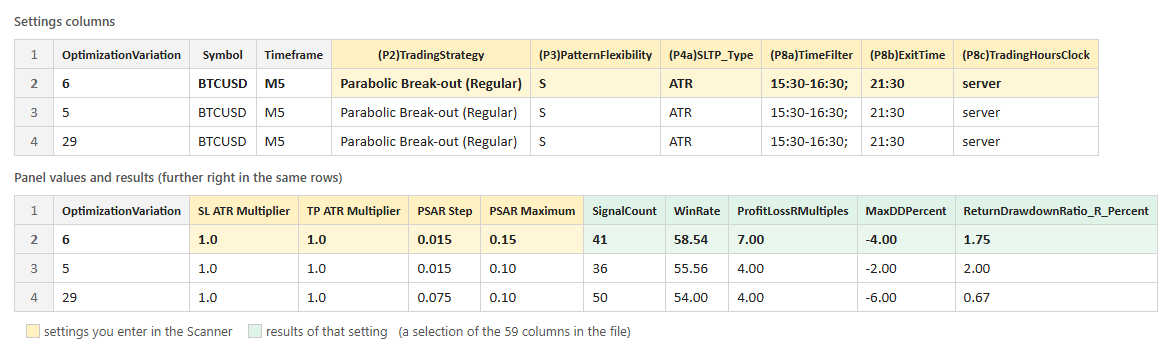
Clique na imagem para vê-la em tamanho real. Este exemplo serve só para mostrar as colunas; não é uma recomendação para negociá-lo.
Vamos usar a linha 2: Parabolic Break-out (Regular), Strict, stops por ATR, negociação das 15:30–16:30 no horário do servidor com saída às 21:30, SL ATR Multiplier 1.0, TP ATR Multiplier 1.0, PSAR Step 0.015 e PSAR Maximum 0.15. Os resultados dela: 41 sinais, taxa de acerto de 58.54%, +7.00R, drawdown máximo de 4R.
Onde vai cada coluna
| Coluna do CSV | Exemplo (linha 2) | Onde configurar |
|---|---|---|
| Symbol, Timeframe | BTCUSD, M5 | Abra um gráfico com esse símbolo e esse timeframe (na sua corretora, o nome do símbolo pode ter um sufixo). |
| (P1)HowManySignalsToDisplay | 50 | Inputs: (P1) How many signals to display |
| (P2)TradingStrategy | Parabolic Break-out (Regular) | Inputs: (P2) Trading Strategy (escolha o mesmo nome na lista) |
| (P3)PatternFlexibility | S | Inputs: (P3) Pattern Flexibility Selector: S = Strict, F = Flexible |
| (P4a)SLTP_Type, (P4b)SLTP_Param1 | ATR, -1 | Inputs: (P4a) SL/TP Type e (P4b) SL/TP Parameter (-1 = padrão) |
| (P5)MaxTradesPerDay | 0 | Inputs: (P5) Max Trades Per Day (0 = ilimitado) |
| (P6a)–(P6e) | No Trend Filter | Inputs: (P6a) Trade Filter #1, o timeframe dele (P6b) e os parâmetros (P6c)–(P6e). Células vazias significam “não usado”. |
| (P7a)–(P7e) | No Trend Filter | Inputs: (P7a) Trade Filter #2 e (P7b)–(P7e), da mesma forma |
| (P8a)TimeFilter | 15:30-16:30; | Inputs: (P8a) Custom Trading Hours. Digite 15:30-16:30 (o ponto e vírgula só serve para separar várias janelas de horário). |
| (P8b)ExitTime | 21:30 | Inputs: (P8b) Daily Exit Time |
| (P8c)TradingHoursClock | server | Inputs: (P8c) Clock for Trading Hours and Exit Time: “server” = Broker server time (horário do servidor da corretora); caso contrário, a cidade mostrada (New York, London …) |
| (P9)SpreadArtificialPoints | 0 | Inputs: (P9) Artificial Spread (points) |
| SL ATR Multiplier, TP ATR Multiplier | 1.0, 1.0 | Painel do Scanner, os dois primeiros campos |
| PSAR Step, PSAR Maximum | 0.015, 0.15 | Painel do Scanner, os dois campos seguintes. Os nomes deles mudam com a estratégia (por exemplo RSI Period / RSI Level), e o CSV usa os mesmos nomes do painel. |
| SignalCount, WinRate, ProfitLossRMultiples, MaxDDPercent … | 41, 58.54, 7.00, -4.00 | Resultados. Não há nada para digitar; use-os para conferir a sua configuração no Passo 4. |
Passo 1: Abra o gráfico
Abra um gráfico com o mesmo símbolo e o mesmo timeframe da linha (aqui BTCUSD, M5) e adicione o seu Scanner do FxMagnetic, se ele ainda não estiver lá. Se o MetaTrader não tiver histórico de preços suficiente, o Scanner baixa esse histórico primeiro e mostra “Loading price history”.
Passo 2: Configure as colunas (P) na aba Inputs
- Pressione Ctrl+I (Indicators List), selecione o Scanner do FxMagnetic e clique em Edit. As propriedades do Scanner se abrem.
- Na aba Inputs, configure de (P1) a (P9) com os valores da sua linha, como na tabela acima.
- Clique em OK. O Scanner recalcula com a nova estratégia.
Deixe os outros inputs (chave de licença, alertas, cores, configurações de otimização) como estão.
Passo 3: Digite os quatro valores do painel e aplique
Agora o painel no gráfico mostra os campos da estratégia escolhida. Digite os valores da linha nos quatro primeiros campos:
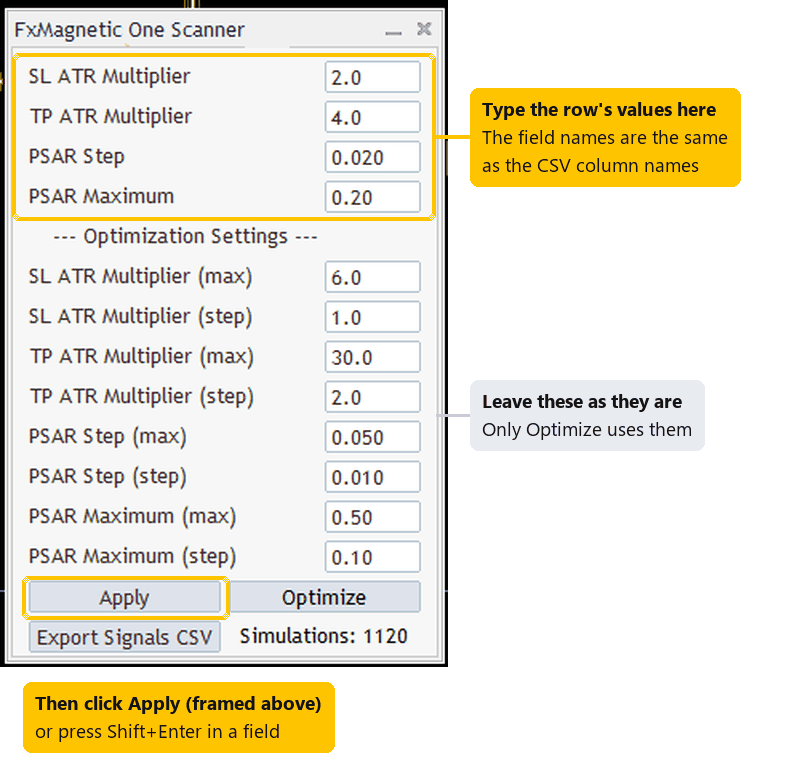
Um painel real do FxMagnetic One 3.0.2 com uma estratégia Parabolic (USTEC H2, MT5). Para a linha 2 do exemplo, você digitaria 1.0, 1.0, 0.015 e 0.15 nos quatro campos destacados.
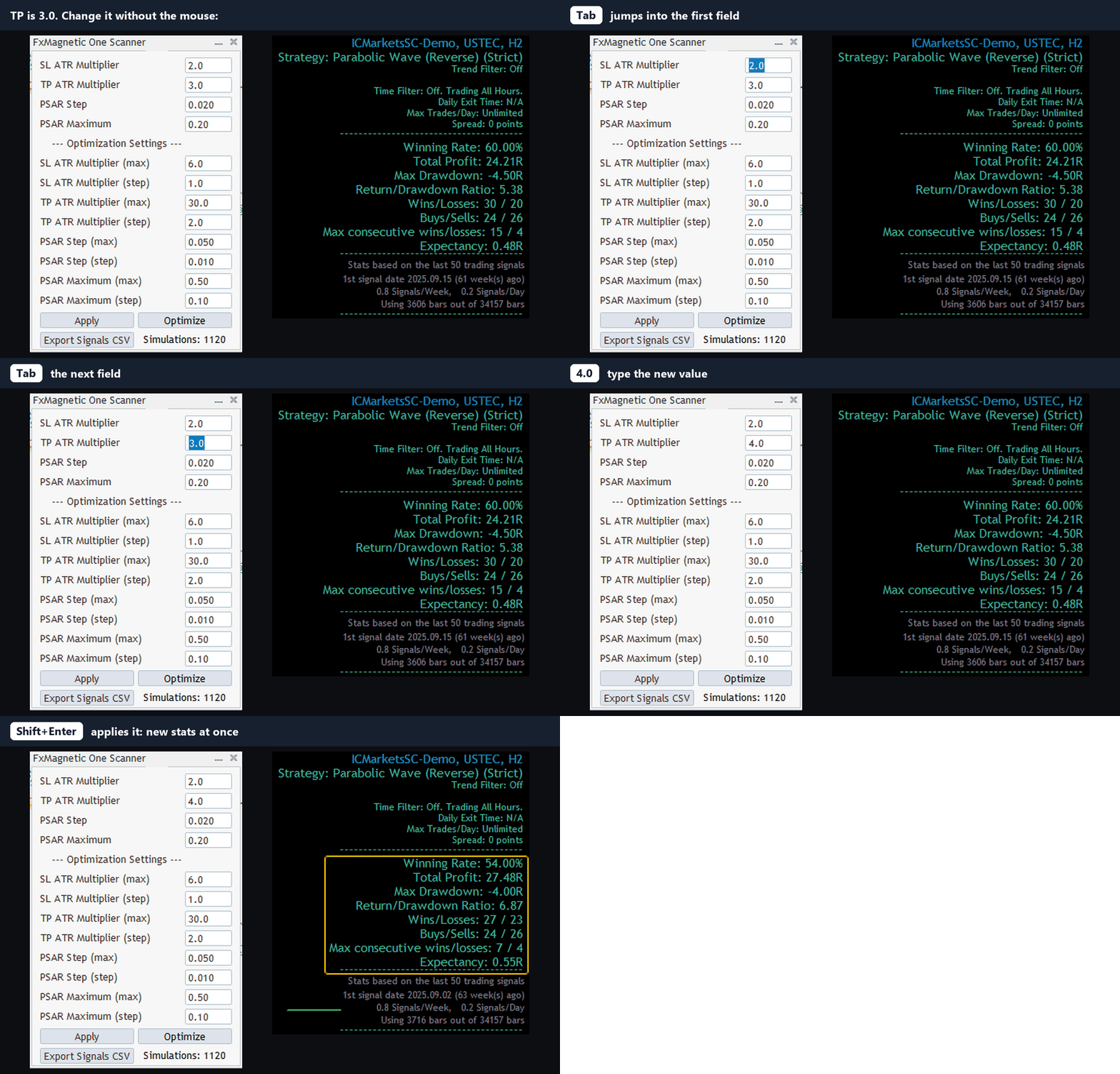
- Clique no primeiro campo ou pressione Tab para chegar até ele. Tab vai para o próximo campo, Shift+Tab volta.
- Digite cada valor. Use ponto como separador decimal (0.015).
- Pressione Shift+Enter em um campo ou clique em Apply.
Não mexa nas Optimization Settings (os campos max e step). Elas só são usadas pelo Optimize.
Passo 4: Confira o resultado
Compare as estatísticas no gráfico com as colunas verdes da linha: Winning Rate com WinRate, Total Profit com ProfitLossRMultiples, Max Drawdown com MaxDDPercent (ambos em R, com risco de 1%) e o número de sinais com SignalCount.
- Números iguais: a configuração está certa.
- Parecidos, mas não iguais: é normal quando o gráfico tem barras mais recentes do que quando o CSV foi gerado, ou quando os preços da sua corretora são diferentes (veja O paradoxo dos dados das corretoras).
- Muito diferentes: confira primeiro a linha Strategy no gráfico (o nome e “(Strict)” ou “(Flexible)”), depois o filtro de negociação, o horário de negociação e o relógio. São os valores esquecidos com mais frequência.
Para negociar a estratégia automaticamente, anexe o Autotrader ao mesmo gráfico no modo Indicator Sync; ele pega todas essas configurações do Scanner. Veja Como usar o Autotrader do FxMagnetic.
Se o CSV abrir em uma só coluna ou os números parecerem errados
O Scanner grava o CSV com vírgulas entre as colunas e ponto como separador decimal. Se o seu Excel usa outras configurações regionais (comum na Europa), o arquivo pode abrir em uma só coluna, ou 0.015 pode virar 15 ou uma data. Três soluções fáceis:
- No Excel, use Data > From Text/CSV (no Excel em português: Dados > De Texto/CSV), escolha Comma (vírgula) como delimitador e defina a localidade como English (United States).
- Ou abra o arquivo no Google Sheets ou no LibreOffice e escolha a vírgula como separador.
- Ou, antes do próximo Optimize, defina o input CSV Delimiter do Scanner como ; (ponto e vírgula).
Na dúvida, abra o CSV no Bloco de Notas (Notepad): ele mostra exatamente os valores que o Scanner gravou.
Perguntas frequentes
Preciso digitar as configurações à mão?
Sim. O CSV é uma lista de resultados; o Scanner não carrega uma linha sozinho. Com Tab e Shift+Enter, isso leva menos de um minuto.
Qual linha devo escolher?
O maior lucro nem sempre é a melhor escolha. Muitos traders procuram sinais suficientes, um drawdown máximo pequeno, uma boa relação Return/Drawdown e poucas perdas seguidas, e conferem se as linhas vizinhas (configurações parecidas) também são lucrativas. Resultados passados não garantem resultados futuros.
Posso usar um CSV gerado no MT4 para o MT5, ou em outra corretora?
Sim. As configurações são as mesmas no MT4 e no MT5. Os resultados podem variar um pouco, porque os dados de preço de cada corretora são diferentes.
Posso fazer isso a partir de uma captura de tela em vez de um CSV?
Sim, veja Como configurar uma estratégia no Scanner do FxMagnetic a partir de uma captura de tela.
