
Para configurar una estrategia desde un archivo CSV, abre el CSV y elige una fila. En la pestaña Inputs del Scanner, ajusta las columnas marcadas de (P1) a (P9): estrategia, Strict/Flexible, tipo de stop loss, filtros de operaciones, horario de trading y spread. Después escribe los cuatro valores que vienen a continuación (los multiplicadores de stop loss y take profit y los dos parámetros de la estrategia) en el panel del Scanner y pulsa Apply. Los nombres de las columnas del CSV coinciden con los nombres de los ajustes del Scanner, así que cada valor tiene un único sitio donde ponerlo.
Este tutorial es para FxMagnetic 3.0.2 en MT4 y MT5 y funciona igual en todas las apps: FxMagnetic One, Technical Labs, Candlestick Labs, Alpha y las apps Trader individuales. El ejemplo usa un CSV real creado con Optimize en FxMagnetic One.
De dónde sale el archivo CSV
Cada vez que pulsas Optimize, el Scanner prueba muchas combinaciones de ajustes y guarda todos los resultados en un archivo CSV (una fila por combinación). Cuando Optimize termina, el panel ya muestra los mejores ajustes que ha encontrado y aparece en el gráfico un botón Open CSV. El CSV te permite elegir otra fila, por ejemplo una con más señales o con un drawdown menor.
- Open CSV abre el archivo de tu última ejecución de Optimize en tu programa de hojas de cálculo.
- Todos los archivos están en la carpeta de datos de MetaTrader: File > Open Data Folder, luego MQL4 > Files (MT4) o MQL5 > Files (MT5), en una carpeta con el nombre de tu app que termina en Optimization Results, con una subcarpeta por día.
- El nombre del archivo te indica el número de la estrategia, Strict (S) o Flexible (F), el número de señales, el símbolo y la temporalidad, por ejemplo FxMagnetic One Scanner 1400-S-50 BTCUSD M5 2026.11.14 12-35-19.csv.
Si has recibido los ajustes de una estrategia como archivo CSV o como hoja de cálculo con los mismos nombres de columna, los pasos de abajo son exactamente los mismos.
Qué hay en una fila
Aquí tienes tres filas de un archivo real de Optimize (FxMagnetic One 3.0.2, BTCUSD M5, cuenta demo de IC Markets, 14 de noviembre de 2026). El archivo tiene 59 columnas; la imagen muestra las que necesitas, en dos partes. Las columnas amarillas son los ajustes; las verdes son los resultados de esos ajustes.
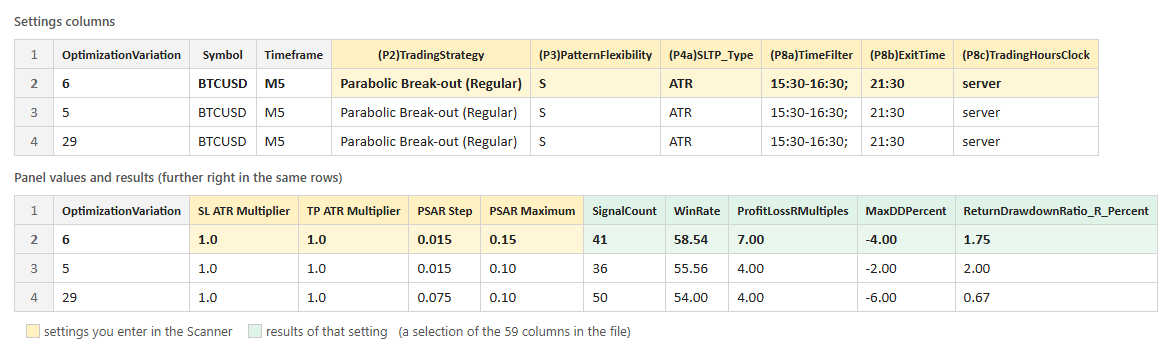
Haz clic en la imagen para verla a tamaño completo. Este ejemplo solo sirve para mostrar las columnas; no es una recomendación para operarlo.
Usaremos la fila 2: Parabolic Break-out (Regular), Strict, stops ATR, operando en la franja 15:30–16:30 hora del servidor con salida a las 21:30, SL ATR Multiplier 1.0, TP ATR Multiplier 1.0, PSAR Step 0.015 y PSAR Maximum 0.15. Sus resultados: 41 señales, 58.54% de aciertos, +7.00R y un drawdown máximo de 4R.
Dónde va cada columna
| Columna del CSV | Ejemplo (fila 2) | Dónde se ajusta |
|---|---|---|
| Symbol, Timeframe | BTCUSD, M5 | Abre un gráfico de ese símbolo y esa temporalidad (el nombre del símbolo en tu broker puede llevar un sufijo). |
| (P1)HowManySignalsToDisplay | 50 | Inputs: (P1) How many signals to display |
| (P2)TradingStrategy | Parabolic Break-out (Regular) | Inputs: (P2) Trading Strategy (elige el mismo nombre en la lista) |
| (P3)PatternFlexibility | S | Inputs: (P3) Pattern Flexibility Selector: S = Strict, F = Flexible |
| (P4a)SLTP_Type, (P4b)SLTP_Param1 | ATR, -1 | Inputs: (P4a) SL/TP Type y (P4b) SL/TP Parameter (-1 = valor predeterminado) |
| (P5)MaxTradesPerDay | 0 | Inputs: (P5) Max Trades Per Day (0 = sin límite) |
| (P6a)–(P6e) | No Trend Filter | Inputs: (P6a) Trade Filter #1, su temporalidad (P6b) y sus parámetros (P6c)–(P6e). Las celdas vacías significan “no se usa”. |
| (P7a)–(P7e) | No Trend Filter | Inputs: (P7a) Trade Filter #2 y (P7b)–(P7e), de la misma forma |
| (P8a)TimeFilter | 15:30-16:30; | Inputs: (P8a) Custom Trading Hours. Escribe 15:30-16:30 (el punto y coma solo sirve para separar varias franjas horarias). |
| (P8b)ExitTime | 21:30 | Inputs: (P8b) Daily Exit Time |
| (P8c)TradingHoursClock | server | Inputs: (P8c) Clock for Trading Hours and Exit Time: “server” = Broker server time (la hora del servidor del broker); si no, la ciudad que aparece (New York, London …) |
| (P9)SpreadArtificialPoints | 0 | Inputs: (P9) Artificial Spread (points) |
| SL ATR Multiplier, TP ATR Multiplier | 1.0, 1.0 | Panel del Scanner, los dos primeros campos |
| PSAR Step, PSAR Maximum | 0.015, 0.15 | Panel del Scanner, los dos campos siguientes. Sus nombres cambian según la estrategia (por ejemplo, RSI Period / RSI Level), y el CSV usa los mismos nombres que el panel. |
| SignalCount, WinRate, ProfitLossRMultiples, MaxDDPercent … | 41, 58.54, 7.00, -4.00 | Resultados. No hay nada que introducir; úsalos para comprobar tu configuración en el paso 4. |
Paso 1: Abre el gráfico
Abre un gráfico con el mismo símbolo y la misma temporalidad que la fila (aquí BTCUSD, M5) y añádele tu Scanner de FxMagnetic si todavía no lo tiene. Si MetaTrader no tiene suficiente historial de precios, el Scanner lo descarga primero y muestra “Loading price history”.
Paso 2: Ajusta las columnas (P) en la pestaña Inputs
- Pulsa Ctrl+I (Indicators List), selecciona el Scanner de FxMagnetic y haz clic en Edit. Se abren las propiedades del Scanner.
- En la pestaña Inputs, pon de (P1) a (P9) los valores de tu fila, como en la tabla de arriba.
- Haz clic en OK. El Scanner vuelve a calcular con la nueva estrategia.
Deja los demás inputs (clave de licencia, alertas, colores, ajustes de optimización) como están.
Paso 3: Escribe los cuatro valores del panel y aplica
El panel del gráfico muestra ahora los campos de la estrategia elegida. Escribe los valores de la fila en los cuatro primeros campos:
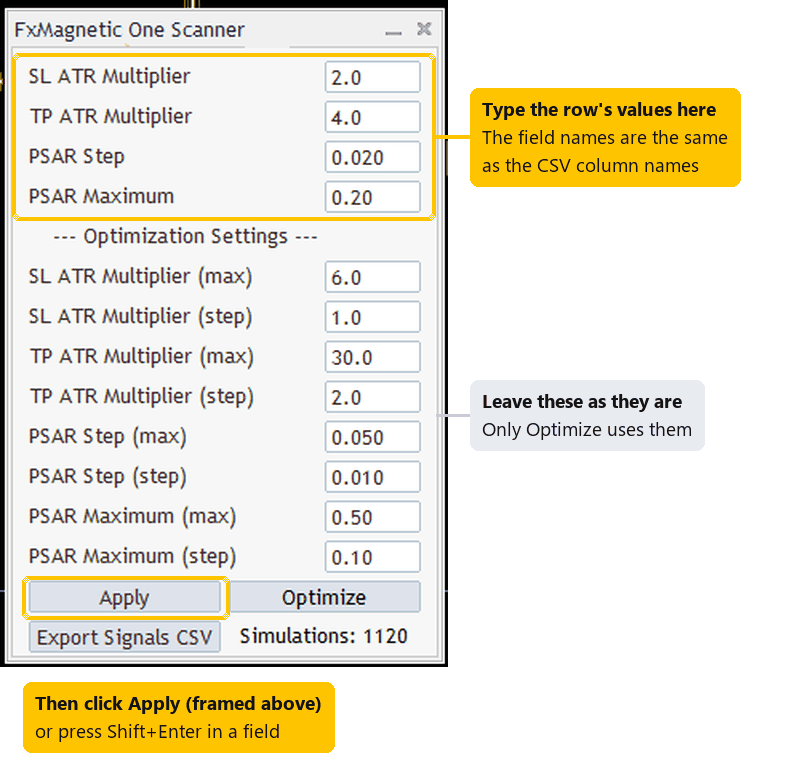
Un panel real de FxMagnetic One 3.0.2 con una estrategia Parabolic (USTEC H2, MT5). Para la fila 2 del ejemplo escribirías 1.0, 1.0, 0.015 y 0.15 en los cuatro campos enmarcados.
- Haz clic en el primer campo o pulsa Tab para llegar a él. Tab pasa al campo siguiente y Shift+Tab vuelve al anterior.
- Escribe cada valor. Usa el punto como separador decimal (0.015).
- Pulsa Shift+Enter en un campo o haz clic en Apply.
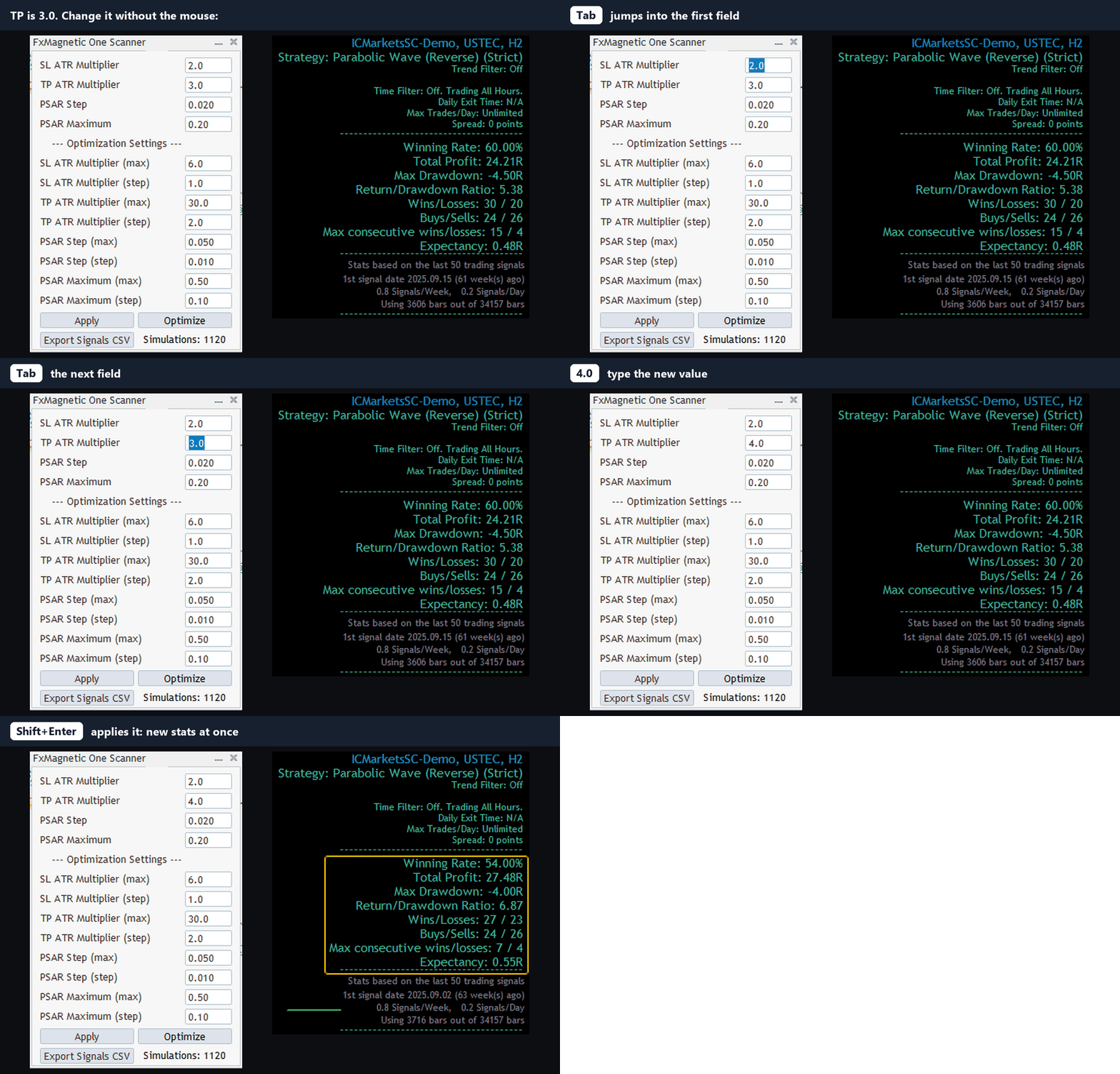
No toques los Optimization Settings (los campos max y step). Solo los usa Optimize.
Paso 4: Comprueba el resultado
Compara las estadísticas del gráfico con las columnas verdes de la fila: Winning Rate con WinRate, Total Profit con ProfitLossRMultiples, Max Drawdown con MaxDDPercent (ambos en R con un riesgo del 1%) y el número de señales con SignalCount.
- Los mismos números: la configuración es correcta.
- Parecidos, pero no iguales: es normal cuando el gráfico tiene barras más recientes que cuando se creó el CSV, o cuando los precios de tu broker son distintos (consulta La paradoja de los datos de los brokers).
- Muy diferentes: revisa primero la línea Strategy del gráfico (el nombre y “(Strict)” o “(Flexible)”), después el filtro de operaciones, el horario de trading y el reloj. Son los valores que más a menudo se pasan por alto.
Para operar la estrategia de forma automática, pon el Autotrader en el mismo gráfico en modo Indicator Sync; toma todos estos ajustes del Scanner. Consulta Cómo usar el Autotrader de FxMagnetic.
Si el CSV se abre en una sola columna o los números salen mal
El Scanner escribe el CSV con comas entre las columnas y un punto como separador decimal. Si tu Excel usa otra configuración regional (algo habitual en Europa), puede que el archivo se abra en una sola columna, o que 0.015 se convierta en 15 o en una fecha. Tres soluciones sencillas:
- En Excel, usa Data > From Text/CSV (en Excel en español: Datos, opción Desde el texto/CSV), elige Comma (coma) como delimitador y pon la configuración regional en English (United States) (inglés de Estados Unidos).
- O abre el archivo en Google Sheets o LibreOffice y elige la coma como separador.
- O, antes de la próxima ejecución de Optimize, pon el input CSV Delimiter del Scanner en ; (punto y coma).
Si tienes dudas, abre el CSV en el Bloc de notas (Notepad): muestra los valores exactos que escribió el Scanner.
Preguntas frecuentes
¿Tengo que escribir los ajustes a mano?
Sí. El CSV es una lista de resultados; el Scanner no carga una fila por sí solo. Con Tab y Shift+Enter tardas menos de un minuto.
¿Qué fila debo elegir?
El mayor beneficio no siempre es la mejor opción. Muchos traders buscan suficientes señales, un drawdown máximo pequeño, una buena relación Return/Drawdown y pocas pérdidas seguidas, y comprueban que las filas vecinas (con ajustes parecidos) también son rentables. Los resultados pasados no garantizan resultados futuros.
¿Puedo usar un CSV creado en MT4 para MT5, o con otro broker?
Sí. Los ajustes son los mismos en MT4 y MT5. Los resultados pueden variar un poco, porque los datos de precios de cada broker son distintos.
¿Puedo hacerlo a partir de una captura de pantalla en lugar de un CSV?
Sí, consulta Cómo configurar una estrategia en el Scanner de FxMagnetic desde una captura de pantalla.
