

So installieren Sie FxMagnetic in MetaTrader 4: Laden Sie Ihre App im Download Center herunter, entpacken Sie die ZIP-Datei, starten Sie den Auto Installer (oder kopieren Sie den Ordner MQL4 in Ihren MT4-Datenordner) und aktivieren Sie in MT4 Allow DLL imports und Allow automated trading. Die gesamte Einrichtung dauert etwa fünf Minuten.
Diese Anleitung ist auf dem Stand von FxMagnetic 3.0.2 und gilt für alle Apps: FxMagnetic One, die Labs-Apps (Technical, Candlestick, Alpha), die einzelnen Trader-Apps (RSI, BB, MACD, FVG, Breakout und weitere), die Handelsfilter-Indikatoren und den Equity Simulator. Jede Strategie-App besteht aus zwei Teilen: einem Scanner (ein Indikator, der Strategien findet und per Backtest prüft) und einem Autotrader (ein Expert Advisor, der diese Strategien für Sie handelt).
Sie nutzen MetaTrader 5? FxMagnetic 3.0.2 läuft auf MT4 und MT5. Für MT5 folgen Sie der Anleitung How to Install FxMagnetic on MetaTrader 5 (MT5) (auf Englisch). Die Schritte sind fast gleich; Sie kopieren lediglich den Ordner MQL5 statt MQL4.
Bevor Sie beginnen
Sie benötigen:
- Die Bestätigungs-E-Mail mit dem Download-Link.
- Ihren persönlichen Lizenzschlüssel.
- MetaTrader 4, installiert auf Ihrem Windows-PC oder VPS und angemeldet bei Ihrem Broker- oder Prop-Firm-Konto.
Software herunterladen

- Klicken Sie in Ihrer Bestätigungs-E-Mail auf den Link zum Download Center.
- Geben Sie Ihre Benutzer-ID und Ihr Passwort ein.

- Gehen Sie zum Download-Bereich.
- Suchen Sie Ihr gekauftes Produkt und klicken Sie darauf (zum Beispiel FxMagnetic One, Technical Labs oder RSI Trader).
- Klicken Sie auf der nächsten Seite auf die neueste Version (sie steht ganz oben in der Liste).
- Klicken Sie auf Download.
- Hinweis: Ihr Browser zeigt möglicherweise eine Warnung an – das ist normal und unbedenklich. Klicken Sie auf Keep (Behalten), um den Download fortzusetzen.

Dateien entpacken

- Suchen Sie die heruntergeladene Datei auf Ihrem Computer.
- Klicken Sie mit der rechten Maustaste auf die Datei und wählen Sie Extract All (Alle extrahieren).

- Ein weiteres Fenster öffnet sich. Klicken Sie auf Extract (Extrahieren).

- Sie erhalten einen neuen Ordner mit den entpackten Dateien. Ab Version 3.0.2 enthält der Download sowohl die MT4-Dateien (Ordner MQL4) als auch die MT5-Dateien (Ordner MQL5). Für MT4 benötigen Sie den Ordner MQL4.

Installation
Es gibt zwei Installationswege. Methode A wird empfohlen:
Methode A – mit dem Auto Installer (empfohlen)
- Öffnen Sie den entpackten Ordner.

- Doppelklicken Sie auf Auto Installer.
- Klicken Sie bei der Vereinbarung auf Accept.

- Klicken Sie auf Next.
- Sie gelangen zu einer Seite, auf der Sie auswählen, in welchem MetaTrader die Software installiert werden soll.
- Sie können einen oder mehrere MetaTrader auswählen.
- Mit der Schaltfläche Browse finden Sie einen MetaTrader, der nicht aufgeführt ist.

- Klicken Sie auf Next.
- Klicken Sie auf Finish.
Methode B – manuelle Installation
- Öffnen Sie den entpackten Ordner.
- Kopieren Sie den Ordner MQL4.

- Starten Sie MetaTrader.
- Klicken Sie auf File > Open Data Folder.

- Der MT4-Datenordner öffnet sich. Fügen Sie den Ordner MQL4 an dieser Stelle ein.

- Wenn Sie gefragt werden, ob Dateien ersetzt werden sollen, klicken Sie auf Replace.

Installation überprüfen
- Öffnen Sie in MetaTrader das Navigator-Fenster mit Strg+N oder über View > Navigator.
- Das Navigator-Fenster sollte links in MT4 erscheinen.

- Das Navigator-Fenster sollte links in MT4 erscheinen.
- Klicken Sie mit der rechten Maustaste irgendwo in den Navigator und wählen Sie Refresh.

- Um zu prüfen, ob die Installation erfolgreich war, suchen Sie nach:
- Unter Indicators: Ihrem Scanner (Beispiel: FxMagnetic One Scanner)
- Unter Expert Advisors: Ihrem Autotrader (Beispiel: FxMagnetic One Autotrader)

Erforderliche Einstellungen aktivieren
- Gehen Sie in MetaTrader zu Tools > Options.

- Wechseln Sie im Fenster Options zum Reiter Expert Advisors und aktivieren Sie diese zwei wichtigen Einstellungen:
- Allow Automated Trading (wenn Sie den Autotrader verwenden).
- Allow DLL Imports (für die Funktion der Software erforderlich).
- Klicken Sie auf OK. Damit ist die Installation abgeschlossen.
Den Scanner auf einem Chart starten
- Ziehen Sie den Scanner aus dem Navigator auf einen Chart.
- Achten Sie im Reiter Common darauf, dass Allow DLL imports angehakt ist. Geben Sie im Reiter Inputs Ihren Lizenzschlüssel bei License Key ein. Klicken Sie auf OK.
- Das Scanner-Panel erscheint und beginnt mit dem Backtest. Wenn MT4 für diesen Chart noch nicht genug Kurshistorie hat, lädt der Scanner sie selbst herunter und zeigt “Loading price history (… bars so far)” an. Die Statistiken erscheinen, sobald der Download abgeschlossen ist.
- Um den Autotrader zu verwenden, ziehen Sie ihn auf denselben Chart, haken Sie im Reiter Common Allow live trading an, geben Sie denselben Lizenzschlüssel ein und klicken Sie auf OK. Seine Einstellungen erklärt die Anleitung So verwenden Sie den FxMagnetic Autotrader.
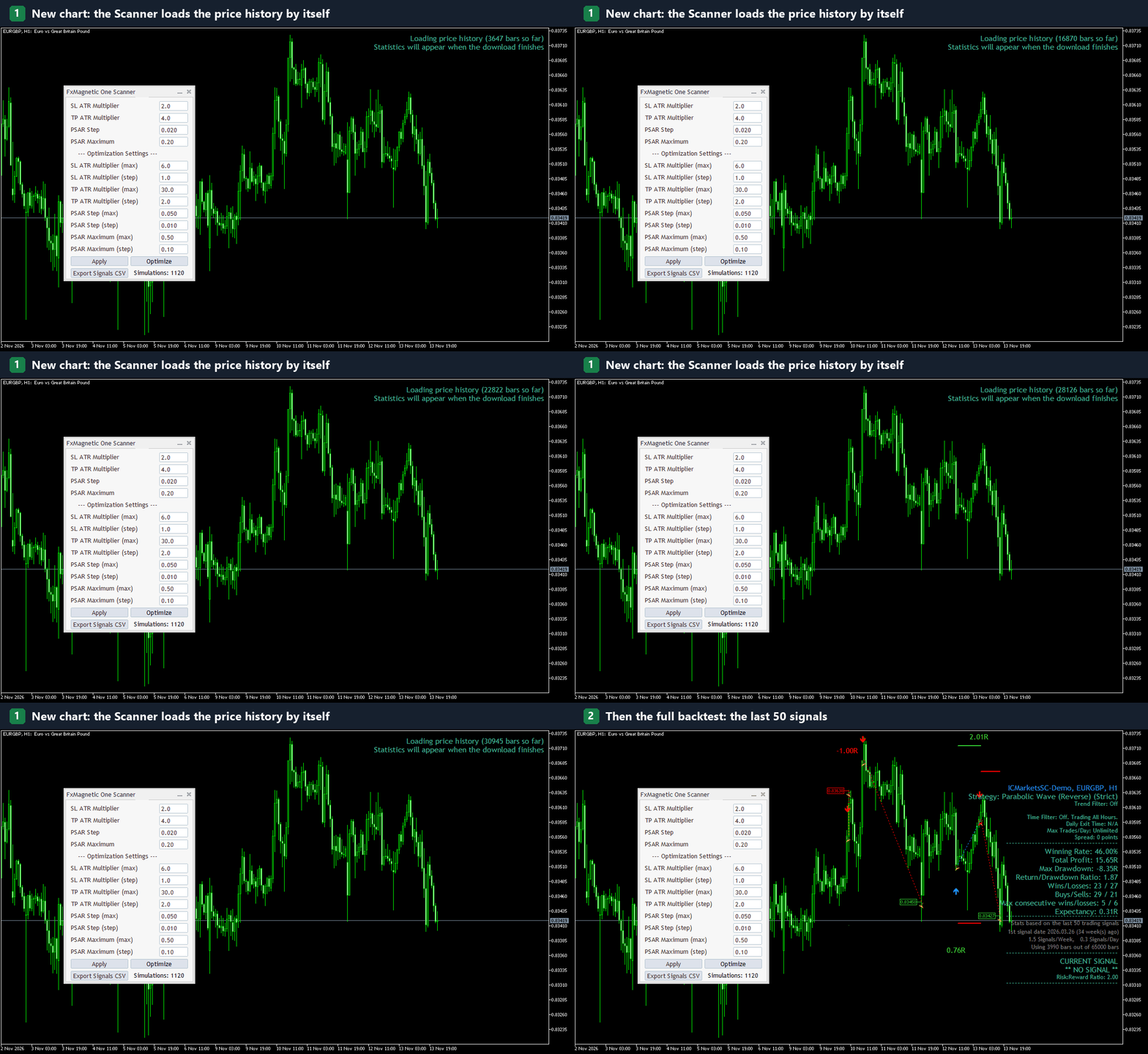
FxMagnetic 3.0.2 lädt fehlende Kurshistorie selbst nach. Die Statistiken erscheinen, wenn der Download fertig ist.
Wichtige Hinweise
- Jede FxMagnetic-Strategie-App besteht aus zwei Komponenten: einem Scanner (Indikator) und einem Autotrader (Expert Advisor).
- Wenn Sie mehrere Produkte gekauft haben, sehen Sie mehrere Scanner und Trader.
- Geben Sie Ihren Lizenzschlüssel niemals an andere weiter.
- Laden Sie immer die neueste Version herunter.
Brauchen Sie Hilfe?
- Wenn etwas nicht funktioniert, prüfen Sie noch einmal:
- Haben Sie beide erforderlichen Einstellungen aktiviert?
- Haben Sie den Navigator aktualisiert?
- Verwenden Sie die richtige MetaTrader-Version?
- Wenn Sie den Auto Installer verwendet haben und es aus irgendeinem Grund nicht geklappt hat, installieren Sie die Software erneut.
- Wenn Sie alle Schritte befolgt und die automatische sowie die manuelle Installation versucht haben und es trotzdem nicht funktioniert, kontaktieren Sie uns bitte.
Häufige Fragen
Funktioniert FxMagnetic 3.0.2 auf MT4 und MT5?
Ja. FxMagnetic 3.0.2 läuft auf MetaTrader 4 und MetaTrader 5. MT4 funktioniert wie bisher. Für MT5 lesen Sie How to Install FxMagnetic on MT5 (auf Englisch).
Brauche ich für Version 3.0.2 einen neuen Lizenzschlüssel?
Nein. Ihr bisheriger Lizenzschlüssel funktioniert mit Version 3.0.2 auf MT4.
Der Scanner meldet, dass nicht genug Bars vorhanden sind. Was tun?
Warten Sie eine Minute: Version 3.0.2 lädt fehlende Kurshistorie selbst herunter. Wenn Ihr Broker für dieses Symbol und diesen Zeitrahmen zu wenig Historie hat, lesen Sie So laden Sie historische Daten von Ihrem Broker herunter.
Kann ich FxMagnetic auf mehreren MT4-Terminals installieren?
Ja. Haken Sie im Auto Installer jedes gewünschte MetaTrader-Terminal an, oder kopieren Sie den Ordner MQL4 in den Datenordner jedes Terminals.
