

Para instalar o FxMagnetic no MetaTrader 4, baixe o seu app no Download Center, extraia o arquivo ZIP, execute o Auto Installer (ou copie a pasta MQL4 para a pasta de dados do seu MT4) e ative Allow DLL imports e Allow automated trading no MT4. A configuração completa leva cerca de cinco minutos.
Este guia está atualizado para o FxMagnetic 3.0.2 e cobre todos os apps: o FxMagnetic One, os apps Labs (Technical, Candlestick, Alpha), os apps Trader individuais (RSI, BB, MACD, FVG, Breakout e outros), os indicadores de filtro de negociação e o Equity Simulator. Cada app de estratégia tem duas partes: um Scanner (um indicador que encontra estratégias e faz o backtest delas) e um Autotrader (um Expert Advisor que as negocia por você).
Usa o MetaTrader 5? O FxMagnetic 3.0.2 funciona no MT4 e no MT5. Para o MT5, siga Como instalar o FxMagnetic no MetaTrader 5 (MT5) (em inglês). Os passos são quase os mesmos; você copia a pasta MQL5 em vez da MQL4.
Antes de começar
Você vai precisar de:
- O e-mail de confirmação com o link de download.
- A sua chave de licença única.
- O MetaTrader 4 instalado no seu PC Windows ou VPS e conectado à sua conta da corretora ou da mesa proprietária.
Baixar o software

- Clique no link de acesso ao Download Center no seu e-mail de confirmação.
- Digite o seu ID de usuário e a sua senha.

- Vá para a seção de downloads.
- Encontre o produto que você comprou e clique nele (exemplos: FxMagnetic One, Technical Labs ou RSI Trader).
- Na página seguinte, clique na versão mais recente (ela fica no topo da lista).
- Clique em Download.
- Observação: o seu navegador pode mostrar um aviso – isso é normal e seguro. Clique em Keep para continuar o download.

Extrair os arquivos

- Encontre o arquivo baixado no seu computador.
- Clique com o botão direito no arquivo e selecione Extract All.

- Outra janela vai aparecer. Clique em Extract.

- Você terá uma nova pasta com os arquivos extraídos. A partir da versão 3.0.2, o download traz tanto os arquivos do MT4 (pasta MQL4) quanto os do MT5 (pasta MQL5). Para o MT4, você precisa da pasta MQL4.

Instalação
Há duas formas de instalar. O método A é o recomendado:
Método A – Usando o Auto Installer (recomendado)
- Abra a pasta extraída.

- Clique duas vezes em Auto Installer.
- Clique em Accept no contrato.

- Clique em Next.
- Você chegará a uma página que pede para selecionar em qual MetaTrader deseja instalar.
- Você pode selecionar um ou vários MetaTraders, se quiser.
- Use o botão Browse para localizar o MetaTrader que não aparece na lista.

- Clique em Next.
- Clique em Finish.
Método B – Instalação manual
- Abra a pasta extraída.
- Copie a pasta MQL4 .

- Abra o MetaTrader.
- Clique em File > Open Data Folder.

- A pasta de dados do MT4 vai abrir. Cole a pasta MQL4 neste local.

- Se for pedido para substituir arquivos, clique em Replace.

Verificar a instalação
- No MetaTrader, abra a janela Navigator pressionando Ctrl+N ou clique em View > Navigator.
- A janela Navigator deve aparecer no lado esquerdo do MT4.

- A janela Navigator deve aparecer no lado esquerdo do MT4.
- Clique com o botão direito em qualquer lugar do Navigator e selecione Refresh.

- Para confirmar se a instalação deu certo, procure:
- Em Indicators: o seu Scanner (exemplo: FxMagnetic One Scanner)
- Em Expert Advisors: o seu Autotrader (exemplo: FxMagnetic One Autotrader)

Ativar as configurações necessárias
- No MetaTrader, vá em Tools > Options.

- Na janela Options , vá para a aba Expert Advisors e ative estas duas configurações importantes:
- Allow Automated Trading (se você for usar o Autotrader).
- Allow DLL Imports (necessário para o software funcionar).
- Clique em OK. Isso conclui o processo de instalação.
Iniciar o Scanner num gráfico
- Arraste o Scanner do Navigator para um gráfico.
- Na aba Common, certifique-se de que Allow DLL imports está marcado. Na aba Inputs, digite a sua chave de licença em License Key. Clique em OK.
- O painel do Scanner aparece e começa o backtest. Se o MT4 ainda não tiver histórico de preços suficiente para esse gráfico, o Scanner baixa o histórico sozinho e mostra “Loading price history (… bars so far)”. As estatísticas aparecem quando o download termina.
- Para usar o Autotrader, arraste-o para o mesmo gráfico, marque Allow live trading na aba Common dele, digite a mesma chave de licença e clique em OK. Veja Como usar o Autotrader do FxMagnetic para as configurações dele.
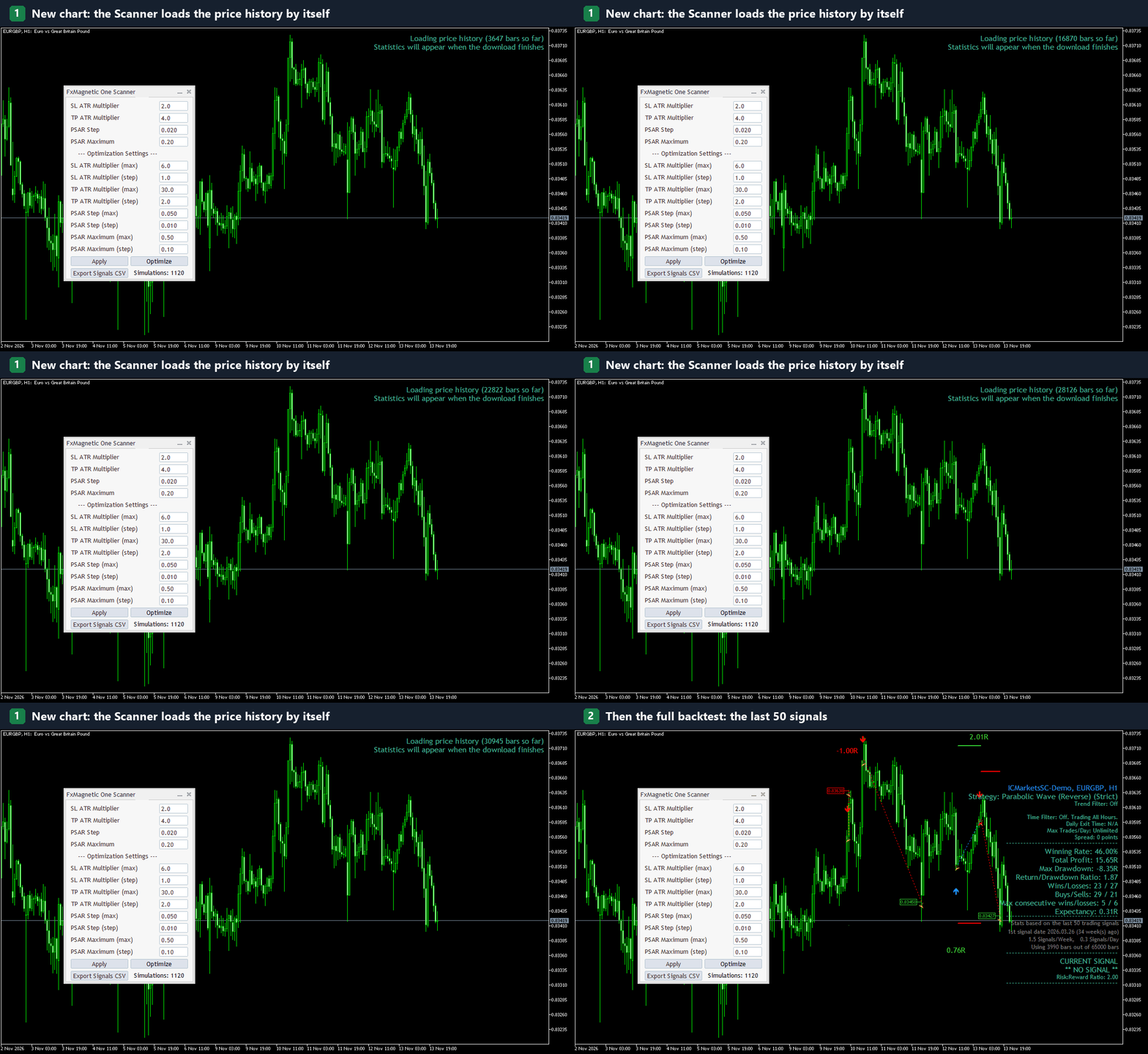
O FxMagnetic 3.0.2 carrega sozinho o histórico de preços que falta. As estatísticas aparecem quando o download termina.
Observações importantes
- Cada app de estratégia do FxMagnetic vem com dois componentes: um Scanner (indicador) e um Autotrader (Expert Advisor).
- Se você comprou vários produtos, verá vários scanners e traders.
- Nunca compartilhe a sua chave de licença com ninguém.
- Sempre baixe a versão mais recente.
Precisa de ajuda?
- Se algo não estiver funcionando, verifique de novo:
- Você ativou as duas configurações necessárias?
- Você atualizou o Navigator?
- Você está usando a versão correta do MetaTrader?
- Se você usou o Auto Installer, mas ele não funcionou por algum motivo, tente reinstalar.
- Se você seguiu todos os passos, tentou a instalação automática ou manual e ainda assim não funciona, entre em contato conosco.
Perguntas frequentes
O FxMagnetic 3.0.2 funciona no MT4 e no MT5?
Sim. O FxMagnetic 3.0.2 funciona no MetaTrader 4 e no MetaTrader 5. O MT4 funciona como antes. Para o MT5, veja Como instalar o FxMagnetic no MT5 (em inglês).
Preciso de uma nova chave de licença para a versão 3.0.2?
Não. A sua chave de licença atual funciona com a versão 3.0.2 no MT4.
O Scanner diz que não há barras suficientes. O que eu faço?
Espere um minuto: a versão 3.0.2 baixa sozinha o histórico de preços que falta. Se a sua corretora tiver pouco histórico para esse símbolo e timeframe, veja Como baixar dados históricos de uma corretora.
Posso instalar o FxMagnetic em vários terminais MT4?
Sim. No Auto Installer, marque todos os terminais MetaTrader que você quiser, ou copie a pasta MQL4 para a pasta de dados de cada terminal.
