

Para instalar FxMagnetic en MetaTrader 4, descarga tu app desde el Download Center, descomprime el archivo ZIP, ejecuta el Auto Installer (o copia la carpeta MQL4 en la carpeta de datos de MT4) y activa Allow DLL imports y Allow automated trading en MT4. Toda la instalación lleva unos cinco minutos.
Esta guía está actualizada para FxMagnetic 3.0.2 y cubre todas las apps: FxMagnetic One, las apps Labs (Technical, Candlestick, Alpha), las apps Trader individuales (RSI, BB, MACD, FVG, Breakout y más), los indicadores de filtros de operaciones y el Equity Simulator. Cada app de estrategia tiene dos partes: un Scanner (un indicador que encuentra estrategias y hace su backtest) y un Autotrader (un Expert Advisor que las opera por ti).
¿Usas MetaTrader 5? FxMagnetic 3.0.2 funciona en MT4 y MT5. Para MT5, sigue How to Install FxMagnetic on MetaTrader 5 (MT5) (en inglés). Los pasos son casi iguales; copias la carpeta MQL5 en lugar de la MQL4.
Antes de empezar
Necesitarás:
- El email de confirmación con el enlace de descarga.
- Tu clave de licencia personal.
- MetaTrader 4 instalado en tu PC con Windows o en tu VPS, con la sesión iniciada en tu cuenta del broker o de la empresa de fondeo (prop firm).
Descarga el software

- Haz clic en el enlace de tu email de confirmación para entrar en el Download Center.
- Introduce tu ID de usuario y tu contraseña.

- Ve a la sección de descargas.
- Busca el producto que compraste y haz clic en él (por ejemplo: FxMagnetic One, Technical Labs o RSI Trader).
- En la página siguiente, haz clic en la última versión (estará arriba del todo en la lista).
- Haz clic en Download.
- Nota: tu navegador puede mostrar un aviso; es normal y seguro. Haz clic en Keep (Conservar) para continuar la descarga.

Descomprime los archivos

- Busca el archivo descargado en tu ordenador.
- Haz clic derecho en el archivo y elige Extract All.

- Se abrirá otra ventana. Haz clic en Extract.

- Obtendrás una carpeta nueva con los archivos descomprimidos. Desde la versión 3.0.2, la descarga trae tanto los archivos de MT4 (carpeta MQL4) como los de MT5 (carpeta MQL5). Para MT4 necesitas la carpeta MQL4.

Instalación
Hay dos formas de instalarlo. Te recomendamos el método A:
Método A – Con el Auto Installer (recomendado)
- Abre la carpeta descomprimida.

- Haz doble clic en Auto Installer.
- Haz clic en Accept para aceptar el acuerdo.

- Haz clic en Next.
- Llegarás a una página que te pide elegir en qué MetaTrader quieres instalarlo.
- Puedes elegir uno o varios MetaTrader si quieres.
- Usa el botón Browse para localizar un MetaTrader que no aparezca en la lista.

- Haz clic en Next.
- Haz clic en Finish.
Método B – Instalación manual
- Abre la carpeta descomprimida.
- Copia la carpeta MQL4.

- Abre MetaTrader.
- Haz clic en File > Open Data Folder.

- Se abrirá la carpeta de datos de MT4. Pega la carpeta MQL4 en esta ubicación.

- Si te pregunta si quieres reemplazar archivos, haz clic en Replace.

Comprueba la instalación
- En MetaTrader, abre la ventana Navigator pulsando Ctrl+N o haz clic en View > Navigator.
- La ventana Navigator debería aparecer en el lado izquierdo de MT4.

- La ventana Navigator debería aparecer en el lado izquierdo de MT4.
- Haz clic derecho en cualquier parte del Navigator y elige Refresh.

- Para confirmar que la instalación ha funcionado, busca:
- En Indicators: tu Scanner (por ejemplo: FxMagnetic One Scanner)
- En Expert Advisors: tu Autotrader (por ejemplo: FxMagnetic One Autotrader)

Activa los ajustes necesarios
- En MetaTrader, ve a Tools > Options.

- En la ventana Options , ve a la pestaña Expert Advisors y activa estos dos ajustes importantes:
- Allow Automated Trading (si vas a usar el Autotrader).
- Allow DLL Imports (necesario para que el software funcione).
- Haz clic en OK. Con esto termina la instalación.
Inicia el Scanner en un gráfico
- Arrastra el Scanner desde el Navigator hasta un gráfico.
- En la pestaña Common, comprueba que Allow DLL imports esté marcado. En la pestaña Inputs, escribe tu clave de licencia en License Key. Haz clic en OK.
- Aparece el panel del Scanner y empieza el backtest. Si MT4 todavía no tiene suficiente historial de precios para ese gráfico, el Scanner lo descarga solo y muestra “Loading price history (… bars so far)”. Las estadísticas aparecen cuando termina la descarga.
- Para usar el Autotrader, arrástralo al mismo gráfico, marca Allow live trading en su pestaña Common, introduce la misma clave de licencia y haz clic en OK. Consulta Cómo usar el Autotrader de FxMagnetic para ver sus ajustes.
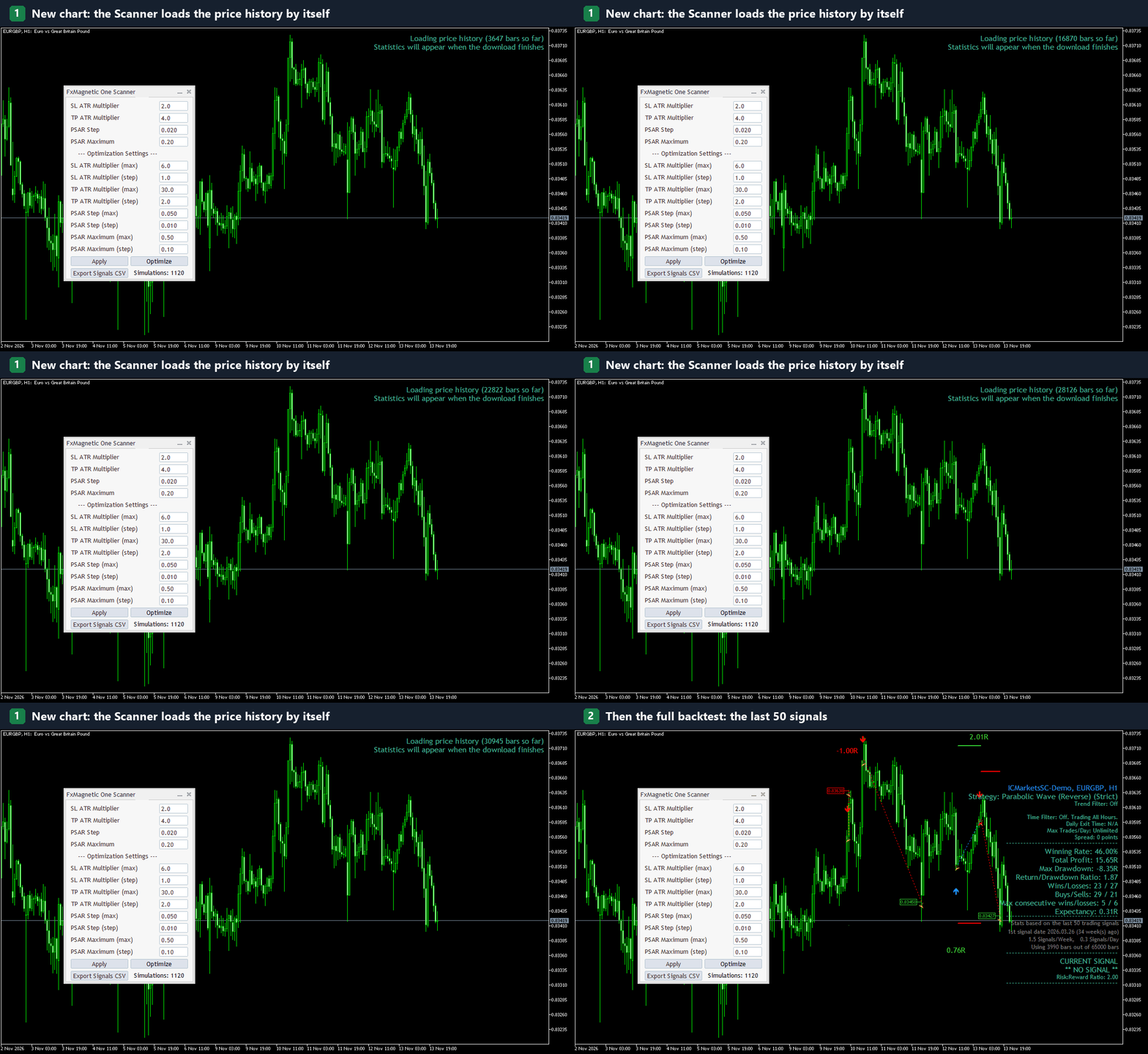
FxMagnetic 3.0.2 carga solo el historial de precios que falta. Las estadísticas aparecen cuando termina la descarga.
Notas importantes
- Cada app de estrategia de FxMagnetic tiene dos componentes: un Scanner (indicador) y un Autotrader (Expert Advisor).
- Si compraste varios productos, verás varios Scanners y Autotraders.
- No compartas nunca tu clave de licencia con nadie.
- Descarga siempre la última versión.
¿Necesitas ayuda?
- Si algo no funciona, revisa:
- ¿Activaste los dos ajustes necesarios?
- ¿Actualizaste el Navigator con Refresh?
- ¿Estás usando la versión correcta de MetaTrader?
- Si usaste el Auto Installer pero por algún motivo no funcionó, prueba a instalarlo de nuevo.
- Si has seguido todos los pasos y has probado la instalación automática o la manual, pero sigue sin funcionar, contacta con nosotros.
Preguntas frecuentes
¿FxMagnetic 3.0.2 funciona en MT4 y MT5?
Sí. FxMagnetic 3.0.2 funciona en MetaTrader 4 y MetaTrader 5. MT4 funciona igual que antes. Para MT5, consulta How to Install FxMagnetic on MT5 (en inglés).
¿Necesito una clave de licencia nueva para la versión 3.0.2?
No. Tu clave de licencia actual funciona con la versión 3.0.2 en MT4.
El Scanner dice que no hay suficientes barras. ¿Qué hago?
Dale un minuto: la versión 3.0.2 descarga sola el historial de precios que falta. Si tu broker tiene muy poco historial para ese símbolo y esa temporalidad, consulta Cómo descargar datos históricos de un broker.
¿Puedo instalar FxMagnetic en varios terminales MT4?
Sí. En el Auto Installer, marca todos los terminales MetaTrader que quieras, o copia la carpeta MQL4 en la carpeta de datos de cada terminal.
