
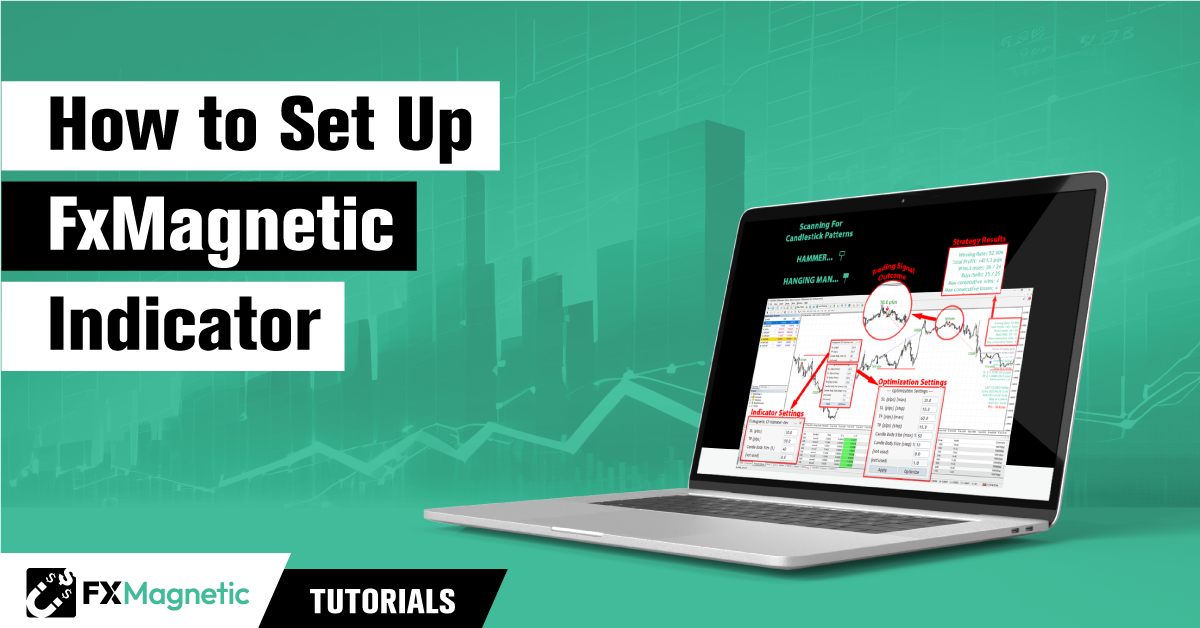
Voici un guide rapide pour télécharger, installer et configurer un Scanner FxMagnetic. En bref : installez l’application depuis le Download Center, autorisez les imports de DLL dans MetaTrader, faites glisser le Scanner sur un graphique, saisissez votre clé de licence, puis réglez la stratégie, le stop loss, le take profit et les autres paramètres dans le panneau du Scanner, et lisez les statistiques du backtest.
Mis à jour pour FxMagnetic 3.0.2. Ce guide a d’abord été écrit pour l’indicateur FxMagnetic Engulfing sur MT4. Les principes de configuration ci-dessous restent valables pour toutes les applications. Les nouveautés de la 3.0.2 se trouvent dans la section Les nouveautés de FxMagnetic 3.0.2. Pour l’installation, utilisez les guides à jour : installation sur MT4 ou installation sur MT5 (en anglais).
Présentation de FxMagnetic
FxMagnetic est un ensemble d’indicateurs de chandeliers simples à utiliser, qui aident les traders à repérer des opportunités de trading sur MetaTrader 4 et MetaTrader 5. FxMagnetic est conçu pour vous guider vers les meilleures configurations de trade sur n’importe quelle paire de devises et unité de temps, afin d’augmenter vos chances de succès.
-
Avec FxMagnetic HHM, vous repérez facilement des configurations clés comme le Hammer (marteau), le Hanging Man (pendu) et la Pinbar.
-
FxMagnetic STAR signale des configurations potentiellement rentables comme la Morning Star, l’Evening Star, l’Inverted Hammer et la Shooting Star.
-
FxMagnetic Engulfing vous aide à repérer l’approche d’un grand retournement de marché grâce aux configurations Engulfing haussières et baissières.
Chaque indicateur donne des recommandations claires de niveaux de stop loss et de take profit, ce qui vous aide à gérer vos trades et à protéger vos investissements.
Dans ce guide, nous nous concentrons sur l’indicateur FxMagnetic Engulfing. Notez que les étapes de configuration décrites ci-dessous s’appliquent à chaque indicateur FxMagnetic, sauf indication contraire.
FxMagnetic : ce qu’il vous apporte
Voici quelques-unes des principales raisons pour lesquelles FxMagnetic est un excellent ajout à votre arsenal de trading.
Reconnaissance intelligente des configurations :
FxMagnetic repère intelligemment les configurations Engulfing, HHM et STAR pour vous aider à prendre des décisions éclairées.
-
Reconnaissance des configurations Engulfing : FxMagnetic vous permet de repérer les configurations Engulfing. Il vous aide à voir ces configurations puissantes dès qu’elles se forment, qu’elles soient haussières ou baissières.
-
Reconnaissance des configurations HHM : l’indicateur FxMagnetic HHM détecte les configurations Hammer et Hanging Man, ainsi que les Pinbars. Ces configurations peuvent vous alerter sur des creux et des sommets potentiels du marché.
-
Reconnaissance des configurations STAR : avec l’indicateur FxMagnetic STAR, vous repérez des configurations clés comme les Morning Stars, Evening Stars, Shooting Stars et l’Inverted Hammer. Elles peuvent annoncer de grands changements de direction du marché.
Approche stratégique du trading :
FxMagnetic vous aide aussi à optimiser votre stratégie de trading. Grâce à sa fonction d’optimisation avancée, vous pouvez affiner vos réglages de Stop Loss (SL) et de Take Profit (TP) pour personnaliser votre gestion du risque. Avec FxMagnetic, vous pouvez créer une stratégie adaptée à votre style de trading et à votre goût du risque.
Backtest en temps réel :
FxMagnetic dispose d’une fonction de backtest en temps réel qui vous permet d’analyser la performance des signaux passés.
Directions de trading personnalisables :
Que vous préfériez acheter, vendre ou les deux, FxMagnetic se règle entièrement selon votre direction de trading.
Avantage statistique :
Le taux de réussite intégré et les autres statistiques essentielles vous donnent tous les indicateurs nécessaires pour évaluer votre avantage de trading.
Notifications instantanées :
FxMagnetic envoie aussi des notifications directement par e-mail ou sur votre téléphone, pour que vous ne manquiez aucun trade potentiellement rentable.
Intégration du trading automatique :
Pour ceux qui préfèrent trader de façon automatisée, FxMagnetic propose aussi un Autotrader qui automatise les entrées et les sorties selon les réglages configurés dans l’indicateur.
Adaptation au marché :
FxMagnetic est conçu pour s’adapter aux conditions changeantes du marché, ce qui vous aide à protéger votre stratégie face aux imprévus.
Comment télécharger et installer FxMagnetic
Les étapes d’installation de cette section montrent la version de 2023. Pour FxMagnetic 3.0.2, suivez Comment installer le logiciel FxMagnetic (MT4) ou Comment installer FxMagnetic sur MT5 (en anglais).
Avant de commencer l’installation, vérifiez que vous avez :
-
Une connexion Internet stable.
-
MetaTrader 4 ou MetaTrader 5 installé.
Télécharger l’indicateur FxMagnetic Engulfing
-
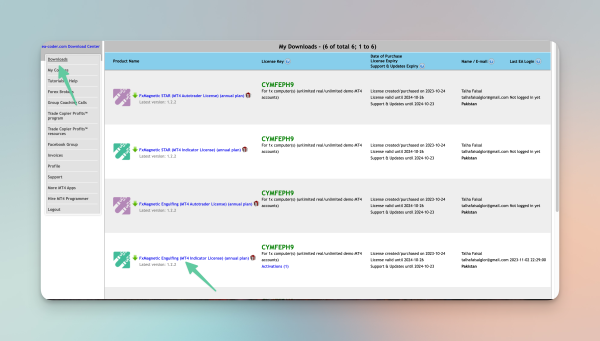
Allez dans la section des téléchargements et trouvez l’indicateur FxMagnetic Engulfing.
-
Téléchargez l’indicateur FxMagnetic Engulfing.
-
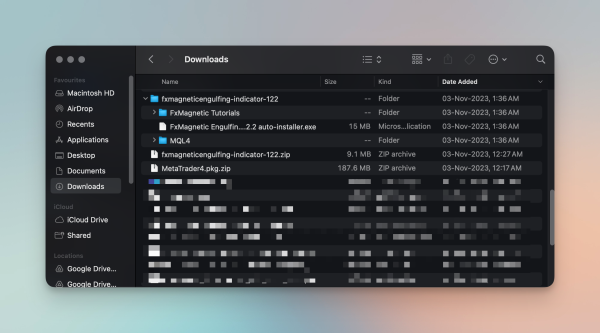
Une fois le téléchargement terminé, trouvez le fichier et décompressez-le.
Installer l’indicateur FxMagnetic Engulfing
Après avoir téléchargé et décompressé le fichier, vous pouvez installer votre indicateur FxMagnetic de deux façons.
Méthode 1 : installation automatique
-
Double-cliquez simplement sur le fichier .exe et l’installation se fait automatiquement.
-
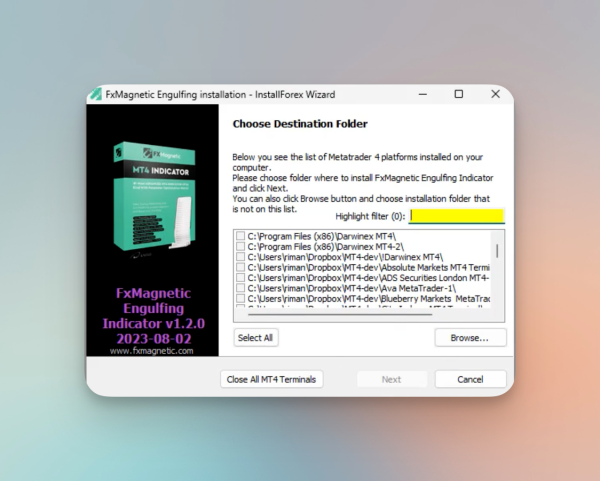
Terminez l’installation en acceptant les conditions générales et en choisissant la destination.
INFO : la destination désigne la plateforme MetaTrader sur laquelle vous voulez installer l’indicateur. Vous pouvez utiliser la fonction Highlight Filter pour trouver la plateforme que vous cherchez.
Méthode 2 : copier-coller le dossier MQL 4
-
Allez dans les fichiers décompressés et copiez le dossier MQL4.
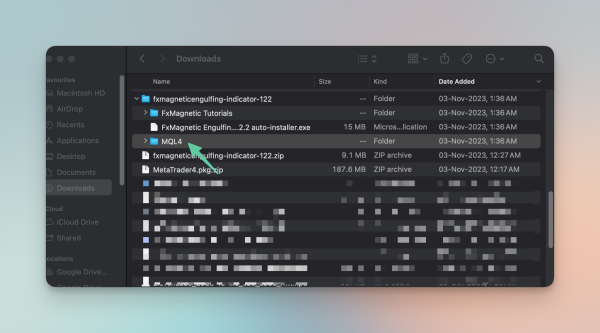
-
Ouvrez votre MetaTrader 4 et allez dans File.
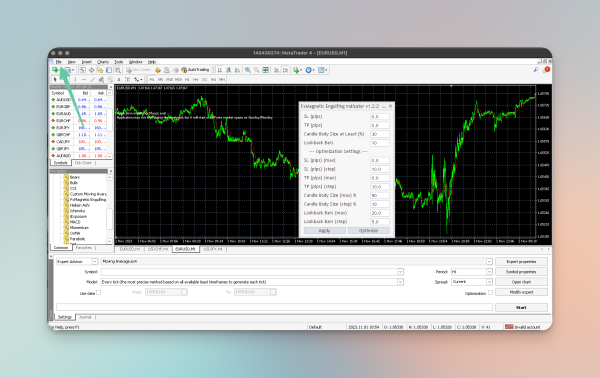
-
Ouvrez Data Folder.
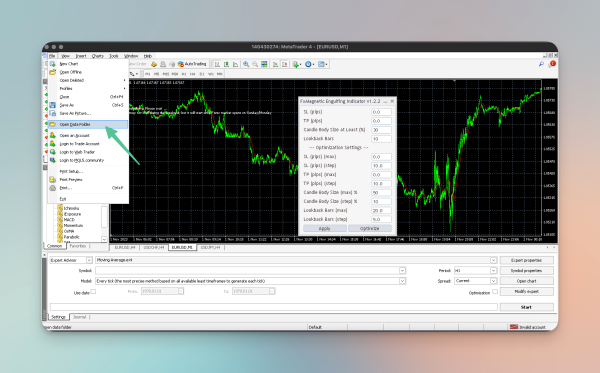
-
Collez le dossier MQL4 dans le Data Folder.
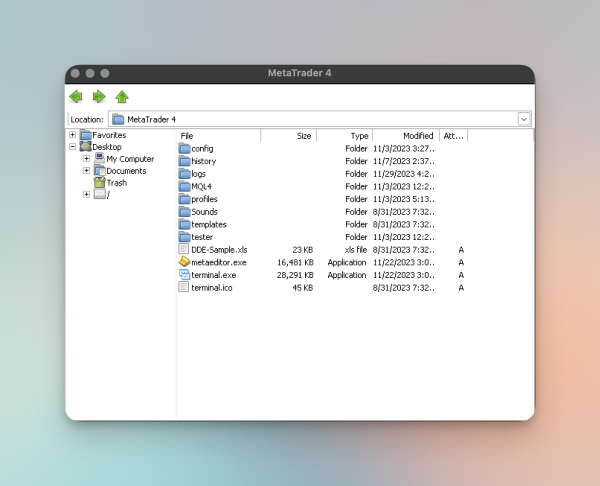
-
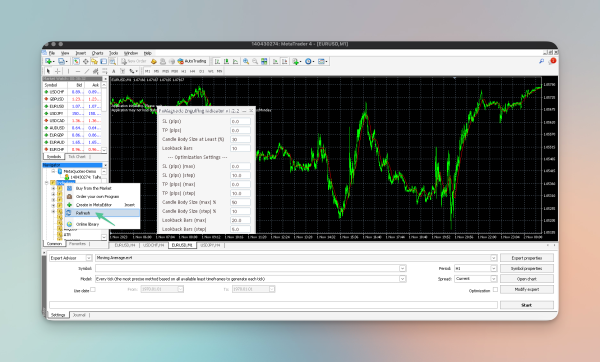
Allez dans le panneau Navigator et actualisez Indicators. L’indicateur FxMagnetic Engulfing doit maintenant apparaître avec vos autres indicateurs.
Lancer l’indicateur FxMagnetic
REMARQUE : un seul indicateur par graphique est autorisé.
Autoriser les imports de DLL
Avant de lancer l’indicateur FxMagnetic, une étape importante consiste à vérifier que l’option Allow DLL Imports est activée dans les réglages de MetaTrader 4.
Pour activer Allow DLL Imports, suivez les étapes ci-dessous :
-
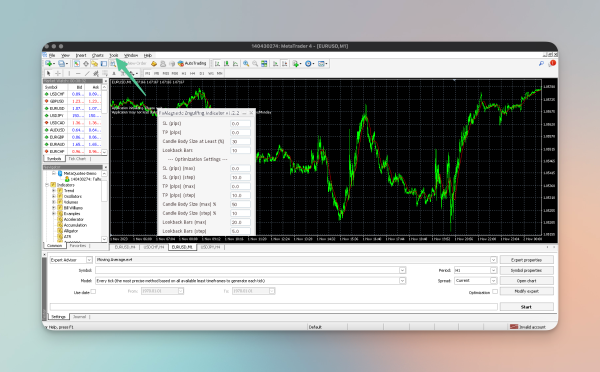
Allez dans Tools.
-
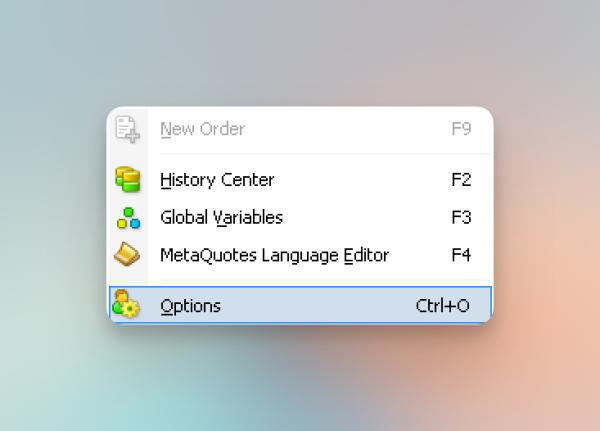
Cliquez sur Options.
-
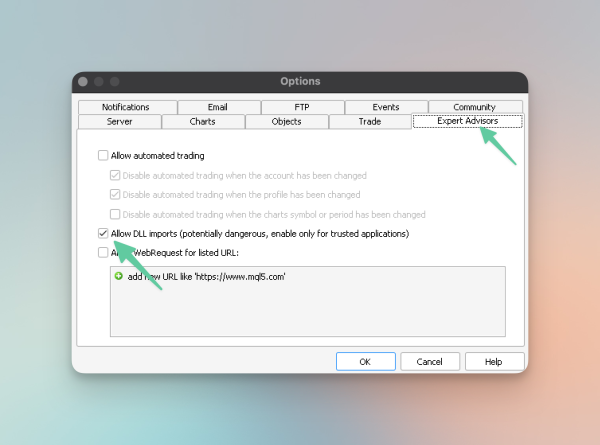
Dans l’onglet Expert Advisors, cochez Allow DLL Imports et cliquez sur OK pour activer le réglage.
Activer la clé de licence
Pour activer l’indicateur FxMagnetic Engulfing, suivez les étapes ci-dessous :
-
Ouvrez MetaTrader 4 et allez dans le panneau Navigator.
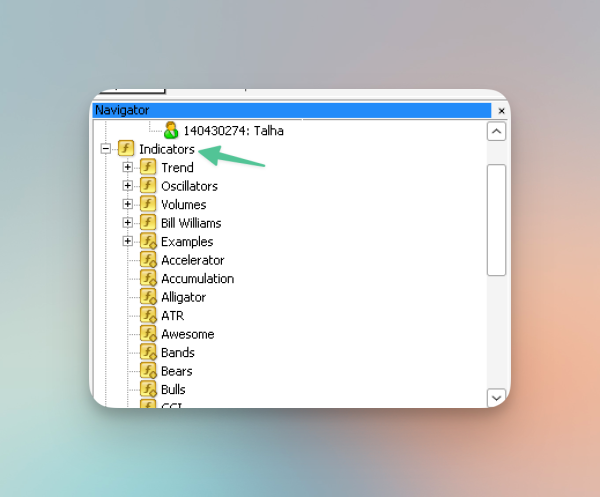
-
Sous Indicators, trouvez FxMagnetic.
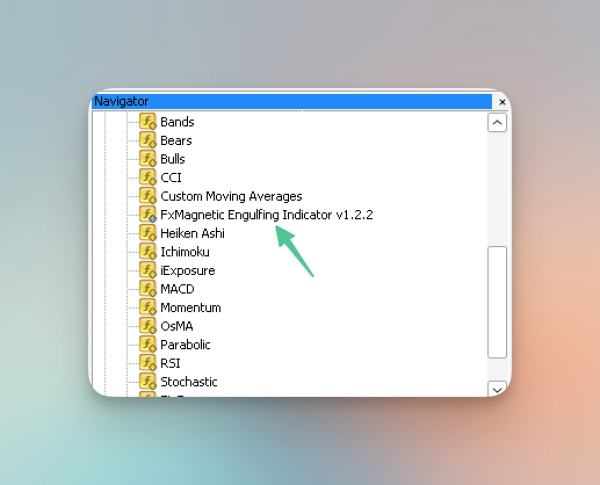
-
Quand vous cliquez dessus, une fenêtre de réglages s’ouvre.
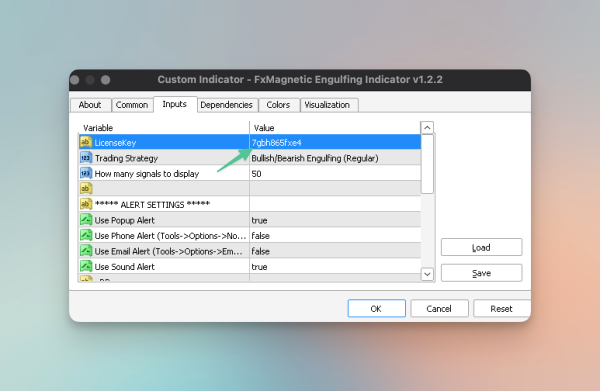
-
Allez dans Inputs et saisissez votre clé de licence personnelle dans le champ License Key.
-
Cliquez sur OK pour activer l’indicateur.
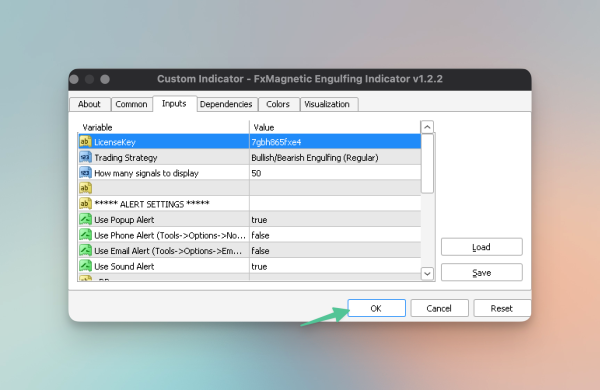
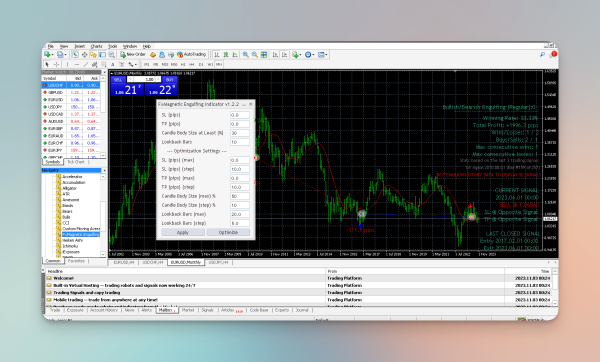
Une fois l’indicateur FxMagnetic Engulfing activé, vous voyez les statistiques sur le côté droit de votre graphique, comme ci-dessous :
Données historiques pour l’indicateur
FxMagnetic 3.0.2 télécharge tout seul l’historique manquant. Le panneau affiche « Loading price history (… bars so far) » et les statistiques apparaissent une fois le téléchargement terminé. Les étapes manuelles ci-dessous ne sont nécessaires que si votre courtier a trop peu d’historique. En savoir plus : Comment télécharger les données historiques.
FxMagnetic utilise les données pour calculer les statistiques et améliorer votre expérience de trading. S’il n’y a pas assez de données historiques, l’indicateur risque de ne pas fonctionner au mieux. « Pas assez de données » est un obstacle courant pour la plupart des traders débutants. Voici comment télécharger les données historiques pour votre indicateur FxMagnetic afin d’obtenir les meilleurs résultats.
Téléchargement manuel
La façon la plus simple et la plus efficace de télécharger les données est de les télécharger depuis votre courtier. Suivez les étapes ci-dessous pour charger l’historique sur votre graphique.
-
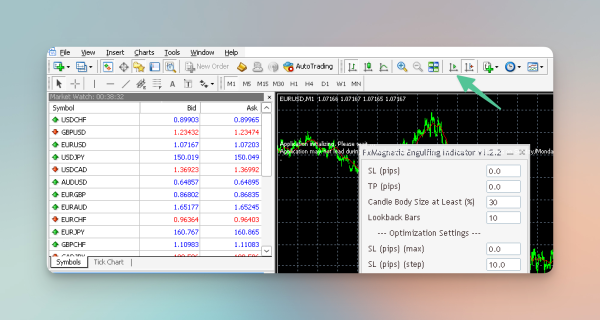
Désactivez le défilement automatique (auto-scroll) pour pouvoir faire défiler librement.
-
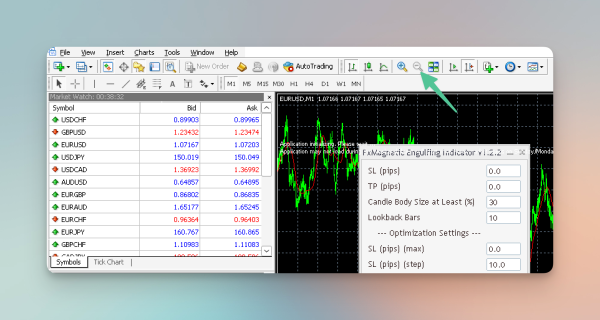
Dézoomez pour avoir une meilleure vue.
-
Faites défiler le graphique le plus loin possible dans le passé en appuyant sur la touche Home ou sur la touche Up. Cette action déclenche le téléchargement automatique de l’historique depuis votre courtier par MT4.
Télécharger les données depuis le History Center
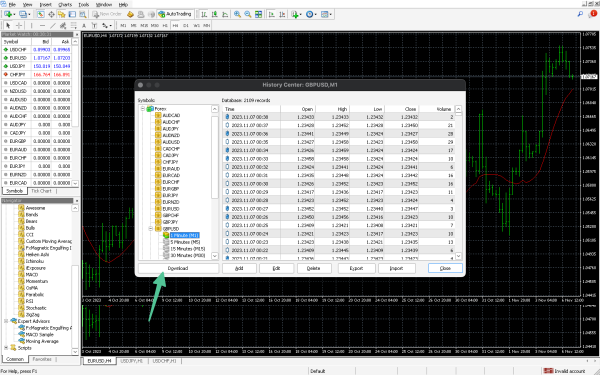
Si le défilement manuel ne charge pas les données dont vous avez besoin, l’étape suivante consiste à les télécharger directement depuis le History Center (une base de données historiques pour différentes paires de devises).
-
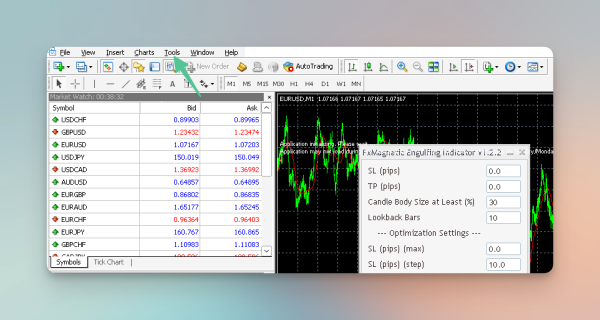
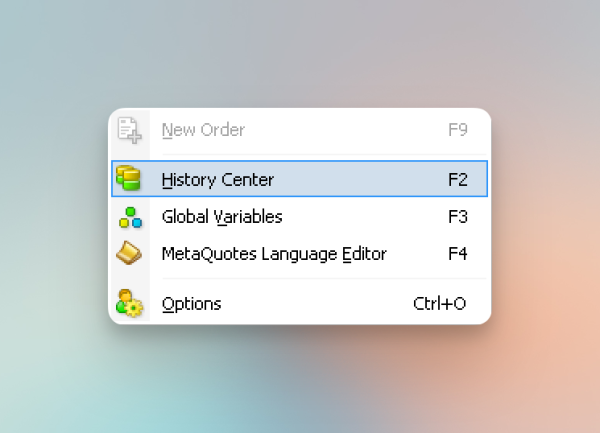
Allez dans le menu Tools.
-
Dans Tools, trouvez History Center et cliquez dessus.
-
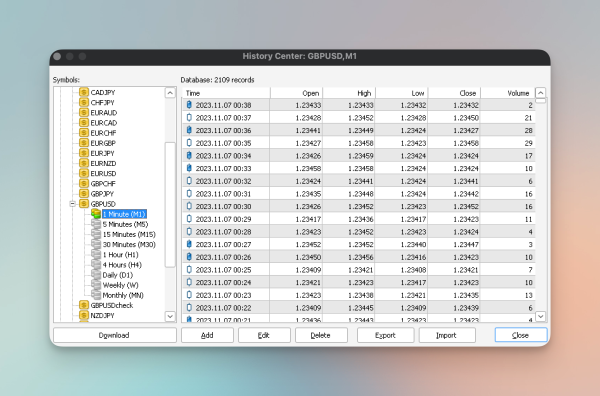
Choisissez la paire de devises et l’unité de temps pour lesquelles vous voulez des données.
-
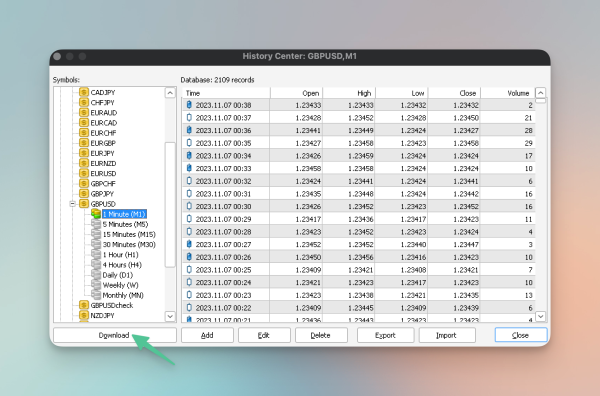
Une fois la paire de devises et l’unité de temps choisies, cliquez sur Download.
Configurer l’indicateur FxMagnetic
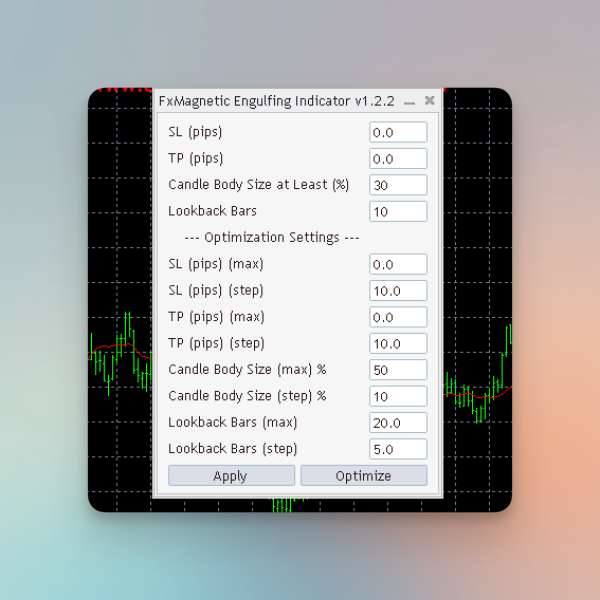
En configurant l’indicateur FxMagnetic, vous pouvez faire de nombreux réglages et personnalisations pour obtenir la stratégie de trading souhaitée. Voici cinq des réglages les plus importants que vous rencontrerez :
Stop loss
En plaçant le SL à un certain niveau, vous demandez à l’indicateur de vendre quand le prix atteint ce niveau. Le stop loss sert à limiter la perte sur un trade.
Take profit
En plaçant le TP à un certain niveau, vous demandez à l’indicateur de fermer le trade quand le prix atteint un niveau qui donne un gain satisfaisant.
Lookback Bars
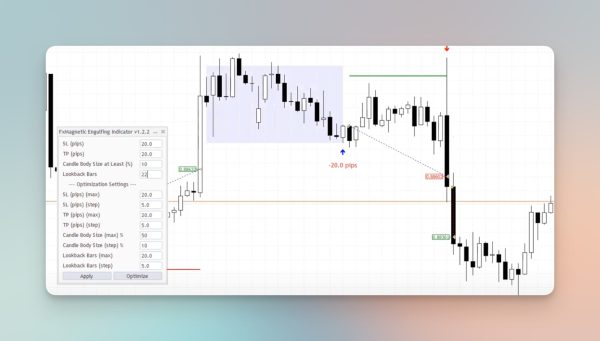
FxMagnetic utilise les Lookback Bars pour détecter si la configuration se trouve au sommet ou au creux de la tendance. Il analyse les X barres précédant la configuration pour vérifier si elle est apparue au creux ou au sommet de cette plage de barres. Si vous réglez Lookback Bars sur 1, FxMagnetic affiche les configurations où qu’elles apparaissent. Si vous le réglez par exemple sur 20 barres, il n’affiche que les configurations qui apparaissent au sommet ou au creux de ces 20 dernières barres.
Paramètre Candle Body Size (CBS)
Imaginez un chandelier comme une vraie bougie. La partie épaisse au milieu est le corps, et les fines lignes qui dépassent en haut et en bas sont les mèches.
-
CBS at Least : cela revient à dire que le corps de notre bougie doit avoir au minimum une certaine épaisseur. Si une règle dit « CBS at Least 30% », la partie épaisse de la bougie (le corps) doit représenter au moins 30 % de la bougie entière (mèches comprises). Si la bougie entière mesure 100, le corps doit mesurer au moins 30.
-
CBS at Most : c’est l’inverse. Le corps de la bougie ne doit pas être trop épais. La règle « CBS at Most 30% » signifie que le corps ne doit pas dépasser 30 % de la bougie entière. Si la bougie entière mesure 100, le corps ne doit pas dépasser 30.
Pattern Flexibility Selector (PFS)
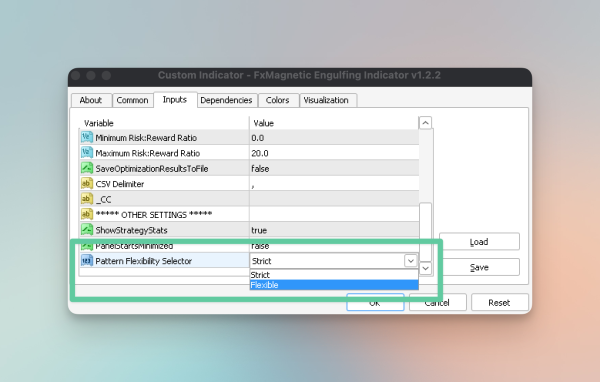
Dans FxMagnetic 3.0.2 : toutes les applications affichent le réglage Pattern Flexibility et démarrent les nouveaux graphiques en mode Flexible. Le panneau affiche toujours le mode, par exemple « Strategy: RSI Break-in (Regular) (Strict) ». Le mode Strict a maintenant ses propres règles pour les stratégies RSI, Bollinger Bands et Stochastic et pour plusieurs configurations de chandeliers : il donne donc moins de signaux, mais plus propres. Un graphique ou un fichier de réglages enregistré en Strict reste en Strict.
En gardant le CBS en tête, voyez le PFS comme un professeur strict (mode Strict) face à un professeur indulgent (mode Flexible) :
-
Mode Strict : le professeur strict a des règles très précises. Par exemple, il peut exiger que le corps de la bougie soit nettement plus petit que la mèche basse, d’au moins deux fois. Même avec une règle « CBS at Most 80% », le professeur strict l’ignorera si elle ne correspond pas à ses exigences.
-
Mode Flexible : le professeur indulgent est plus détendu. Il accepte de fermer les yeux sur certaines règles. Dans ce mode, même si le corps n’est pas deux fois plus petit que la mèche basse, ça passe. Avec ce professeur indulgent, nos règles « CBS at Most » au-delà de 50 % peuvent donc s’appliquer plus souvent. En revanche, les configurations trouvées ainsi ne seront pas forcément « parfaites ».
En résumé, les paramètres aident à décider quelle épaisseur le corps du chandelier doit avoir, et le PFS décide à quel point nous voulons être stricts ou souples avec ces règles.
Les nouveautés de FxMagnetic 3.0.2
- MT4 et MT5. Les mêmes applications et les mêmes réglages fonctionnent sur les deux plateformes, y compris les unités de temps propres à MT5 (M2, M10, H2, H3, H6, H8, H12) et les actions, indices et cryptos que votre courtier propose sur MT5.
- Clavier dans le panneau. Tab et Shift+Tab permettent de passer d’un champ à l’autre ; Shift+Enter applique la modification. Allez avec Tab jusqu’au bouton doré Apply et appuyez encore sur Tab pour appliquer.
- L’historique de prix se télécharge tout seul quand un graphique en a trop peu.
- Jusqu’à 200 signaux dans « How many signals to display », pour des backtests plus longs.
- Heures de trading à l’heure d’une ville. « (P8c) Clock for Trading Hours and Exit Time » vous permet de saisir les heures à l’heure de New York, Londres, Tokyo et d’autres villes ; les changements d’heure sont gérés pour vous.
- Infobulles. Survolez les statistiques et les champs du panneau pour voir ce que chacun signifie.
- Un Autotrader plus sûr. Il attend que le spread baisse après le rollover de minuit au lieu de manquer le trade, déplace le trailing stop par pas de 1 % et affiche ses pauses dans une ligne « Limits ». Voir Comment utiliser l’Autotrader FxMagnetic.
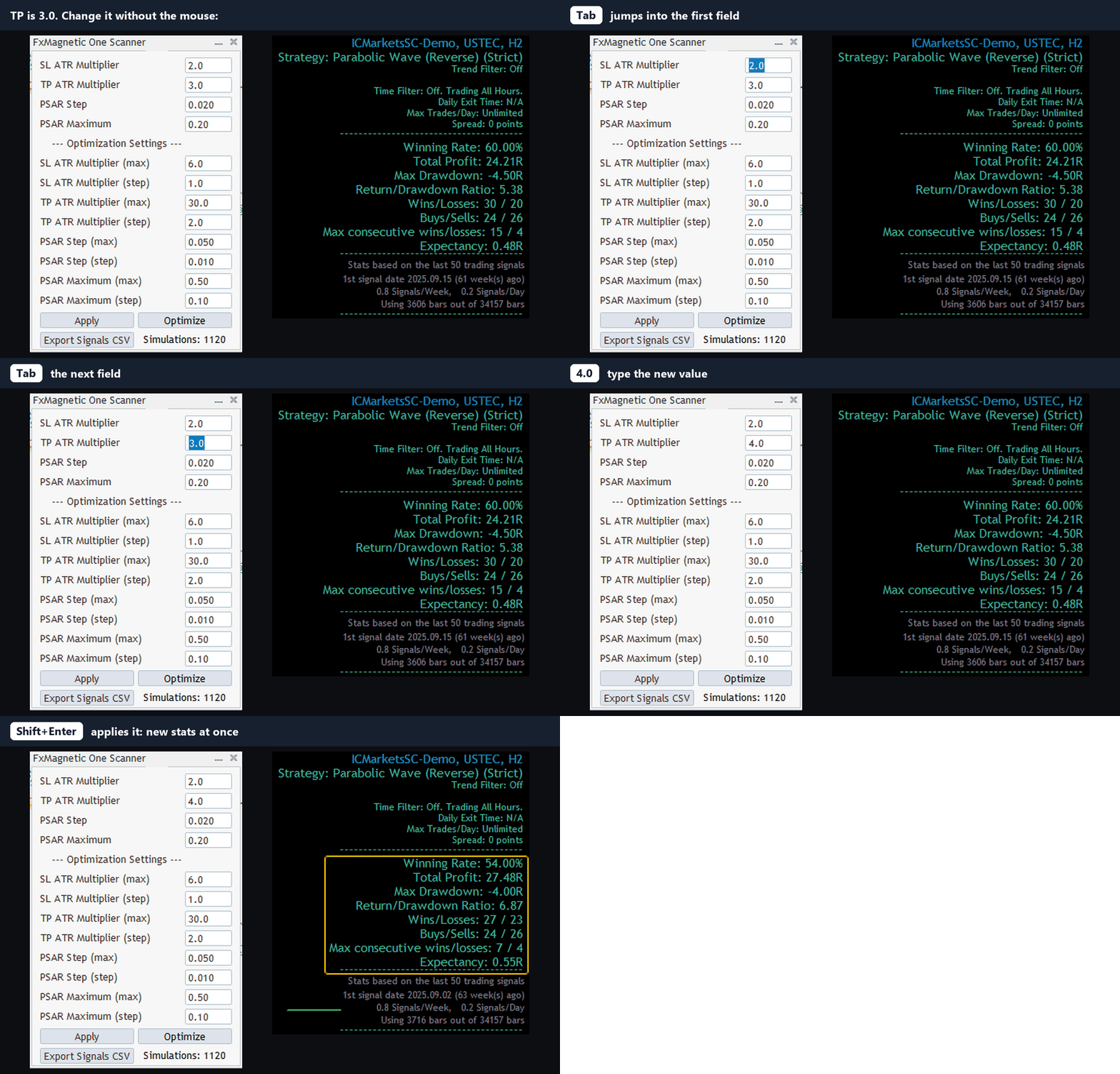
Tab jusqu’au champ, saisissez la nouvelle valeur, appuyez sur Shift+Enter : les statistiques se mettent à jour.
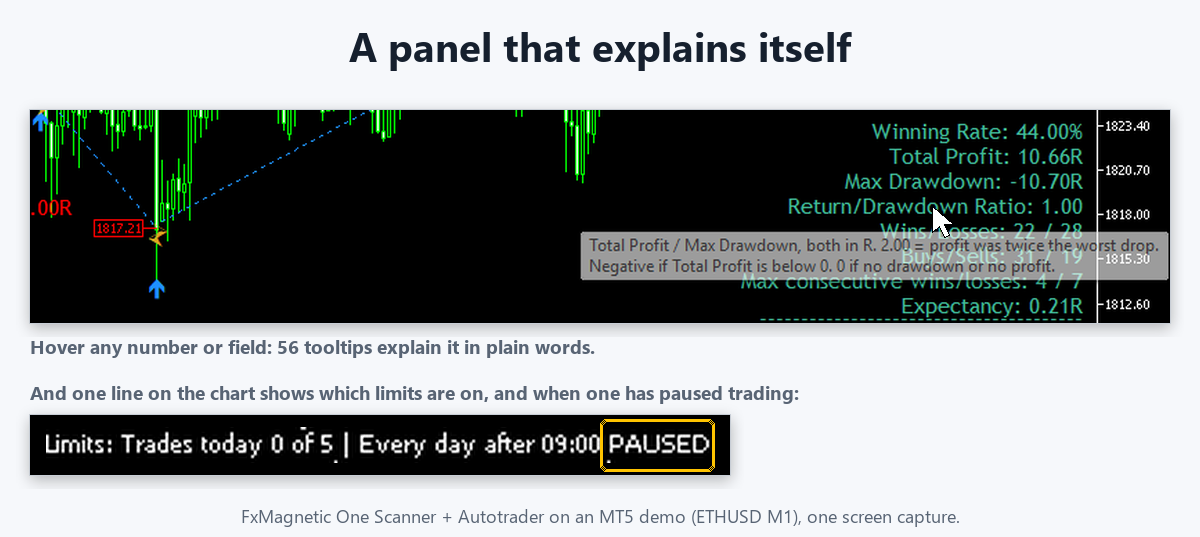
Survolez une statistique pour voir ce qu’elle signifie.
Problèmes courants lors de l’installation
Alertes de l’antivirus et de la protection Windows
Lors du téléchargement et de l’installation de FxMagnetic, vous pouvez recevoir des alertes de votre antivirus ou de la protection Windows. Ce sont souvent des faux positifs. Pour continuer, vous devez indiquer à votre navigateur ou à votre système de protection que le fichier est sûr et doit être conservé.
Autoriser les imports de DLL et activer le trading automatique
Dans l’application MetaTrader :
-
Allez dans Tools
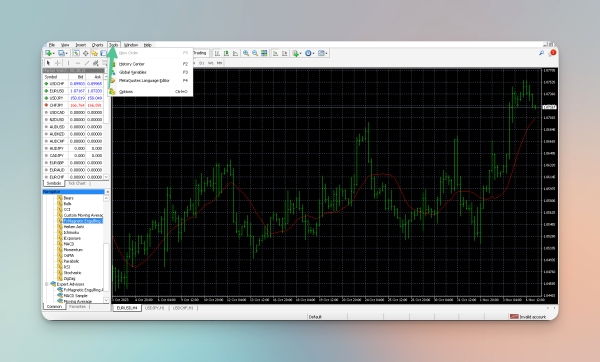
-
Puis cliquez sur Options
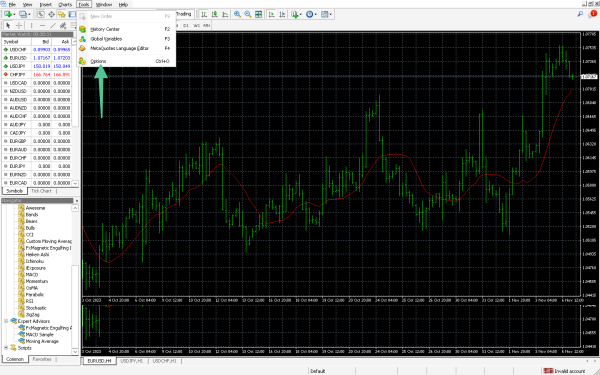
-
Puis choisissez Expert Advisors. Ici, cochez bien l’option Allow DLL imports. Ce réglage est nécessaire au fonctionnement de l’indicateur FxMagnetic comme de l’Autotrader (EA).
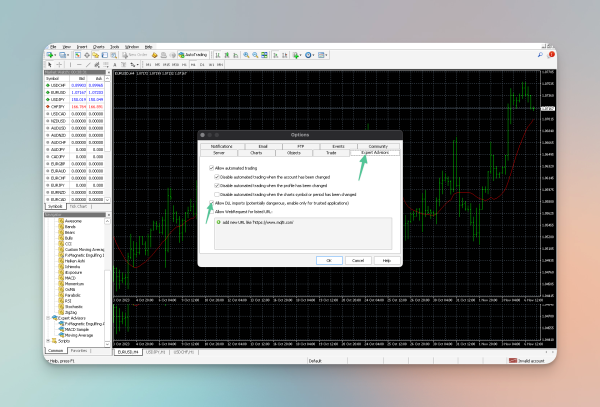
-
Si vous utilisez l’Autotrader (EA), vous devez aussi activer Allow Automated Trading dans la même fenêtre de réglages.
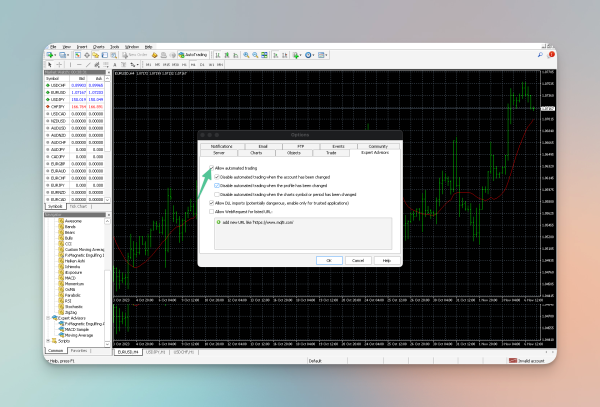
Avoir suffisamment de données historiques
La quantité de données historiques disponible sur votre graphique peut influencer les performances de FxMagnetic. Tous les courtiers ne fournissent pas la même quantité d’historique, ce qui peut entraîner un manque de signaux. Pour avoir assez de données, vous pouvez télécharger davantage d’historique depuis le History Center, qui se trouve dans le menu Tools.
La quantité de données nécessaire dépend du nombre de signaux que vous voulez voir. Par exemple, pour 25 signaux, il faut environ 20,000 barres ; pour 50 signaux, 30,000 barres ; et pour 100 signaux, environ 60,000 barres. FxMagnetic 3.0.2 peut afficher jusqu’à 200 signaux, ce qui demande encore plus d’historique.
Attacher correctement l’indicateur FxMagnetic
Une étape essentielle pour utiliser l’indicateur FxMagnetic est de bien l’attacher à vos graphiques. Pour cela, ouvrez le graphique voulu dans MetaTrader, puis faites glisser l’indicateur FxMagnetic depuis le panneau Navigator sur le graphique. N’attachez l’indicateur qu’une seule fois par graphique pour éviter les conflits et les problèmes de performance.
Comprendre les messages d’erreur et résoudre les problèmes courants de bibliothèque DLL
Si vous rencontrez des problèmes après avoir attaché l’indicateur, regardez l’onglet « EXPERTS » en bas de l’application MetaTrader. Cet onglet enregistre toutes les activités de vos Expert Advisors et indicateurs, y compris les messages d’erreur. Ces messages donnent souvent de précieux indices sur ce qui ne va pas. Si le problème concerne des fichiers DLL, vérifiez que le fichier de bibliothèque DLL se trouve dans le bon dossier de votre répertoire d’installation MetaTrader. Le chemin habituel est MQL4/Libraries. Si le fichier manque, copiez-le depuis le package FxMagnetic d’origine vers ce dossier.
De plus, si vous avez choisi l’installation manuelle, un oubli fréquent est de ne pas copier le fichier de bibliothèque DLL dans votre répertoire MetaTrader. Un message d’erreur indique alors que le fichier DLL requis est manquant. Dans ce cas, veillez à copier le fichier de bibliothèque DLL dans votre répertoire MetaTrader.
Laisser l’ordinateur allumé
L’écran peut se mettre en veille ; en revanche, l’ordinateur doit rester actif en permanence, avec MT4 ouvert et l’Expert Advisor (EA) actif sur le graphique. Si l’ordinateur se met en veille, perd la connexion ou s’éteint, FxMagnetic ne peut pas fonctionner.
Le paradoxe des données des courtiers
Il est important de comprendre que des courtiers différents peuvent donner des résultats différents avec FxMagnetic. Cette variation tient à deux facteurs principaux : les différences de prix et la quantité de données historiques disponible. Chaque courtier peut obtenir ses données auprès de fournisseurs de liquidité différents, d’où de légers écarts de prix. De plus, la quantité de données historiques fournie par les courtiers peut varier fortement.
Solutions en cas de données incohérentes :
-
Utiliser le History Data Center : si votre courtier ne fournit pas assez de données historiques, vous pouvez en télécharger davantage via le History Data Center de MetaTrader. Ces données supplémentaires aident FxMagnetic à être plus précis en lui donnant un ensemble de données plus large à analyser.
-
Utiliser Local Trade Copier : si vous utilisez FxMagnetic chez un courtier mais voulez répliquer les trades chez un autre, pensez à un copieur de trades local comme www.mt4copier.com. Cet outil copie les trades d’un compte MetaTrader vers un autre et fait le lien entre différents courtiers.
Pour conclure
Et voilà : un guide rapide pour configurer votre indicateur FxMagnetic.
Avec l’indicateur FxMagnetic Engulfing, vous êtes bien équipé pour comprendre la complexité du marché avec une meilleure vision.
Nous vous encourageons à faire de l’indicateur FxMagnetic Engulfing un élément central de votre trading. Intégrez-le à votre plateforme MetaTrader 4 ou MetaTrader 5 et faites-en un outil clé pour atteindre vos objectifs de trading.
Bien sûr, ce n’est que la partie visible de l’iceberg : FxMagnetic offre bien plus, et nous avons hâte de l’explorer dans les prochains chapitres.
À bientôt !
Chapitre suivant : La matrice d’optimisation des paramètres dans FxMagnetic
