
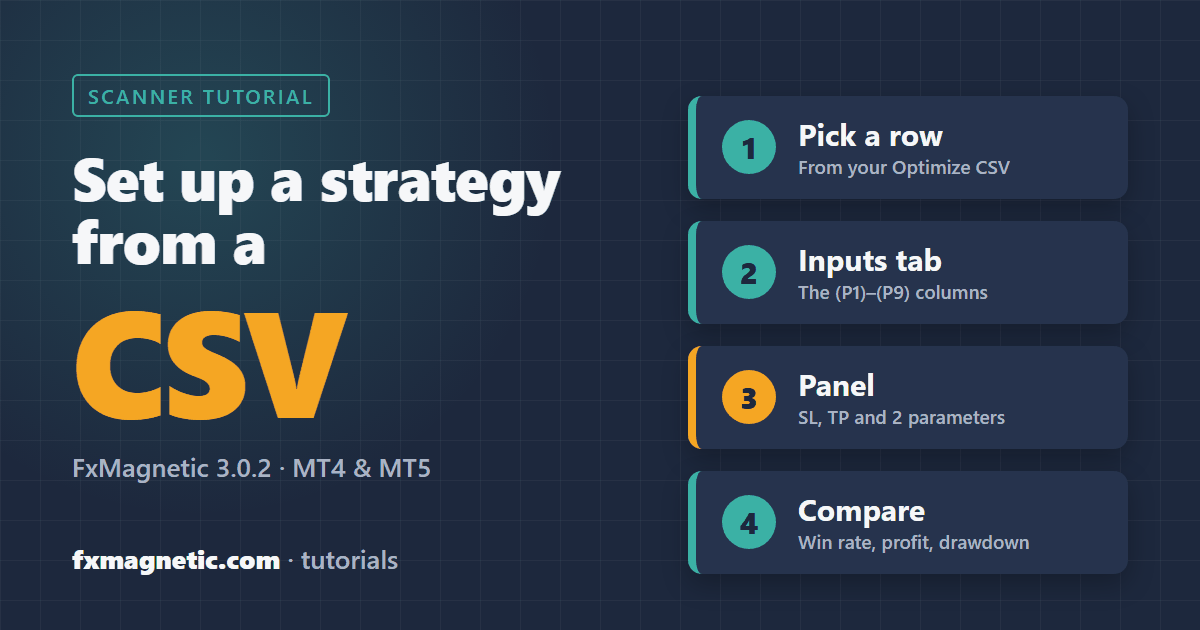
Per impostare una strategia da un file CSV, apri il CSV e scegli una riga. Nella scheda Inputs dello Scanner, imposta le colonne contrassegnate da (P1) a (P9): strategia, Strict/Flexible, tipo di stop loss, filtri di trading, orari di trading e spread. Poi digita i quattro valori che vengono dopo (i moltiplicatori di stop loss e take profit e i due parametri della strategia) nel pannello dello Scanner e premi Apply. I nomi delle colonne del CSV corrispondono ai nomi delle impostazioni dello Scanner, quindi ogni valore ha un solo posto in cui va inserito.
Questa guida è per FxMagnetic 3.0.2 su MT4 e MT5 e funziona allo stesso modo in tutte le app: FxMagnetic One, Technical Labs, Candlestick Labs, Alpha e le singole app Trader. L’esempio usa un vero CSV creato con Optimize in FxMagnetic One.
Da dove viene il file CSV
Ogni volta che premi Optimize, lo Scanner prova molte combinazioni di impostazioni e salva ogni risultato in un file CSV (una riga per combinazione). Quando Optimize ha finito, il pannello mostra già le migliori impostazioni trovate e sul grafico compare il pulsante Open CSV. Il CSV ti permette di scegliere un’altra riga, per esempio una con più segnali o con un drawdown più piccolo.
- Open CSV apre il file della tua ultima esecuzione di Optimize nel tuo programma per fogli di calcolo.
- Tutti i file si trovano nella cartella dati di MetaTrader: File > Open Data Folder, poi MQL4 > Files (MT4) o MQL5 > Files (MT5), in una cartella che porta il nome della tua app e finisce con Optimization Results, con una sottocartella per ogni giorno.
- Il nome del file indica il numero della strategia, Strict (S) o Flexible (F), il numero di segnali, il simbolo e il timeframe, per esempio FxMagnetic One Scanner 1400-S-50 BTCUSD M5 2026.11.14 12-35-19.csv.
Se hai ricevuto le impostazioni di una strategia come file CSV o come foglio di calcolo con gli stessi nomi di colonna, i passaggi qui sotto sono esattamente gli stessi.
Cosa contiene una riga
Ecco tre righe di un vero file di Optimize (FxMagnetic One 3.0.2, BTCUSD M5, conto demo IC Markets, 14 novembre 2026). Il file ha 59 colonne; l’immagine mostra quelle che ti servono, divise in due parti. Le colonne gialle sono le impostazioni; le colonne verdi sono i risultati di quelle impostazioni.
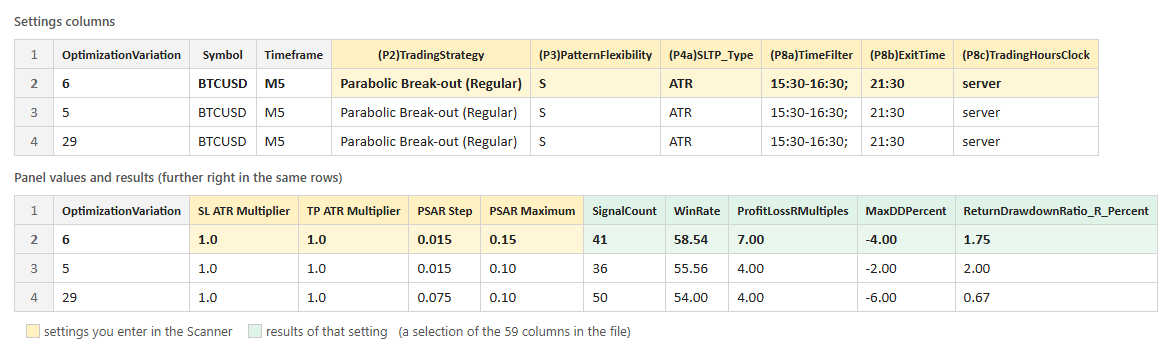
Clicca sull’immagine per vederla a grandezza intera. Questo esempio serve solo a mostrare le colonne; non è un consiglio a fare trading con queste impostazioni.
Useremo la riga 2: Parabolic Break-out (Regular), Strict, stop ATR, trading 15:30–16:30 ora del server con uscita alle 21:30, SL ATR Multiplier 1.0, TP ATR Multiplier 1.0, PSAR Step 0.015 e PSAR Maximum 0.15. I suoi risultati: 41 segnali, win rate del 58.54%, +7.00R, drawdown massimo 4R.
Dove va ogni colonna
| Colonna del CSV | Esempio (riga 2) | Dove impostarla |
|---|---|---|
| Symbol, Timeframe | BTCUSD, M5 | Apri un grafico con quel simbolo e quel timeframe (il nome del simbolo presso il tuo broker può avere un suffisso). |
| (P1)HowManySignalsToDisplay | 50 | Inputs: (P1) How many signals to display |
| (P2)TradingStrategy | Parabolic Break-out (Regular) | Inputs: (P2) Trading Strategy (scegli lo stesso nome nell’elenco) |
| (P3)PatternFlexibility | S | Inputs: (P3) Pattern Flexibility Selector: S = Strict, F = Flexible |
| (P4a)SLTP_Type, (P4b)SLTP_Param1 | ATR, -1 | Inputs: (P4a) SL/TP Type e (P4b) SL/TP Parameter (-1 = predefinito) |
| (P5)MaxTradesPerDay | 0 | Inputs: (P5) Max Trades Per Day (0 = illimitate) |
| (P6a)–(P6e) | No Trend Filter | Inputs: (P6a) Trade Filter #1, il suo timeframe (P6b) e i parametri (P6c)–(P6e). Le celle vuote significano “non usato”. |
| (P7a)–(P7e) | No Trend Filter | Inputs: (P7a) Trade Filter #2 e (P7b)–(P7e), allo stesso modo |
| (P8a)TimeFilter | 15:30-16:30; | Inputs: (P8a) Custom Trading Hours. Digita 15:30-16:30 (il punto e virgola serve solo a separare più fasce orarie). |
| (P8b)ExitTime | 21:30 | Inputs: (P8b) Daily Exit Time |
| (P8c)TradingHoursClock | server | Inputs: (P8c) Clock for Trading Hours and Exit Time: “server” = Broker server time; altrimenti la città indicata (New York, London …) |
| (P9)SpreadArtificialPoints | 0 | Inputs: (P9) Artificial Spread (points) |
| SL ATR Multiplier, TP ATR Multiplier | 1.0, 1.0 | Pannello dello Scanner, primi due campi |
| PSAR Step, PSAR Maximum | 0.015, 0.15 | Pannello dello Scanner, i due campi successivi. I loro nomi cambiano con la strategia (ad es. RSI Period / RSI Level) e il CSV usa gli stessi nomi del pannello. |
| SignalCount, WinRate, ProfitLossRMultiples, MaxDDPercent … | 41, 58.54, 7.00, -4.00 | Risultati. Non c’è nulla da inserire; usali per controllare la tua configurazione al passo 4. |
Passo 1: apri il grafico
Apri un grafico con lo stesso simbolo e lo stesso timeframe della riga (qui BTCUSD, M5) e aggiungi il tuo Scanner di FxMagnetic, se non c’è ancora. Se MetaTrader non ha abbastanza storico dei prezzi, lo Scanner lo scarica prima e mostra “Loading price history”.
Passo 2: imposta le colonne (P) nella scheda Inputs
- Premi Ctrl+I (Indicators List), seleziona lo Scanner di FxMagnetic e clicca su Edit. Si aprono le proprietà dello Scanner.
- Nella scheda Inputs, imposta da (P1) a (P9) con i valori della tua riga, come nella tabella qui sopra.
- Clicca su OK. Lo Scanner ricalcola tutto con la nuova strategia.
Lascia gli altri input (chiave di licenza, avvisi, colori, impostazioni di ottimizzazione) come sono.
Passo 3: digita i quattro valori del pannello e applica
Il pannello sul grafico ora mostra i campi della strategia scelta. Digita i valori della riga nei primi quattro campi:
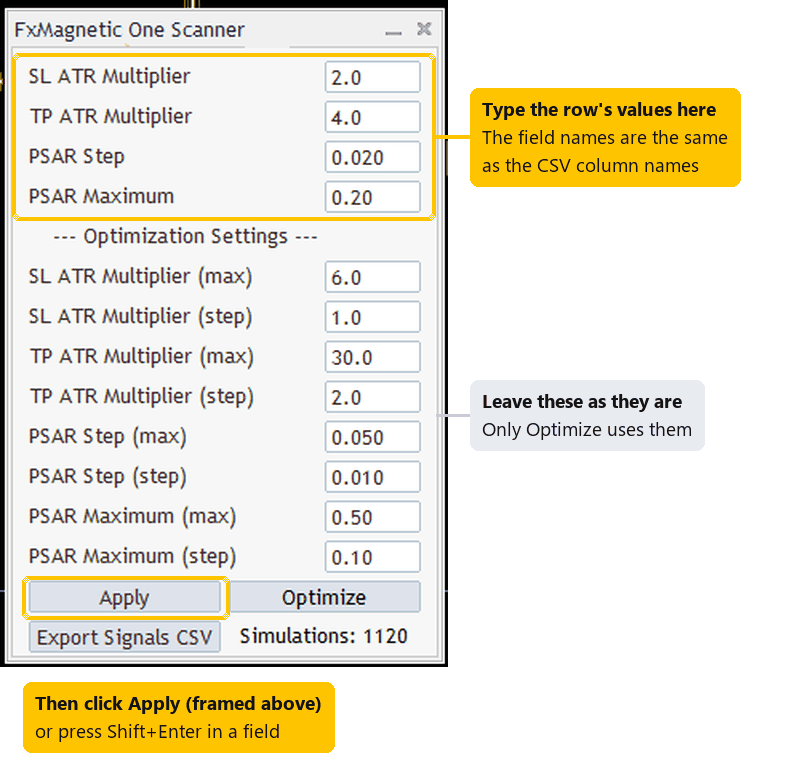
Un vero pannello di FxMagnetic One 3.0.2 con una strategia Parabolic (USTEC H2, MT5). Per la riga 2 dell’esempio digiteresti 1.0, 1.0, 0.015 e 0.15 nei quattro campi riquadrati.
- Clicca sul primo campo, oppure premi Tab per arrivarci. Tab passa al campo successivo, Shift+Tab torna indietro.
- Digita ogni valore. Usa il punto come separatore decimale (0.015).
- Premi Shift+Enter in un campo, oppure clicca su Apply.
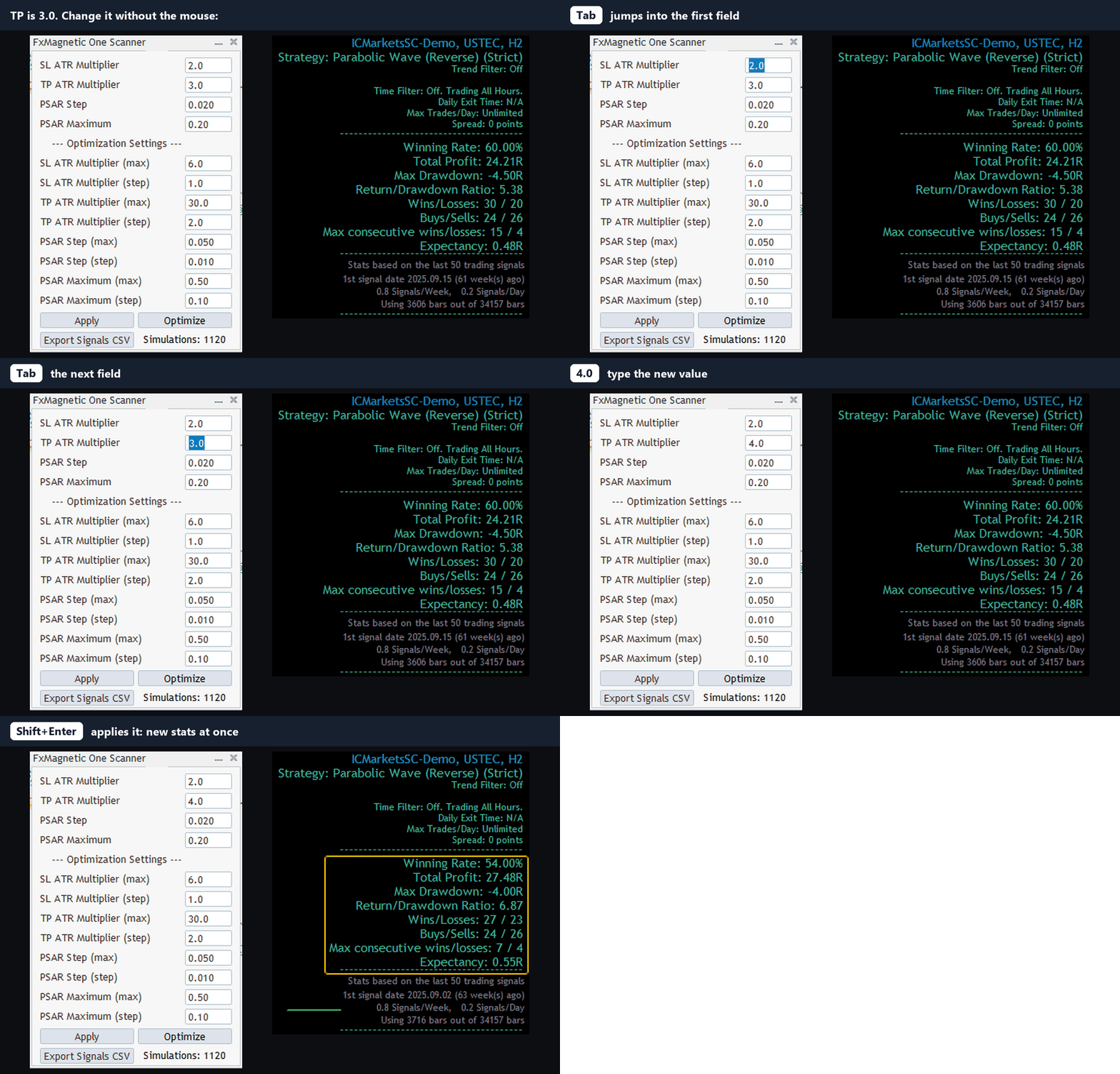
Non toccare le Optimization Settings (i campi max e step). Servono solo a Optimize.
Passo 4: controlla il risultato
Confronta le statistiche sul grafico con le colonne verdi della riga: Winning Rate con WinRate, Total Profit con ProfitLossRMultiples, Max Drawdown con MaxDDPercent (entrambi in R con un rischio dell’1%) e il numero di segnali con SignalCount.
- Stessi numeri: la configurazione è corretta.
- Vicini, ma non uguali: è normale se il grafico ha barre più recenti rispetto a quando è stato creato il CSV, o se i prezzi del tuo broker sono diversi (vedi Il paradosso dei dati dei broker).
- Molto diversi: controlla prima la riga Strategy sul grafico (nome e “(Strict)” o “(Flexible)”), poi il filtro di trading, gli orari di trading e il loro orologio. Sono i valori che si dimenticano più spesso.
Per fare trading automatico con la strategia, collega l’Autotrader allo stesso grafico in modalità Indicator Sync: prende tutte queste impostazioni dallo Scanner. Vedi Come usare l’Autotrader di FxMagnetic.
Se il CSV si apre in una sola colonna o i numeri sembrano sbagliati
Lo Scanner scrive il CSV con le virgole tra le colonne e il punto come separatore decimale. Se il tuo Excel usa altre impostazioni regionali (cosa comune in Europa), il file può aprirsi in una sola colonna, oppure 0.015 può diventare 15 o una data. Tre soluzioni semplici:
- In Excel, usa Data > From Text/CSV (in Excel in italiano: Dati > Da testo/CSV), scegli Comma come delimitatore e imposta le impostazioni locali su English (United States).
- Oppure apri il file in Google Sheets o LibreOffice e scegli la virgola come separatore.
- Oppure, prima della prossima esecuzione di Optimize, imposta l’input dello Scanner CSV Delimiter su ; (punto e virgola).
Nel dubbio, apri il CSV con il Blocco note: mostra esattamente i valori che lo Scanner ha scritto.
Domande frequenti
Devo digitare le impostazioni a mano?
Sì. Il CSV è un elenco di risultati; lo Scanner non carica una riga da solo. Con Tab e Shift+Enter ci vuole meno di un minuto.
Quale riga dovrei scegliere?
Il profitto più alto non è sempre la scelta migliore. Molti trader cercano un numero sufficiente di segnali, un drawdown massimo contenuto, un buon rapporto Return/Drawdown e poche perdite consecutive, e controllano che anche le righe vicine (con impostazioni simili) siano in profitto. I risultati passati non garantiscono i risultati futuri.
Posso usare un CSV creato su MT4 per MT5, o con un altro broker?
Sì. Le impostazioni sono le stesse su MT4 e MT5. I risultati possono essere un po’ diversi, perché i dati di prezzo di ogni broker sono diversi.
Posso farlo partendo da uno screenshot invece che da un CSV?
Sì, vedi Come impostare una strategia nello Scanner di FxMagnetic da uno screenshot.
