
So laden Sie historische Daten von Ihrem Broker in MetaTrader 4 herunter: Öffnen Sie einen Chart mit dem gewünschten Symbol und Zeitrahmen, schalten Sie Auto Scroll aus und halten Sie die Taste Pos1 (Home) gedrückt, bis der Chart nicht mehr weiter zurückscrollt. MT4 lädt dann alle Bars, die Ihr Broker für diesen Chart anbietet. Das History Center ist eine Alternative, aber dessen Daten stammen von MetaQuotes, nicht von Ihrem Broker.
FxMagnetic 3.0.2 erledigt das für Sie. Wenn ein Chart zu wenig Historie hat, lädt der Scanner von FxMagnetic 3.0.2 sie selbst herunter und zeigt “Loading price history (… bars so far)” an. Die Statistiken erscheinen, sobald der Download abgeschlossen ist – einmal pro Symbol und Zeitrahmen. Die manuellen Schritte unten brauchen Sie nur, wenn Ihr Broker zu wenig Historie hat oder wenn Sie eine ältere Version verwenden.
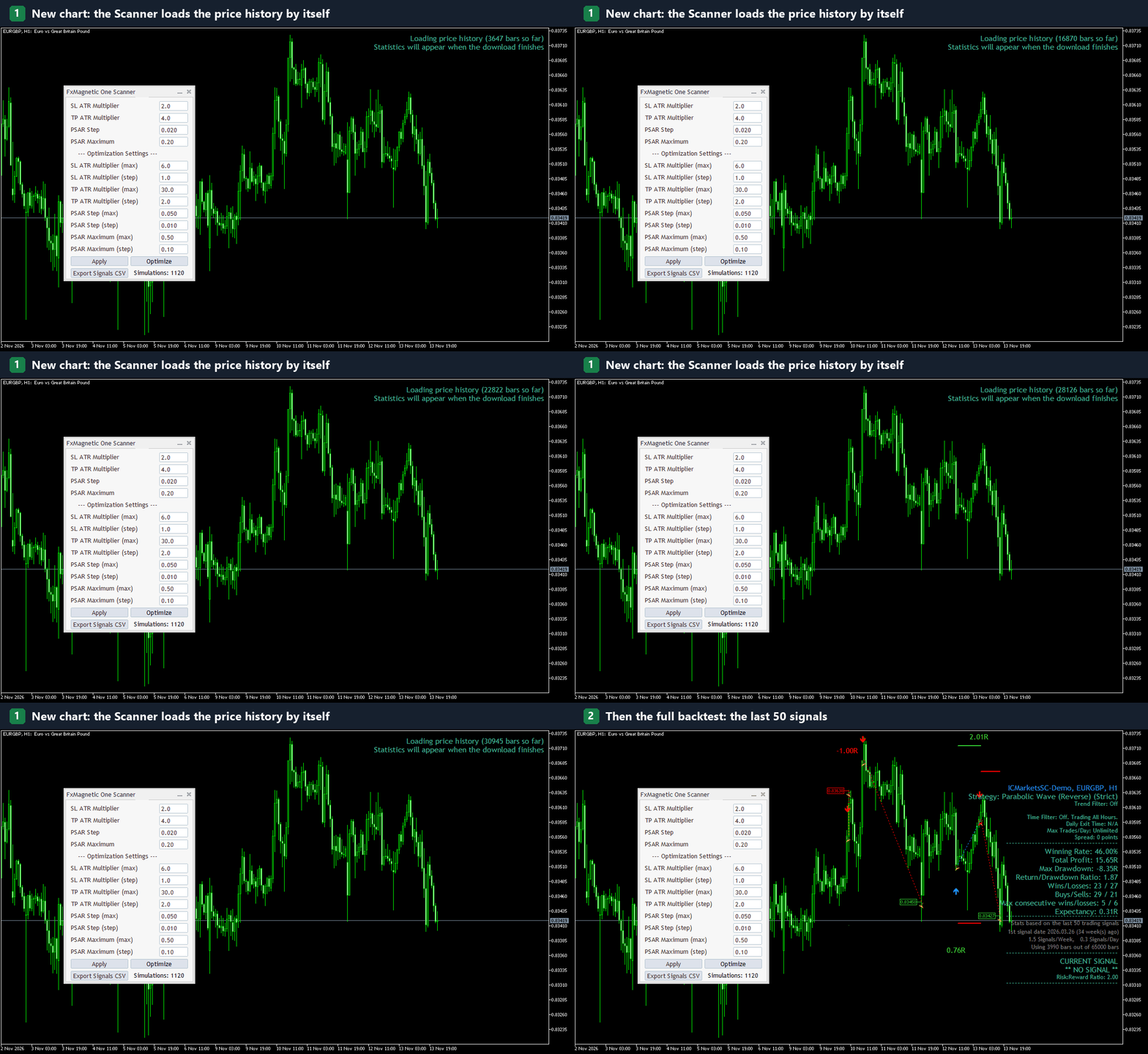
Der Scanner lädt die fehlende Historie und zeigt die Statistiken, sobald der Download fertig ist.
Historische Daten spielen beim Backtesting von Handelsstrategien eine entscheidende Rolle, denn damit können Trader den Handel unter vergangenen Marktbedingungen simulieren. Diese Anleitung führt Sie Schritt für Schritt durch den Vorgang, damit Sie alle Informationen haben, um die benötigten Daten von Ihrem Broker (oder von MetaQuotes) zu beziehen.
Chart-Einstellungen öffnen
- Öffnen Sie zuerst MetaTrader 4.

- Gehen Sie zu Tools > Options.

- Klicken Sie im Optionsmenü auf Charts.

- Hier sehen Sie verschiedene Einstellungen, die festlegen, wie viele historische Daten in Ihren Charts angezeigt werden.

- Max bars in history: Diese Einstellung bestimmt die Anzahl der Bars in der Historien-Datenbank. Standardmäßig steht sie auf 512.000 Bars, was in der Regel mehr als ausreicht.
- Max bars in chart: Standardmäßig steht dieser Wert auf 65.000 Bars und regelt, wie viele Bars in Ihrem Chart angezeigt werden.
Achten Sie darauf, dass diese Einstellungen zu Ihren Anforderungen passen. Wenn Sie weniger brauchen, passen Sie sie entsprechend an; am besten lassen Sie die Werte aber auf dem Standard, solange es keinen konkreten Grund für eine Änderung gibt.
Einen Chart öffnen
Wählen Sie das Währungspaar, das Sie interessiert, zum Beispiel EUR/GBP. Öffnen Sie ein Chartfenster für dieses Paar. Der Chart öffnet sich im Standard-Zeitrahmen; Sie können ihn aber nach Bedarf ändern.
- Klicken Sie im linken Fenster mit der rechten Maustaste auf das Währungspaar und dann auf Chart Window.

- Nach dem Klick auf Chart Window sollte der Chart erscheinen.

- Als Standard-Zeitrahmen ist H4 ausgewählt, also 4 Stunden. Sie können ihn nach Wunsch ändern. Für dieses Beispiel laden wir Daten für H4 herunter.

Auto-Scroll ausschalten
Stellen Sie sicher, dass „Auto Scroll“ deaktiviert ist, damit der Chart nicht zu den neuesten Daten springt, während Sie historische Daten laden.
Option A: über die Symbolleiste
- Diese Option lässt sich meist direkt in der Chart-Symbolleiste ausschalten.

Option B: über das Menü Properties
- Klicken Sie mit der rechten Maustaste auf den Chart und gehen Sie zu Properties.

- Klicken Sie im Menü Properties auf Common und entfernen Sie den Haken bei Chart autoscroll.

- Klicken Sie auf OK, um die Änderung zu speichern.
Historische Daten von Ihrem Broker herunterladen
Um den Download zu starten, klicken Sie mit der linken Maustaste in den Chart und ziehen ihn – je weiter Sie ziehen, desto mehr Daten werden heruntergeladen. Im Bild unten sehen Sie, dass durch das Ziehen des Charts historische Daten bis zum 22. Dezember 2022 heruntergeladen wurden.

Wenn der Chart nicht mehr weiter scrollt, haben Sie die Grenze der herunterladbaren Daten für das gewählte Währungspaar und den gewählten Zeitrahmen erreicht, in diesem Fall EUR/GBP und H4.
Es kann auch bedeuten, dass Sie die Grenze von Max bars in chart erreicht haben, die standardmäßig bei 65.000 liegt. Das ist aber sehr unwahrscheinlich, da 65.000 Bars in den meisten Fällen mehr als ausreichen.
Mit der Taste Pos1 historische Daten schneller herunterladen
Schneller als durch Klicken und Ziehen geht es mit der Taste Pos1 (Home) auf Ihrer Tastatur. Damit springen Sie rasch zu den frühesten verfügbaren Daten. Wenn Sie die Taste Pos1 drücken und gedrückt halten, bis keine neuen Daten mehr geladen werden, haben Sie alle verfügbaren Daten für das gewählte Währungspaar und den gewählten Zeitrahmen heruntergeladen.
Im Screenshot unten sehen Sie: Nachdem die Taste Pos1 gedrückt wurde, bis der Chart nicht mehr scrollte, wurden Daten bis zum 12. Dezember 2022 für das Währungspaar EUR/GBP im Zeitrahmen H1 heruntergeladen.

Hinweis: Bei Ihrem Broker bzw. auf Ihrem Chart sind Datum und Datenmenge anders. Als ich diese Anleitung erstellt habe, konnte ich Daten bis Dezember 2022 herunterladen, aber das heißt nicht, dass Sie dasselbe Ergebnis erhalten. Würde ich denselben Vorgang 6 Monate später auf einem neuen Konto wiederholen, käme ich wahrscheinlich bis Juni 2023. Es wäre dieselbe Anzahl an Bars, aber ein anderer Zeitraum.
Verfügbarkeit der Daten prüfen
Scrollen Sie durch Ihren Chart, um zu prüfen, wie viele Daten geladen sind. Wenn Sie zum Beispiel Pos1 drücken, sehen Sie, bis zu welchem Datum die Daten zurückreichen – also welchen Zeitraum an historischen Daten Ihr Broker für diesen Chart anbietet.
Daten für andere Währungspaare/Instrumente und Zeitrahmen herunterladen
Wechseln Sie zwischen Währungspaaren/Instrumenten und Zeitrahmen, um für jedes die historischen Daten zu laden. Als Währungspaar/Instrument können Sie EURGBP, GBPJPY, Gold usw. wählen. Beim Zeitrahmen können Sie mit vier Stunden beginnen und dann zu einer Stunde, 30 Minuten, 15 Minuten usw. wechseln. Nutzen Sie für jeden Zeitrahmen die Taste Pos1, um schnell alle verfügbaren Daten zu laden, denn das ist der schnellste Weg.
Daten aus dem History Center herunterladen (alternativer Weg)
Diese Option wird oft fälschlich für den richtigen Weg gehalten, um historische Daten Ihres Brokers herunterzuladen. Über das History Center laden Sie jedoch Daten von MetaQuotes herunter und nicht von dem Broker, den Sie verwenden. Wenn Ihnen die Daten Ihres Brokers aber nicht ausreichen, können Sie zusätzliche Daten aus dem History Center von MetaTrader 4 herunterladen. Das ist besser als gar keine Daten.
- Gehen Sie zu Tools > History Center.

- Wählen Sie das Währungspaar oder Instrument.

- Wählen Sie den Zeitrahmen.

- Nun werden alle verfügbaren Daten für das gewählte Währungspaar und den Zeitrahmen angezeigt. Der Screenshot unten zeigt, dass MetaQuotes 65.000 Datensätze für EURGBP im Zeitrahmen M1 bereitstellt.

- Klicken Sie auf Download. Diese Daten stammen von MetaQuotes und nicht direkt von den Servern Ihres Brokers. Sie sind möglicherweise nicht brokerspezifisch, können aber nützlich sein, wenn Sie umfangreichere historische Daten brauchen.
Daten mit einem Indikator überprüfen
Ob die von Ihrem Broker heruntergeladenen Daten für Ihre Strategie ausreichen, prüfen Sie am besten mit einem Indikator auf dem Chart.
- Öffnen Sie das gewünschte Währungspaar.

- Wählen Sie den Zeitrahmen.

- Klicken Sie auf das Symbol „Shift end of chart from right border“.

- Fügen Sie Ihren Indikator zum Chart hinzu.

- Nach dem Hinzufügen des Indikators sehen wir, dass 21970 Bars verfügbar sind – genug für die gewählte Anzahl an Signalen.

- Sie können die Einstellungen des Indikators ändern, um zu sehen, wie sich der Bedarf an historischen Daten verändert.
Je nachdem, wie viele Signale Sie anzeigen lassen (in FxMagnetic 3.0.2 von 10 bis 200), ändert sich die benötigte Menge an historischen Daten: Mehr Signale brauchen mehr Bars. In manchen Fällen erhalten Sie die Meldung, dass die historischen Daten nicht ausreichen, um die gewünschte Anzahl an Signalen anzuzeigen.

Das ist meist kein großes Problem, denn die Ursache können die Einstellungen des Indikators sein (etwa ein hoher Wert für Lookback Bars), die nach sehr seltenen Mustern suchen. In solchen Fällen können Sie die Einstellungen anpassen (z. B. die Anzahl der Lookback Bars verringern) und für bessere Ergebnisse optimieren.
In MetaTrader 5
MT5 lädt die Kurshistorie Ihres Brokers selbst herunter, wenn Sie einen Chart öffnen oder zurückscrollen; einen History-Center-Download für Brokerdaten gibt es nicht. Der Scanner von FxMagnetic 3.0.2 wartet in MT5 auf diesen Download und zeigt dieselbe Meldung „Loading price history“. Wenn Sie trotzdem zu wenige Bars erhalten, prüfen Sie Tools > Options > Charts > Max bars in chart, setzen Sie den Wert höher (zum Beispiel 100000) und starten Sie MT5 neu. Siehe auch How to Install FxMagnetic on MT5 (auf Englisch).
Häufige Fragen
Warum meldet FxMagnetic, dass nicht genug historische Daten vorhanden sind?
Der Scanner braucht genug Bars, um die gewünschte Anzahl an Signalen zu finden. Version 3.0.2 lädt zuerst herunter, was Ihr Broker anbietet. Reicht das immer noch nicht, lassen Sie weniger Signale anzeigen, verwenden Sie einen niedrigeren Zeitrahmen oder machen Sie seltene Einstellungen (zum Beispiel einen hohen Wert für Lookback Bars) weniger streng.
Warum sehe ich bei einem anderen Broker andere Ergebnisse?
Broker haben unterschiedliche Kurse und unterschiedlich viel Historie. Siehe Broker Data Paradox (auf Englisch).
Fazit
Historische Daten in MetaTrader 4 herunterzuladen und zu verwalten, ist für eine gründliche Marktanalyse entscheidend. Für die Genauigkeit sind brokerspezifische Daten vorzuziehen, aber das History Center ist eine gute Alternative, wenn Sie zusätzliche Daten benötigen. Diese Anleitung hilft Ihnen, die historischen Daten, die Sie für Ihren Handel in MetaTrader 4 brauchen, effizient herunterzuladen und zu verwalten.
