
Pour télécharger les données historiques de votre courtier sur MetaTrader 4, ouvrez un graphique du symbole et de l’unité de temps voulus, désactivez Auto Scroll et maintenez la touche Home (Début) enfoncée jusqu’à ce que le graphique arrête de défiler vers le passé. MT4 charge alors toutes les barres que votre courtier propose pour ce graphique. Le History Center est une autre solution, mais ses données viennent de MetaQuotes, pas de votre courtier.
FxMagnetic 3.0.2 le fait pour vous. Quand un graphique a trop peu d’historique, le Scanner FxMagnetic 3.0.2 le télécharge tout seul et affiche “Loading price history (… bars so far)”. Les statistiques apparaissent une fois le téléchargement terminé, une seule fois par symbole et par unité de temps. N’utilisez les étapes manuelles ci-dessous que si votre courtier a trop peu d’historique, ou avec une ancienne version.
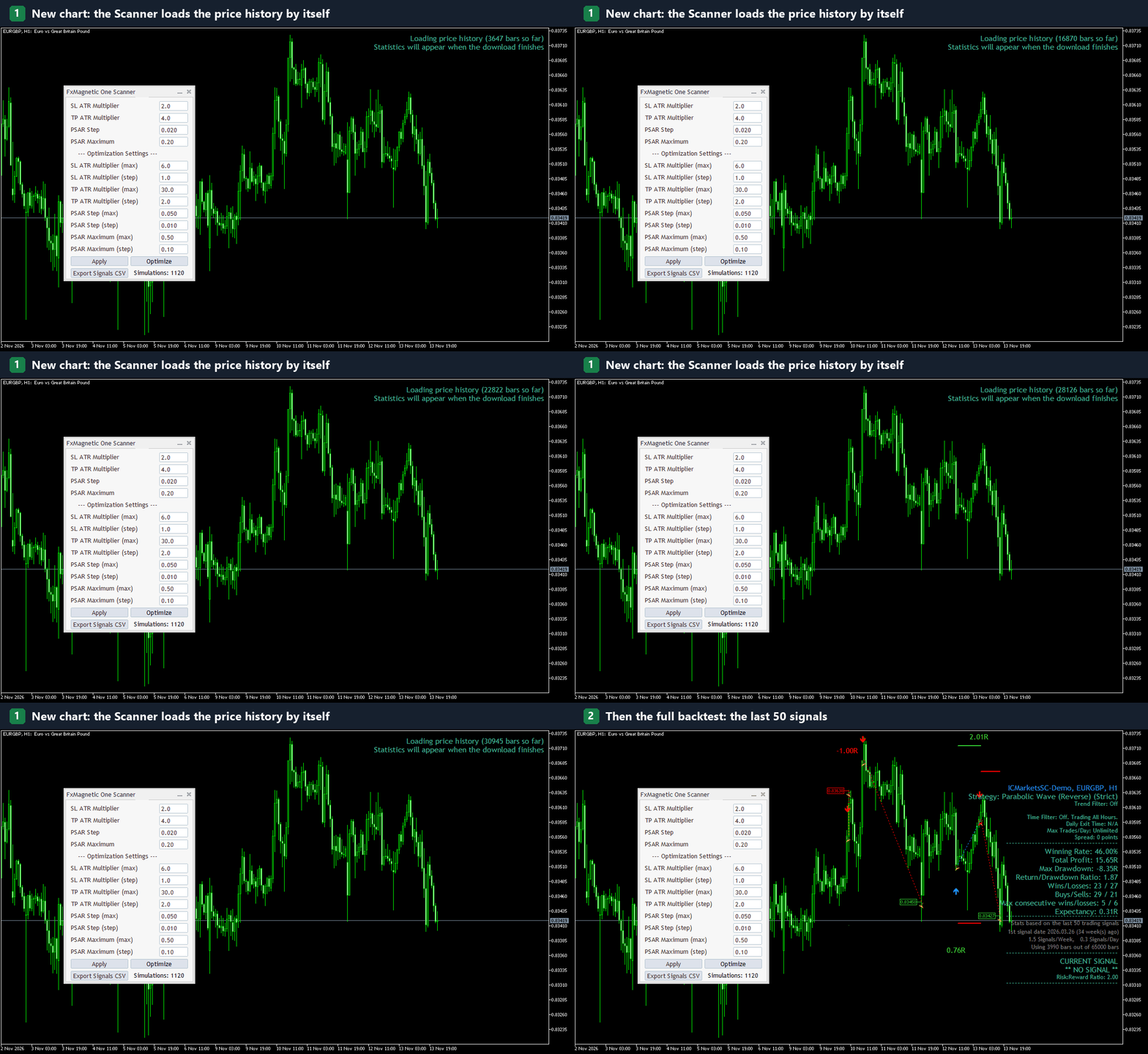
Le Scanner charge l’historique manquant, puis affiche les statistiques une fois le téléchargement terminé.
Les données historiques jouent un rôle essentiel dans le backtest des stratégies de trading : elles permettent de simuler le trading dans les conditions de marché passées. Ce guide vous accompagne à chaque étape et vous donne toutes les informations nécessaires pour récupérer efficacement les données dont vous avez besoin auprès de votre courtier (ou de MetaQuotes).
Accéder aux réglages des graphiques
- Ouvrez d’abord MetaTrader 4.

- Allez dans Tools > Options

- Dans le menu des options, cliquez sur Charts.

- Vous voyez ici plusieurs réglages qui déterminent la quantité de données historiques affichée dans vos graphiques.

- Max bars in history : ce réglage contrôle le nombre de barres dans la base de données historique. Par défaut, il est fixé à 512,000 barres, ce qui est généralement largement suffisant.
- Max bars in chart : fixé par défaut à 65,000 barres, il règle le nombre de barres affichées dans votre graphique.
Vérifiez que ces réglages correspondent à vos besoins. Si vos besoins sont plus faibles, ajustez-les ; mais il vaut mieux garder les valeurs par défaut, sauf raison précise de les changer.
Ouvrir un graphique
Choisissez la paire de devises qui vous intéresse, par exemple EUR/GBP. Ouvrez une fenêtre de graphique pour cette paire. Le graphique s’ouvre dans l’unité de temps par défaut, que vous pouvez changer si besoin.
- Trouvez la paire de devises dans le panneau de gauche, faites un clic droit, puis cliquez sur Chart Window.

- Après avoir cliqué sur Chart Window, le graphique apparaît.

- L’unité de temps par défaut est H4, soit 4 heures. Vous pouvez la changer selon vos préférences. Pour l’instant, téléchargeons les données en H4.

Désactiver le défilement automatique
Vérifiez que « Auto Scroll » est désactivé, pour que le graphique ne saute pas vers les données les plus récentes pendant le chargement de l’historique.
Option A : depuis la barre d’outils
- Cette option se désactive généralement directement dans la barre d’outils du graphique.

Option B : depuis le menu Properties
- Faites un clic droit sur le graphique et allez dans Properties.

- Dans le menu des propriétés, cliquez sur Common et décochez Chart autoscroll.

- Cliquez sur OK pour enregistrer la modification.
Télécharger les données historiques de votre courtier
Pour commencer à télécharger les données, faites glisser le graphique avec le clic gauche : plus vous le faites glisser, plus de données sont téléchargées. Sur l’image ci-dessous, vous voyez qu’en faisant glisser le graphique, les données historiques ont été téléchargées jusqu’au 22 décembre 2022.

Quand le graphique ne défile plus, cela signifie que vous avez atteint la limite des données téléchargeables pour la paire de devises et l’unité de temps choisies, ici EUR/GBP et H4.
Cela peut aussi signifier que vous avez atteint la limite de Max bars in chart, fixée par défaut à 65,000. Mais c’est très peu probable, car 65,000 barres suffisent largement dans la plupart des cas.
Utiliser la touche Home pour télécharger l’historique plus vite
Pour télécharger les données plus vite qu’en cliquant et en faisant glisser, vous pouvez aussi appuyer sur la touche Home de votre clavier. Elle vous amène rapidement aux données les plus anciennes disponibles. Si vous maintenez la touche Home jusqu’à ce que plus aucune nouvelle donnée ne se charge, vous avez téléchargé toutes les données disponibles pour la paire de devises et l’unité de temps choisies.
Sur la capture d’écran ci-dessous, après avoir appuyé sur la touche Home jusqu’à ce que le graphique arrête de défiler, vous voyez que les données ont été téléchargées jusqu’au 12 décembre 2022 pour la paire EUR/GBP en unité de temps H1.

Remarque : chez votre courtier et sur votre graphique, la date et la quantité de données seront différentes. Au moment où j’ai créé ce tutoriel, j’ai pu télécharger des données jusqu’à décembre 2022, mais cela ne veut pas dire que vous obtiendrez la même chose. Si je refaisais la même opération sur un nouveau compte 6 mois plus tard, je téléchargerais très probablement des données jusqu’à juin 2023. Ce serait le même nombre de barres, mais une période différente.
Vérifier les données disponibles
Faites défiler votre graphique pour voir combien de données sont chargées. Par exemple, en appuyant sur Home, vous verrez peut-être des données remontant jusqu’à une date précise : c’est la période d’historique que votre courtier propose pour ce graphique.
Télécharger les données pour d’autres paires/instruments et unités de temps
Passez d’une paire de devises/d’un instrument et d’une unité de temps à l’autre pour charger l’historique de chacun. Comme paire ou instrument, vous pouvez choisir EURGBP, GBPJPY, l’or (Gold), etc. Pour l’unité de temps, vous pouvez commencer par quatre heures, puis passer à une heure, 30 minutes, 15 minutes, et ainsi de suite. Utilisez la touche Home pour chaque unité de temps afin de charger rapidement toutes les données disponibles : c’est la méthode la plus rapide.
Télécharger les données depuis le History Center (autre méthode)
Certaines personnes pensent à tort que c’est la bonne façon de télécharger les données historiques de leur courtier. Le History Center télécharge les données de MetaQuotes, et non du courtier que vous utilisez. Mais si les données de votre courtier sont insuffisantes, vous pouvez télécharger des données supplémentaires depuis le History Center de MetaTrader 4. C’est mieux que de ne pas avoir de données du tout.
- Allez dans Tools > History Center.

- Choisissez la paire de devises ou l’instrument.

- Choisissez l’unité de temps.

- Toutes les données disponibles pour la paire et l’unité de temps choisies s’affichent. La capture d’écran ci-dessous montre que MetaQuotes dispose de 65,000 enregistrements pour EURGBP en unité de temps M1.

- Cliquez sur Download. Ces données viennent de MetaQuotes et non directement des serveurs de votre courtier. Elles ne sont peut-être pas propres à votre courtier, mais peuvent être utiles si vous avez besoin d’un historique plus long.
Vérifier les données avec un indicateur
Une bonne façon de vérifier si les données téléchargées depuis votre courtier suffisent pour votre stratégie est de les tester avec un indicateur sur le graphique.
- Ouvrez la paire de devises souhaitée.

- Choisissez l’unité de temps.

- Cliquez sur l’icône Shift end of the chart from the right border (décaler la fin du graphique du bord droit).

- Ajoutez votre indicateur au graphique.

- Après l’ajout de l’indicateur, on voit que 21970 barres sont disponibles, ce qui suffisait pour le nombre de signaux choisi.

- Vous pouvez modifier les réglages de l’indicateur pour voir comment l’utilisation des données historiques change.
Selon le nombre de signaux que vous choisissez d’afficher (de 10 à 200 dans FxMagnetic 3.0.2), la quantité de données historiques nécessaire change : plus de signaux demandent plus de barres. Dans certains cas, un message peut indiquer que les données historiques ne suffisent pas pour afficher ce nombre de signaux.

Ce n’est généralement pas un gros problème : cela peut venir des réglages de l’indicateur (par exemple une valeur élevée de lookback bars) qui cherchent des configurations très rares. Dans ce cas, vous pouvez ajuster les réglages (par exemple réduire le nombre de lookback bars) et optimiser pour obtenir de meilleurs résultats.
Sur MetaTrader 5
MT5 télécharge tout seul l’historique de prix de votre courtier quand vous ouvrez un graphique ou faites défiler vers le passé ; il n’y a pas de téléchargement des données du courtier via un History Center. Sur MT5, le Scanner FxMagnetic 3.0.2 attend ce téléchargement et affiche le même message « Loading price history ». Si vous obtenez encore trop peu de barres, vérifiez Tools > Options > Charts > Max bars in chart et augmentez la valeur (par exemple 100000), puis redémarrez MT5. Voir aussi Comment installer FxMagnetic sur MT5 (en anglais).
FAQ
Pourquoi FxMagnetic indique-t-il qu’il n’y a pas assez de données historiques ?
Le Scanner a besoin d’assez de barres pour trouver le nombre de signaux demandé. La version 3.0.2 télécharge d’abord ce que votre courtier propose. Si ce n’est toujours pas assez, affichez moins de signaux, utilisez une unité de temps plus petite, ou rendez moins stricts les réglages rares (par exemple une valeur élevée de Lookback Bars).
Pourquoi est-ce que je vois des résultats différents chez un autre courtier ?
Les courtiers ont des prix différents et des quantités d’historique différentes. Voir Le paradoxe des données des courtiers.
Conclusion
Télécharger et gérer les données historiques dans MetaTrader 4 est essentiel pour une analyse de marché approfondie. Les données propres à votre courtier sont préférables pour la précision, mais le History Center est aussi une bonne solution si vous avez besoin de données supplémentaires. Ce guide devrait vous aider à gérer et télécharger efficacement les données historiques nécessaires à votre trading sur MetaTrader 4.
