
Para descargar datos históricos de tu broker en MetaTrader 4, abre un gráfico del símbolo y la temporalidad, desactiva el Auto Scroll y mantén pulsada la tecla Home (Inicio) hasta que el gráfico deje de retroceder. Entonces MT4 carga todas las barras que tu broker ofrece para ese gráfico. El History Center es una alternativa, pero sus datos vienen de MetaQuotes, no de tu broker.
FxMagnetic 3.0.2 lo hace por ti. Cuando un gráfico tiene muy poco historial, el Scanner de FxMagnetic 3.0.2 lo descarga solo y muestra “Loading price history (… bars so far)”. Las estadísticas aparecen cuando termina la descarga, una vez por símbolo y temporalidad. Usa los pasos manuales de abajo solo si tu broker tiene muy poco historial o si usas una versión anterior.
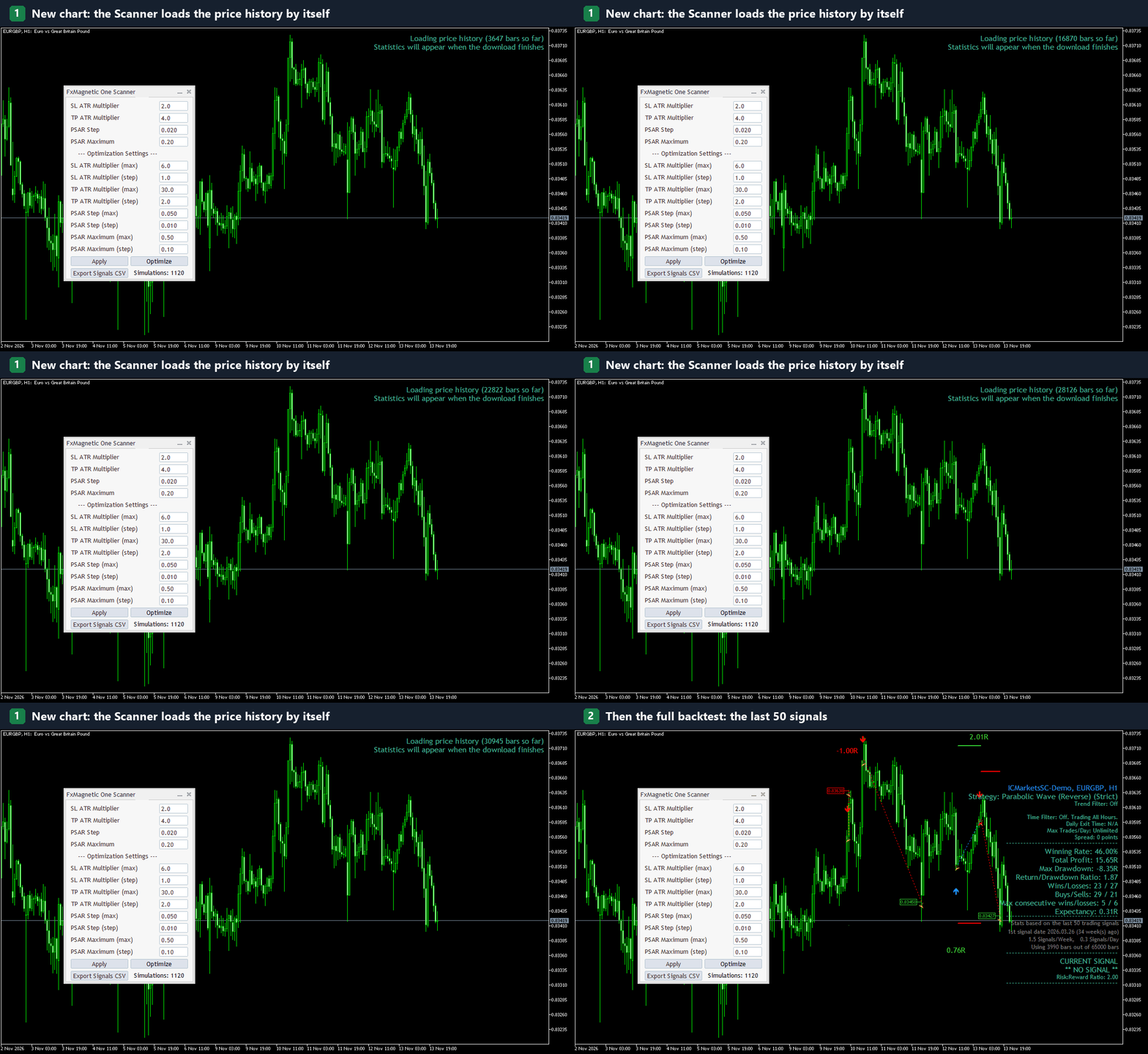
El Scanner carga el historial que falta y después muestra las estadísticas cuando termina la descarga.
Los datos históricos son fundamentales para hacer el backtest de estrategias de trading, porque permiten simular operaciones con las condiciones de mercado del pasado. Esta guía te lleva paso a paso por todo el proceso, para que tengas toda la información necesaria y puedas reunir de forma eficaz los datos que necesitas de tu broker (o de MetaQuotes).
Abre los ajustes de gráficos
- Primero, abre MetaTrader 4.

- Ve a Tools > Options

- En el menú de opciones, haz clic en Charts.

- Aquí verás varios ajustes que determinan cuántos datos históricos se muestran en tus gráficos.

- Max bars in history: este ajuste controla el número de barras de la base de datos del historial. Por defecto está en 512,000 barras, que normalmente es más que suficiente.
- Max bars in chart: por defecto está en 65,000 barras y regula cuántas barras se muestran en tu gráfico.
Asegúrate de que estos ajustes se adaptan a lo que necesitas. Si necesitas menos, ajústalos; aun así, lo mejor es dejar estos números con su valor predeterminado salvo que tengas un motivo concreto para cambiarlos.
Abre un gráfico
Elige el par de divisas que te interesa, por ejemplo EUR/GBP. Abre una ventana de gráfico para este par. El gráfico se abrirá en la temporalidad predeterminada, pero puedes cambiarla si lo necesitas.
- Busca el par de divisas en el panel izquierdo, haz clic derecho y después haz clic en Chart Window.

- Después de hacer clic en Chart Window, debería aparecer el gráfico.

- La temporalidad predeterminada es H4, es decir, 4 horas. Puedes cambiarla a tu gusto. Por ahora, vamos a descargar datos de H4.

Desactiva el Auto Scroll
Asegúrate de que el ‘Auto Scroll’ está desactivado para que el gráfico no salte a los datos más recientes mientras cargas datos históricos.
Opción A: desde la barra de herramientas
- Normalmente puedes desactivar esta opción directamente en la barra de herramientas del gráfico.

Opción B: desde el menú Properties
- Haz clic derecho en el gráfico y ve a Properties.

- En el menú de propiedades, haz clic en Common y desmarca Chart autoscroll.

- Pulsa OK para guardar el cambio.
Descarga datos históricos de tu broker
Para empezar a descargar los datos, haz clic izquierdo y arrastra el gráfico; cuanto más arrastres, más datos se descargarán. En la imagen de abajo puedes ver que, arrastrando el gráfico, se han descargado datos históricos hasta el 22 de diciembre de 2022.

Cuando el gráfico deja de retroceder, significa que has llegado al límite de datos descargables para el par de divisas y la temporalidad elegidos, en este caso EUR/GBP y H4.
O también puede significar que has llegado al límite de Max bars in chart, que por defecto está en 65,000. Pero es muy poco probable, porque 65,000 barras son más que suficientes en la mayoría de los casos.
Usa la tecla Home para descargar datos históricos más rápido
Como alternativa más rápida a hacer clic y arrastrar, puedes pulsar la tecla Home (Inicio) de tu teclado. Te lleva rápidamente a los datos más antiguos disponibles. Si pulsas la tecla Home y la mantienes hasta que deja de cargar datos nuevos, significa que has descargado todos los datos disponibles para el par de divisas y la temporalidad elegidos.
En la captura de abajo, después de pulsar la tecla Home hasta que el gráfico dejó de retroceder, puedes ver que se han descargado datos hasta el 12 de diciembre de 2022 para el par EUR/GBP y la temporalidad H1.

Nota: en tu broker o tu gráfico, la fecha y la cantidad de datos serán distintas. Cuando creé este tutorial, pude descargar datos hasta diciembre de 2022, pero eso no significa que tú tengas que obtener lo mismo. Si repitiera el mismo proceso en una cuenta nueva 6 meses después, lo más probable es que descargara datos hasta junio de 2023. Sería la misma cantidad de barras, pero con otro rango de fechas.
Comprueba los datos disponibles
Desplázate por el gráfico para ver cuántos datos se han cargado. Por ejemplo, al pulsar Home puedes ver que los datos llegan hasta una fecha concreta, lo que indica el rango de datos históricos que tu broker ofrece para ese gráfico.
Descarga datos de otros pares de divisas/instrumentos y temporalidades
Cambia de par de divisas/instrumento y de temporalidad para cargar los datos históricos de cada uno. Como par de divisas/instrumento puedes elegir EURGBP, GBPJPY, oro, etc. Como temporalidad, puedes empezar con cuatro horas y después pasar a una hora, 30 minutos, 15 minutos, etc. Puedes usar la tecla Home en cada temporalidad para cargar rápidamente todos los datos disponibles, ya que es la forma más rápida de descargarlos.
Descarga datos desde el History Center (forma alternativa)
Mucha gente cree, por error, que esta opción es la forma correcta de descargar los datos históricos de su broker. Al descargar datos históricos desde el History Center, los datos vienen de MetaQuotes y no del broker que estás usando. Pero si los datos de tu broker no te bastan, puedes descargar datos adicionales desde el History Center de MetaTrader 4. Es mejor que no tener datos.
- Ve a Tools > History Center.

- Elige el par de divisas o el instrumento.

- Elige la temporalidad.

- Se mostrarán todos los datos disponibles para el par de divisas y la temporalidad elegidos. La captura de abajo muestra que MetaQuotes tiene 65,000 registros disponibles para EURGBP en la temporalidad M1.

- Haz clic en Download. Estos datos vienen de MetaQuotes y no directamente de los servidores de tu broker. Puede que no sean específicos de tu broker, pero te pueden servir si necesitas más datos históricos.
Comprueba los datos con un indicador
Una buena forma de comprobar si los datos descargados de tu broker son suficientes para tu estrategia es probarlos con un indicador en el gráfico.
- Abre el par de divisas que quieras.

- Elige la temporalidad.

- Haz clic en el icono Shift end of the chart from the right border (desplazar el final del gráfico desde el borde derecho).

- Añade tu indicador al gráfico.

- Después de añadir el indicador al gráfico, vemos que tenemos 21970 barras disponibles, que eran suficientes para el número de señales que elegimos.

- Puedes cambiar los ajustes del indicador para ver cómo varía el uso de datos históricos.
Según cuántas señales elijas mostrar (de 10 a 200 en FxMagnetic 3.0.2), cambia la cantidad de datos históricos necesaria: más señales necesitan más barras. En algunos casos puede aparecer un mensaje que dice que los datos históricos no bastan para mostrar esa cantidad de señales.

Normalmente no es un gran problema, porque puede deberse a que los ajustes del indicador (por ejemplo, un valor alto de lookback bars) buscan patrones muy poco frecuentes. En esos casos, puedes cambiar los ajustes (por ejemplo, reducir el número de lookback bars) y optimizar para obtener mejores resultados.
En MetaTrader 5
MT5 descarga solo el historial de precios de tu broker cuando abres un gráfico o te desplazas hacia atrás; no hay descarga desde el History Center para los datos del broker. El Scanner de FxMagnetic 3.0.2 en MT5 espera a esa descarga y muestra el mismo mensaje “Loading price history”. Si aun así tienes muy pocas barras, revisa Tools > Options > Charts > Max bars in chart y pon un valor más alto (por ejemplo 100000); después reinicia MT5. Consulta también How to Install FxMagnetic on MT5 (en inglés).
Preguntas frecuentes
¿Por qué FxMagnetic dice que no hay suficientes datos históricos?
El Scanner necesita suficientes barras para encontrar el número de señales que pediste. La versión 3.0.2 descarga primero lo que tiene tu broker. Si sigue sin ser suficiente, muestra menos señales, usa una temporalidad más baja o haz menos estrictos los ajustes poco frecuentes (por ejemplo, un valor alto de Lookback Bars).
¿Por qué veo resultados distintos con otro broker?
Los brokers tienen precios distintos y cantidades distintas de historial. Consulta La paradoja de los datos de los brokers.
Conclusión
Descargar y gestionar datos históricos en MetaTrader 4 es fundamental para hacer un análisis de mercado completo. Aunque es preferible usar los datos de tu broker por su precisión, el History Center también es una buena alternativa si necesitas datos adicionales. Esta guía debería ayudarte a gestionar y descargar de forma eficaz los datos históricos que necesitas para operar en MetaTrader 4.
