
Mit einem Handelsfilter übernimmt der FxMagnetic Scanner nur die Signale, die zu einer zweiten Bedingung passen, zum Beispiel „nur kaufen über dem 200er EMA“ oder „nur handeln, wenn der ADX über 25 liegt“. In FxMagnetic 3.0.2 stellen Sie die Filter in den Scanner-Eingaben unter TRADE FILTER ein: Wählen Sie bei (P6a) Trade Filter #1 einen Filter, bei (P6b) seinen Zeitrahmen und bei (P6c)–(P6e) seine Einstellungen. Ein zweiter Filter, (P7a) Trade Filter #2, kann zusätzlich hinzugefügt werden. Der Autotrader im Modus Indicator Sync verwendet automatisch dieselben Filter.
In dieser Anleitung lernen Sie, wie Sie Handelsfilter mit FxMagnetic verwenden. Diese Handelsfilter helfen, schlechte Trades auszusortieren und die Handelsrichtung genauer zu bestimmen. Am Ende dieser Anleitung können Sie verschiedene Handelsfilter anwenden und die Ergebnisse richtig deuten.
Aktualisiert für FxMagnetic 3.0.2 (MT4 und MT5). Die Vorführung unten wurde mit einer älteren Version (FxMagnetic Onyx) aufgenommen, daher zeigen die Screenshots ältere Einstellungsnamen. Die aktuellen Namen und die vollständige Liste der Filter finden Sie in den Abschnitten direkt darunter. Die Parameter und Standardwerte jedes Filters finden Sie unter FxMagnetic-Handelsfilter – primärer, sekundärer und dritter Parameter.
Über Handelsfilter
Ein Handelsfilter hilft Tradern, sich anhand bestimmter Kriterien auf bestimmte Trades zu konzentrieren. Wer etwas herausfiltert, filtert naturgemäß das Schlechte und auch einen Teil des Guten heraus. Das bedeutet zum Beispiel, dass der Trend-Filter manchmal auch gute Trades aussortiert. Wir haben jedoch gesehen, dass der Trend-Filter dem FxMagnetic-Musterscanner in vielen Fällen hilft, bessere Trades auszuwählen.
So wenden Sie die Handelsfilter an
Handelsfilter funktionieren in jeder App von FxMagnetic 3.0.2 gleich (One, Technical, Candlestick, Alpha und die einzelnen Trader-Apps). Die unten mit ($) gekennzeichneten Filter verwenden einen separaten FxMagnetic-Indikator (Trend, Daily Compass, Hull Shield, SR Levels), den Sie wie jede andere App aus dem Download Center installieren. In dieser Anleitung verwenden wir zur Vorführung FxMagnetic Onyx.
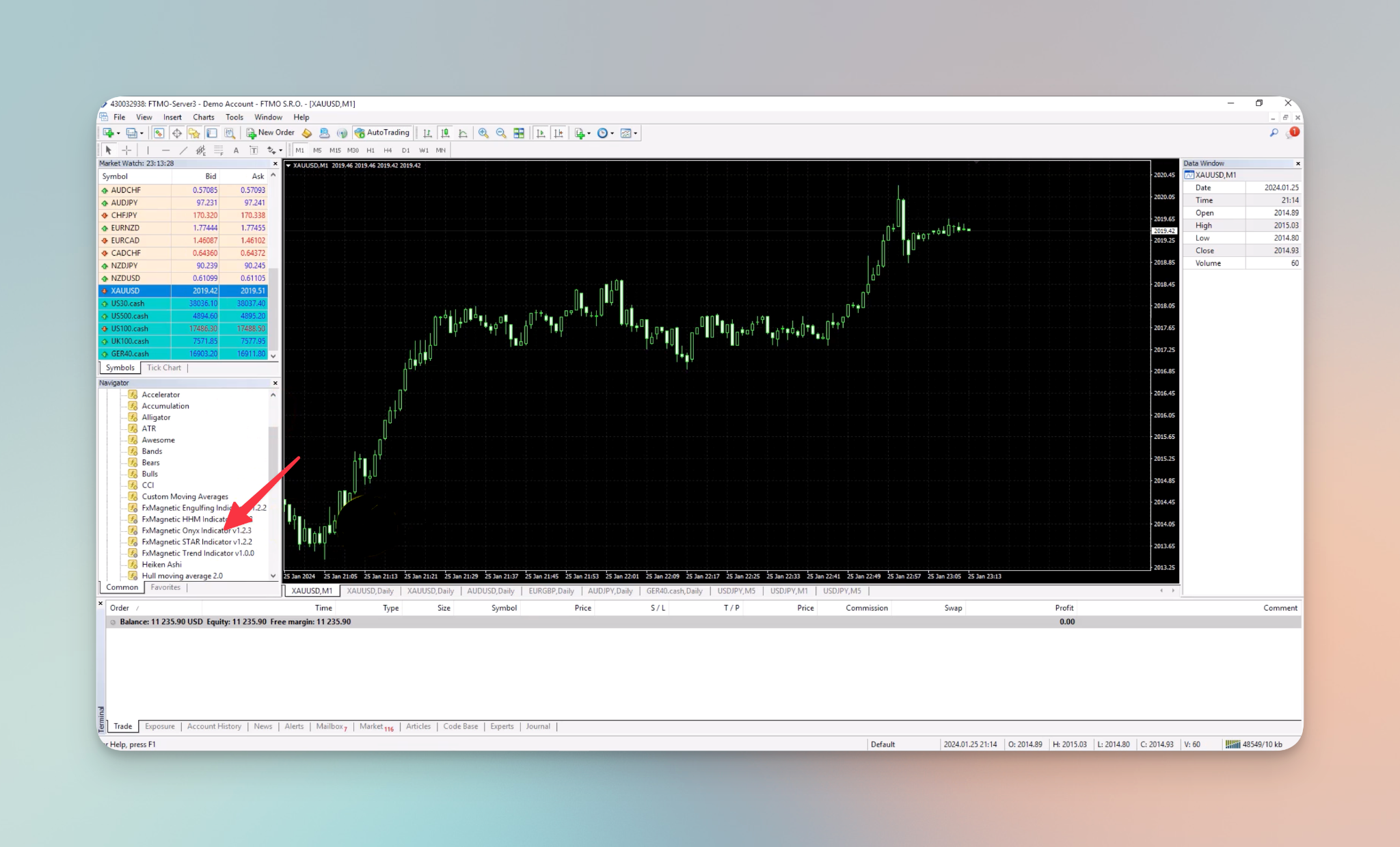
- Ziehen Sie den Indikator FxMagnetic Onyx aus dem Navigator-Fenster unten links per Drag & Drop auf Ihren Chart.
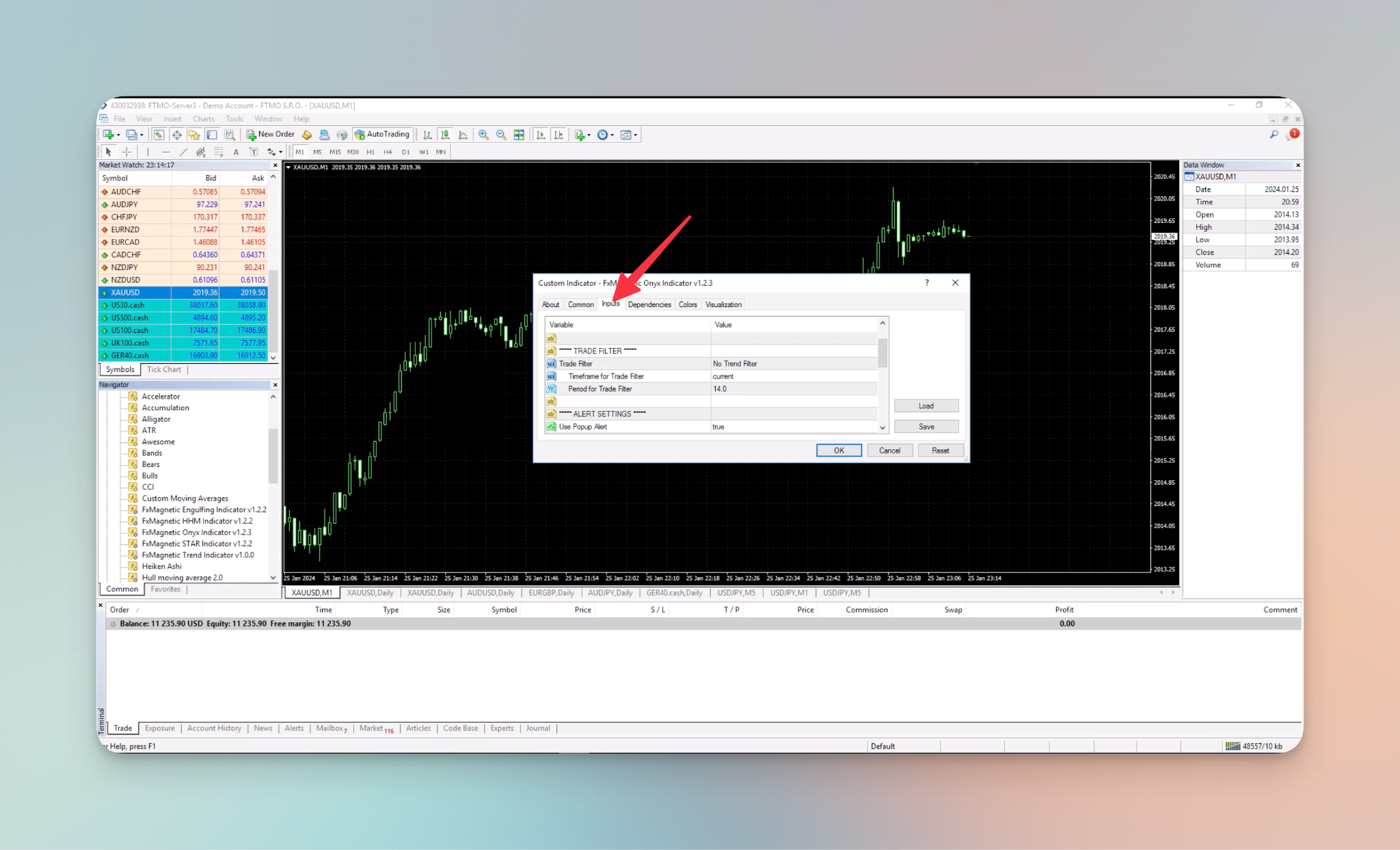
- Die Einstellungen der Handelsfilter finden Sie in den Indikator-Einstellungen unter Inputs.
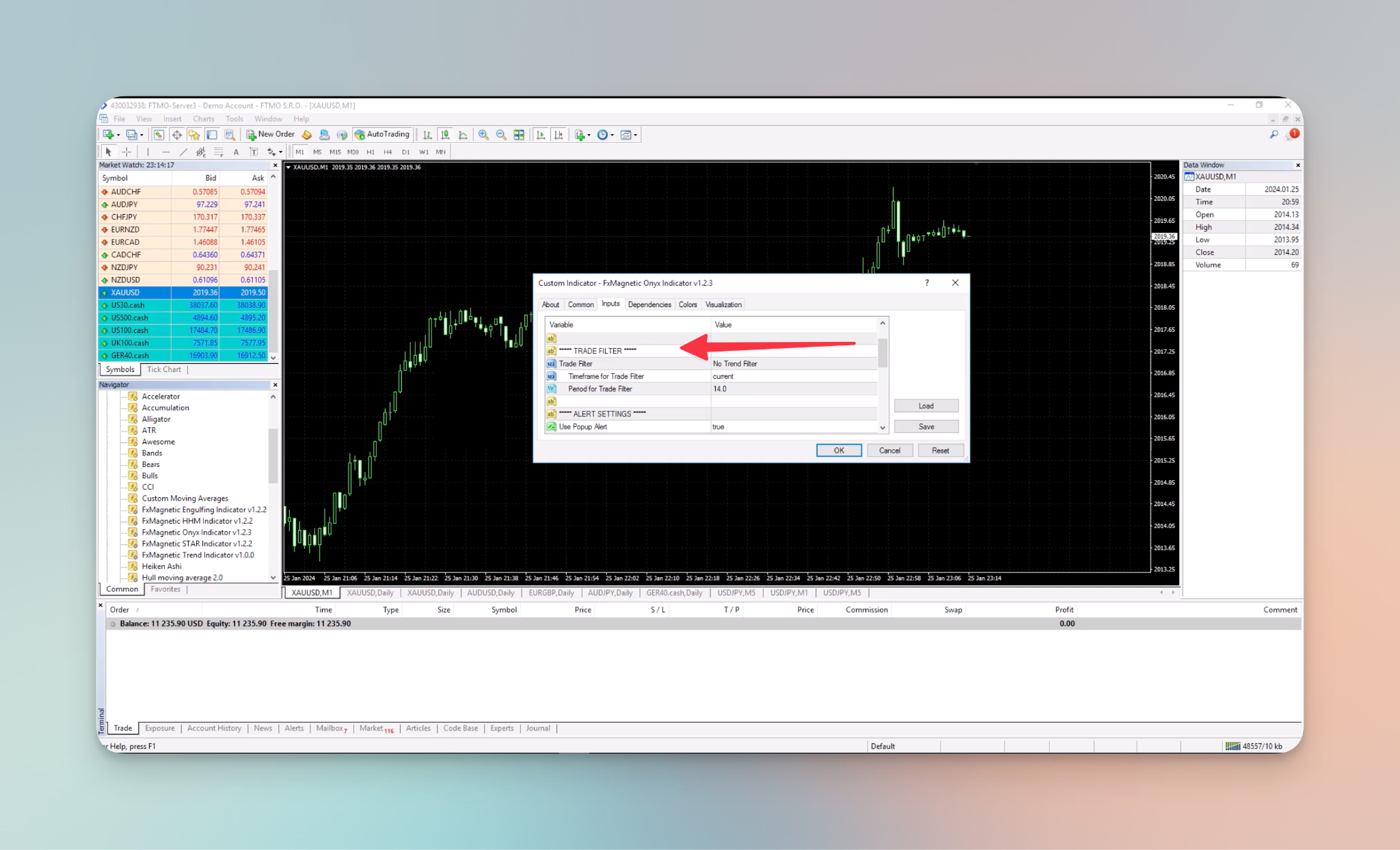
- Suchen Sie den Abschnitt TRADE FILTER: (P6a) Trade Filter #1 und (P7a) Trade Filter #2, jeweils mit eigenem Zeitrahmen und eigenen Parametern.
Handelsfilter
Um einen Handelsfilter anzuwenden, gehen Sie zur Option „Trade Filters“ und wählen einen Eintrag aus der Dropdown-Liste.
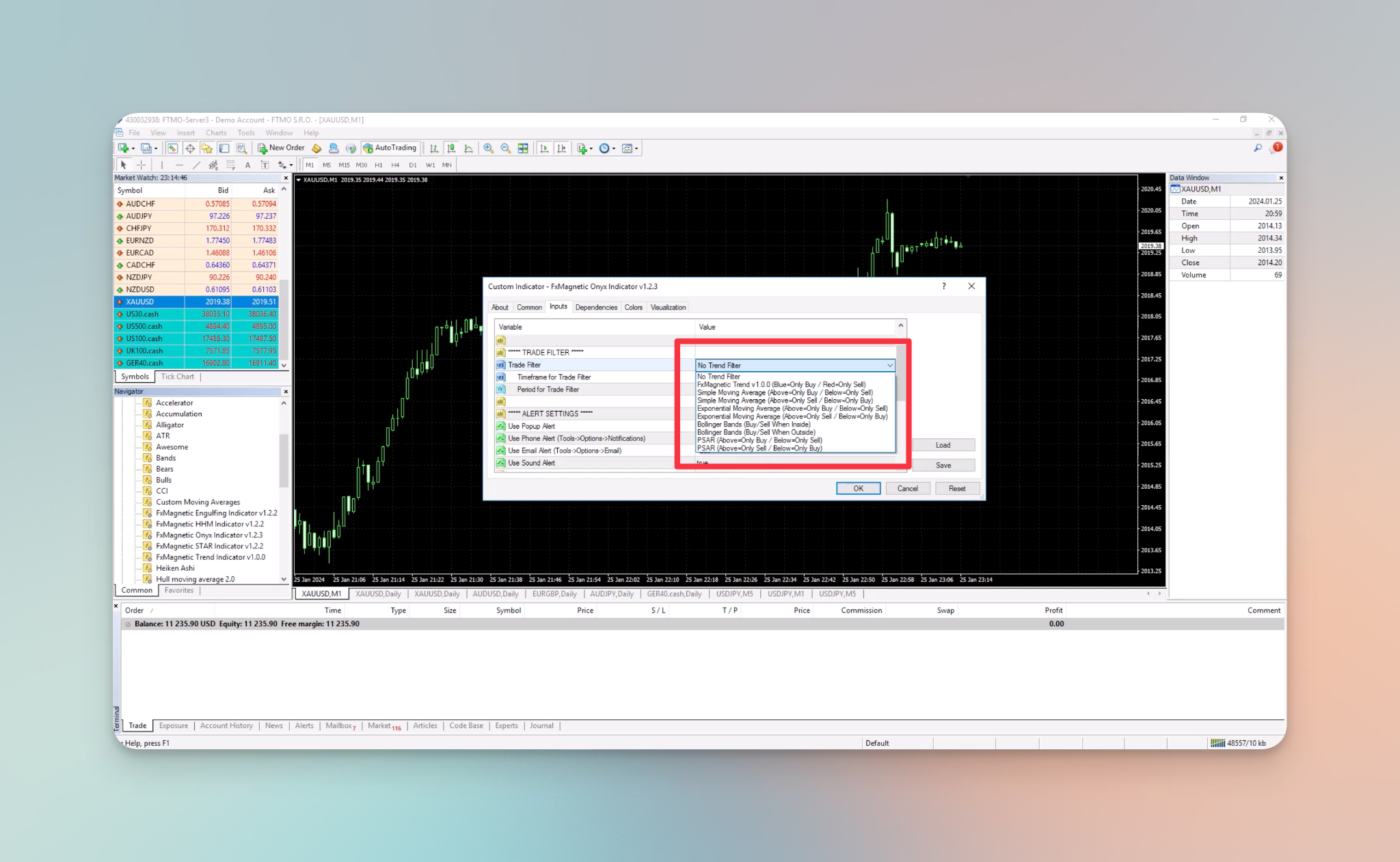
Wählen Sie den gewünschten Handelsfilter. Die Filter in FxMagnetic 3.0.2:
- No Trend Filter: Alle Signale werden übernommen.
- ($) FxMagnetic Trend (Blau = nur Käufe / Rot = nur Verkäufe).
- ($) FxMagnetic Daily Compass (Grün = nur Käufe / Rot = nur Verkäufe): folgt der Tendenz des Tages.
- ($) FxMagnetic Hull Shield (Grün = nur Käufe / Lila = nur Verkäufe): hält Sie aus unruhigen Seitwärtsmärkten heraus.
- ($) FxMagnetic SR Levels: kauft oder verkauft nur in der Nähe von Unterstützungen und Widerständen.
- Simple Moving Average (darüber = nur Käufe / darunter = nur Verkäufe) und die umgekehrte Variante (darüber = nur Verkäufe / darunter = nur Käufe).
- Exponential Moving Average, in denselben zwei Varianten.
- Bollinger Bands: Buy/Sell innerhalb der Bänder; außerhalb der Bänder; Buy unterhalb / Sell oberhalb; Buy über dem oberen / Sell unter dem unteren Band.
- PSAR (darüber = nur Käufe / darunter = nur Verkäufe) und die umgekehrte Variante.
- MACD Histogram: kaufen über null, verkaufen unter null.
- ADX: nur handeln, wenn der ADX über einem Niveau liegt (Trendstärke).
- ATR is Rising / ATR is Falling: Volatilitätsfilter.
- RSI Rebound (Rückkehr aus überkauftem/überverkauftem Bereich) und RSI Trend Direction (Buy über / Sell unter einem Niveau).
- Volume Spike: nur wenn das Volumen höher ist als der Durchschnitt der letzten X Bars.
- Liquidity Sweep: nur für FVG-Strategien.
Zeitrahmen
Mit der Wahl eines Zeitrahmens legen Sie fest, auf welchem Zeitrahmen die Handelsfilter angewendet werden. So können Trader die Filterung anpassen und zum Beispiel die Trendrichtung auf einem höheren Zeitrahmen absichern.
Um einen bestimmten Zeitrahmen anzuwenden, stellen Sie (P6b) Timeframe for TF #1 ein (bzw. (P7b) für Filter #2).
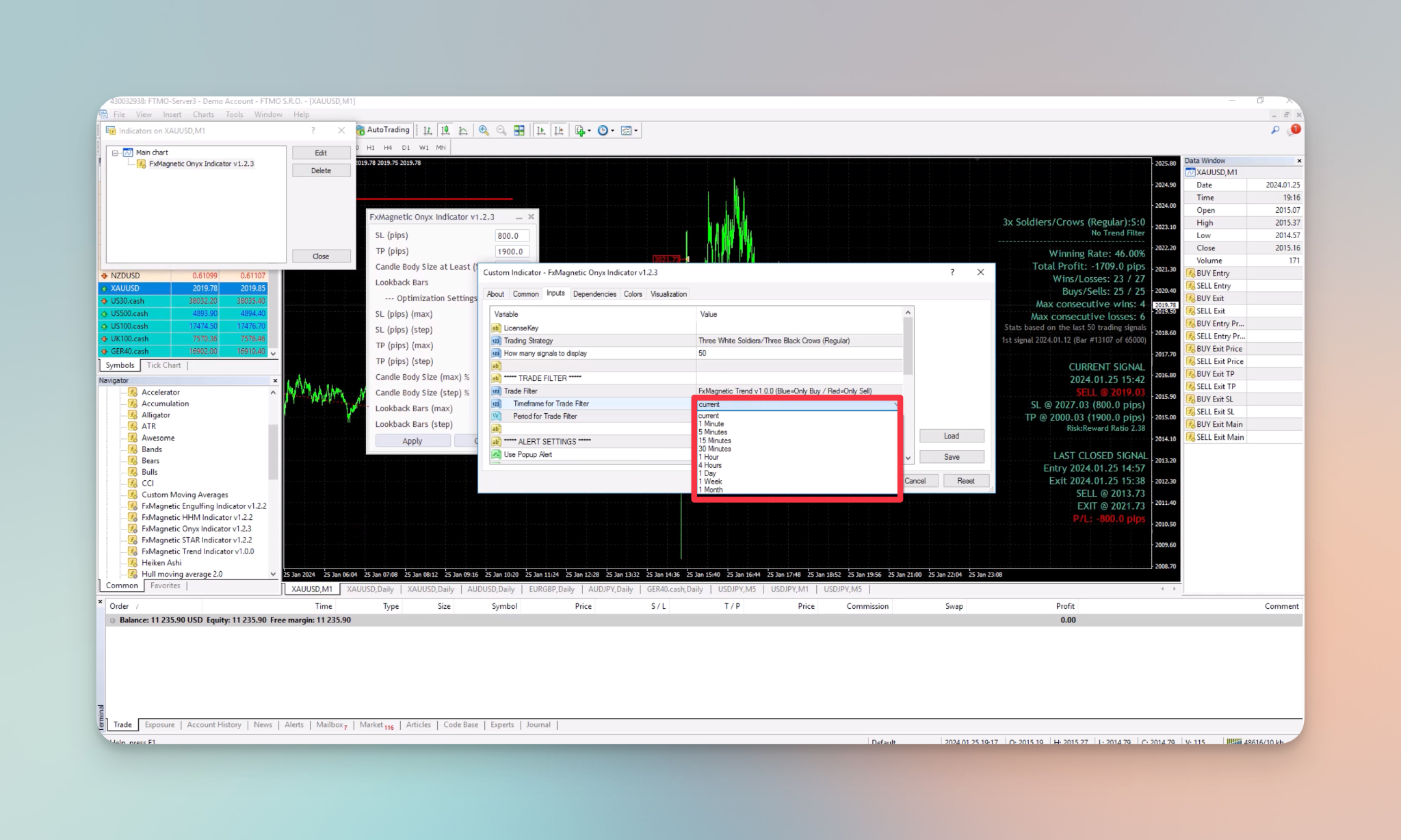
Diese Optionen stehen zur Verfügung:
- Current
- 1 minute
- 5 minutes
- 15 minutes
- 30 minutes
- 1 hour
- 4 hours
- 1 day
- 1 week
- 1 month
In MT5 können Sie außerdem die Zeitrahmen wählen, die es nur in MT5 gibt, etwa M2, M10, H2, H3, H6, H8 und H12.
Primärer, sekundärer und dritter Parameter
Das frühere „Period for Trade Filter“ heißt jetzt (P6c) TF #1 Primary Parameter (Periode, Schrittweite usw.). (P6d) Secondary Parameter (zum Beispiel die Bollinger-Abweichung) und (P6e) Third Parameter (zum Beispiel Max Bars Delay bei RSI Rebound) verwenden den Standardwert des Filters, wenn sie auf -1 stehen. Details zu jedem Filter: Parameter der Handelsfilter.
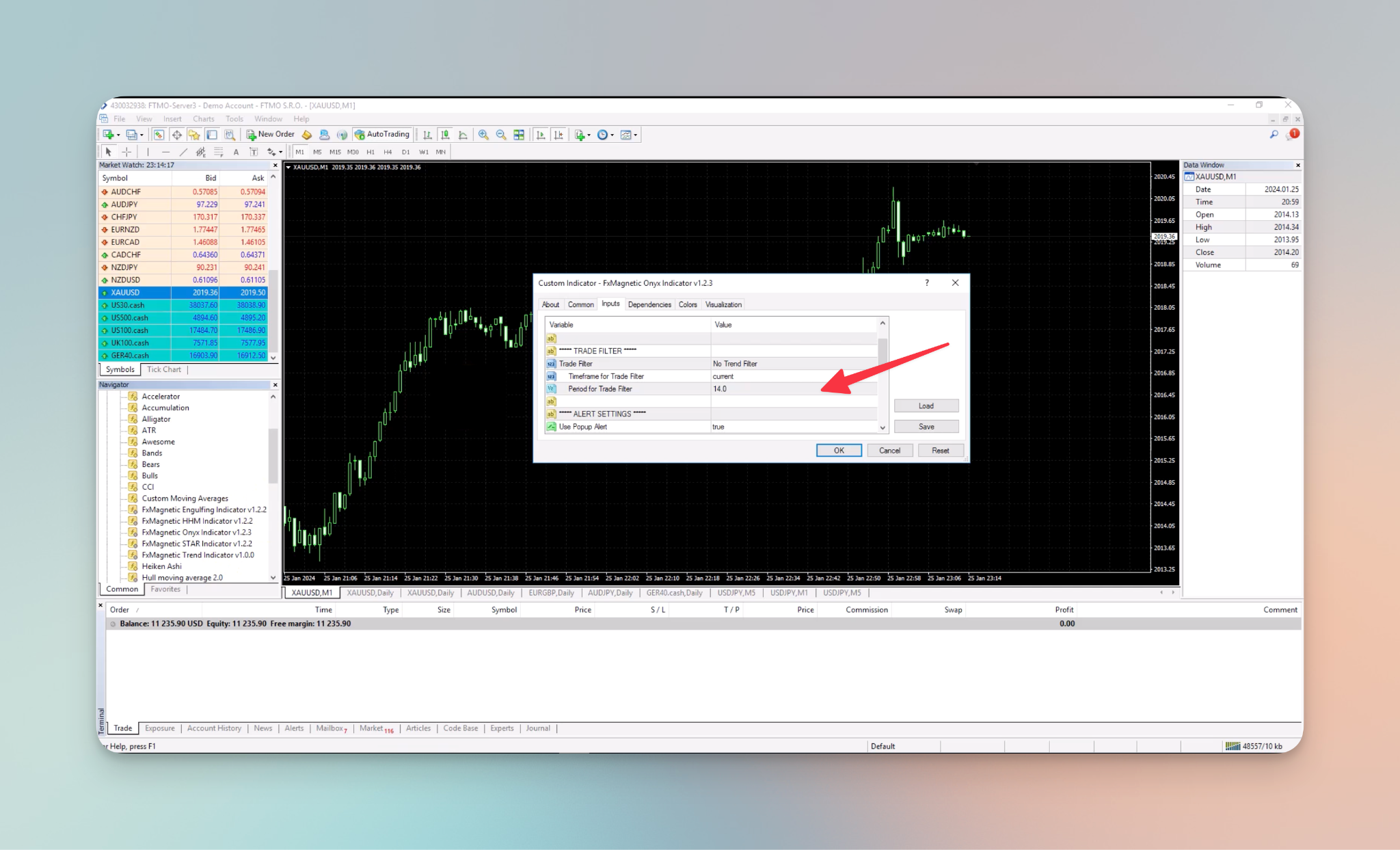
Die Periode für Handelsfilter ist ein vom Benutzer festgelegter Parameter, der beeinflusst, wie die Handelsfilter arbeiten. Mit dieser Einstellung können Trader das Verhalten oder die Empfindlichkeit des Handelsfilters anpassen. So lassen sich die Kriterien des Filters an die eigenen Vorlieben und die eigene Handelsstrategie anpassen.
Denken Sie an die Periode eines gleitenden Durchschnitts. Geben Sie 10 ein, erhalten Sie einen MA auf Basis der letzten 10 Bars. Geben Sie 100 ein, erhalten Sie einen MA auf Basis der letzten 100 Bars. Bei der Periode des FxMagnetic Trend ist es ganz ähnlich.
Um die Periode des Handelsfilters zu ändern, ändern Sie (P6c) und klicken Sie im Scanner-Panel auf Apply (oder drücken Sie im Feld Umschalt+Enter).
Vorführung
Sehen wir uns an, wie die Handelsfilter in Echtzeit arbeiten:
Kein Handelsfilter
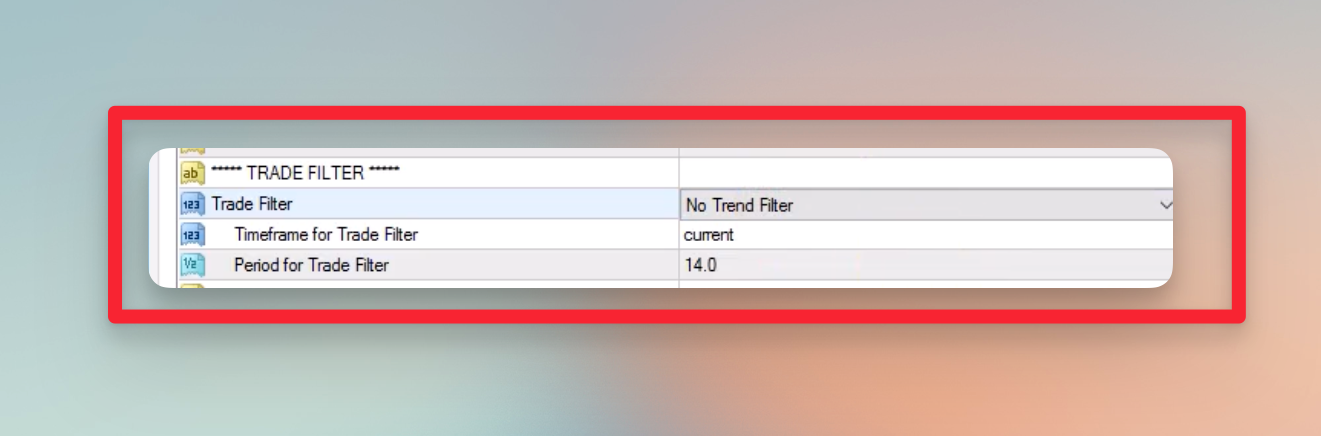
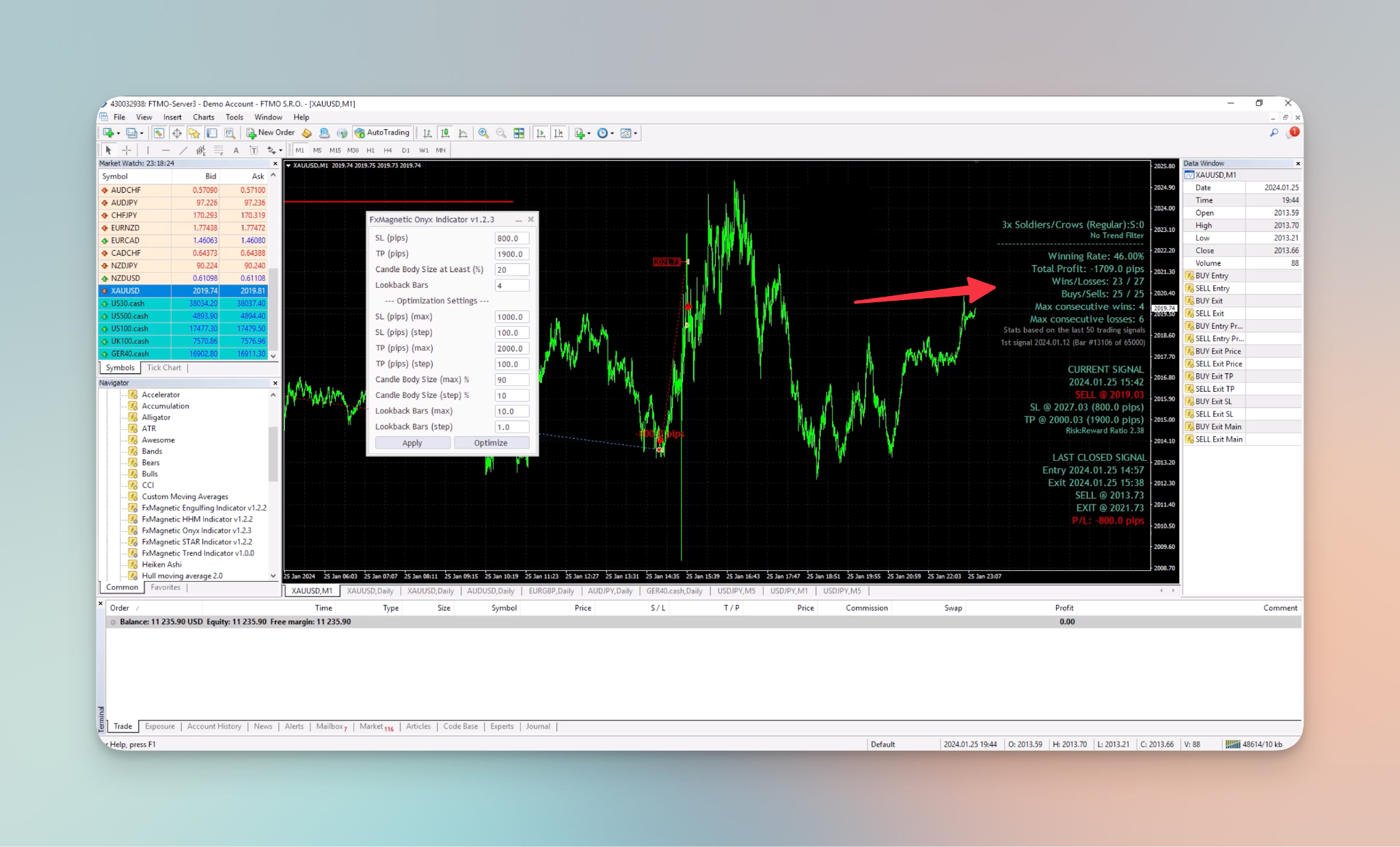
Für diese Vorführung ist „No Trend Filter“ ausgewählt. Das bedeutet, dass der Scanner (Indikator) keinen Trend-Filter verwendet und auch die Variablen für Zeitrahmen und Periode ignoriert; sie haben dann keine Wirkung.
Einstellungen:
Ergebnisse:
FxMagnetic Trend
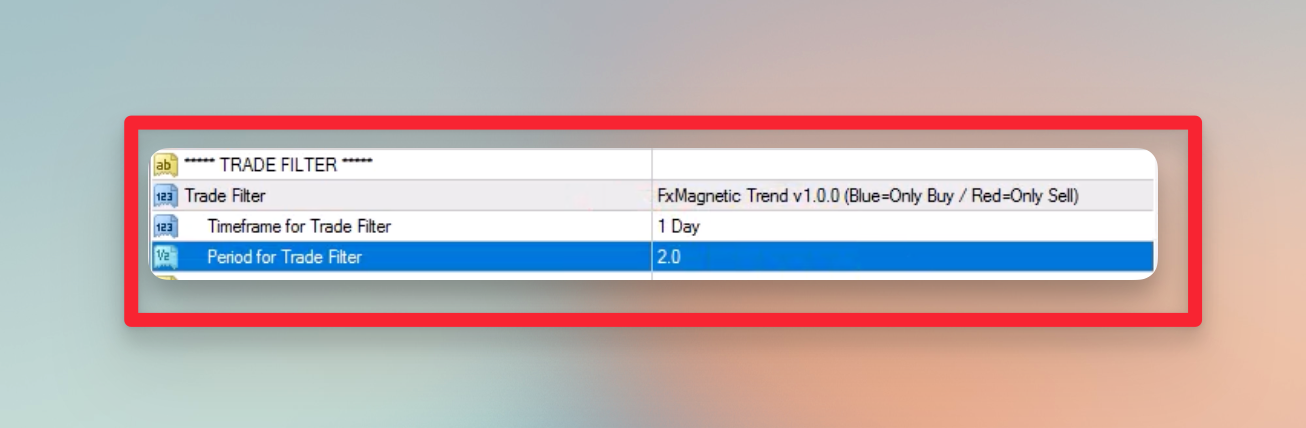
In dieser Vorführung wird der Filter FxMagnetic Trend V1.0.0 angewendet, und als Zeitrahmen ist 1 Tag eingestellt. Außerdem wurde die Periode des Handelsfilters auf 2 gesetzt.
Einstellungen:
Ergebnisse:
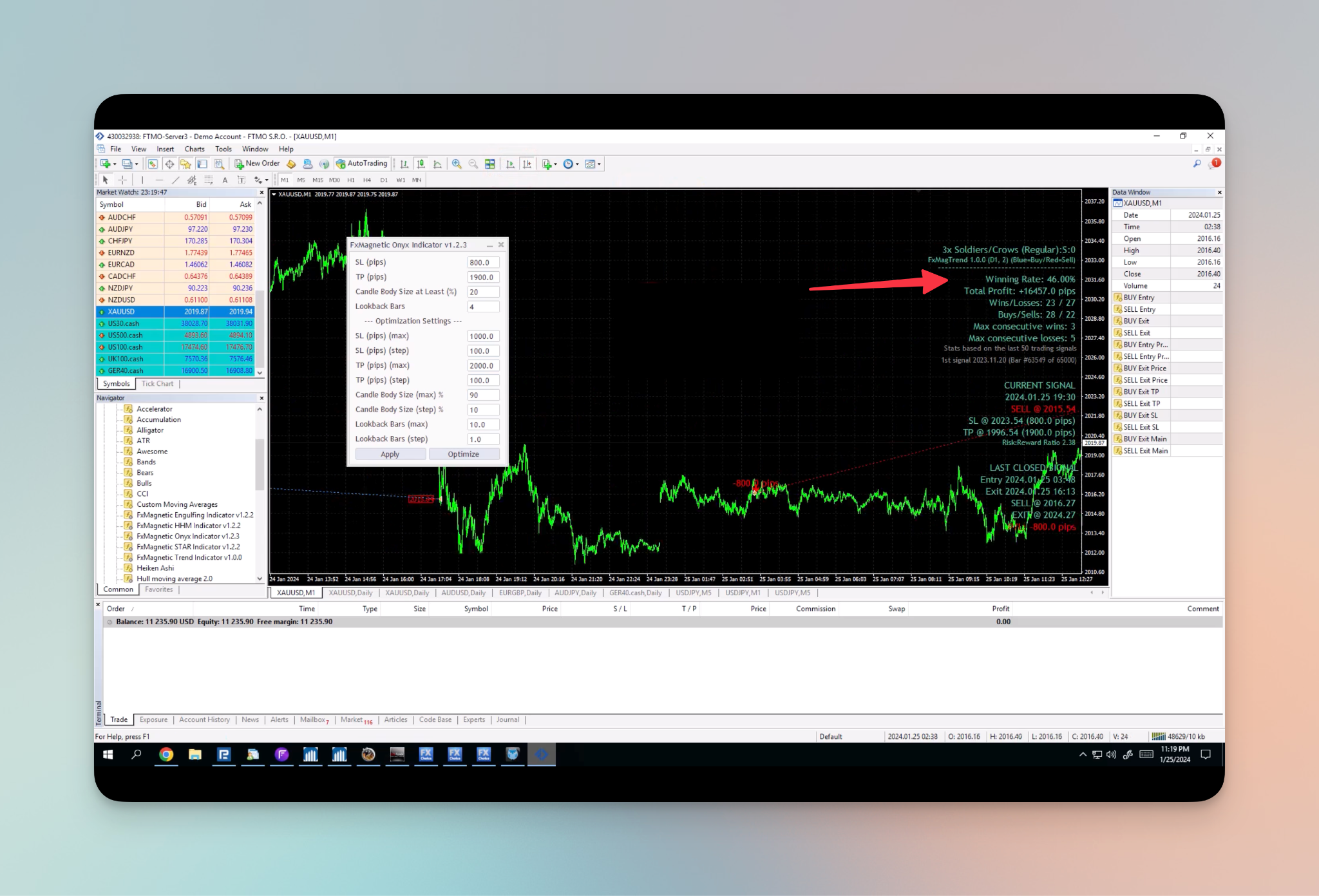
Der Handelsfilter hilft dem Indikator zu entscheiden, wann und wo gehandelt wird. Die Kombination aus Onyx und dem Indikator FxMagnetic Trend hilft, Trades besser zu steuern und nicht zu früh auszusteigen. Mit passendem Zeitrahmen und passender Periode für den FxMagnetic Trend bleibt die Gewinnquote gut. So findet der Indikator FxMagnetic Onyx bessere Handelsrichtungen und verlässt Trades nicht zu früh. Anders gesagt: Der Indikator FxMagnetic Onyx sichert mit dem Indikator FxMagnetic Trend die Trendrichtung auf einem höheren Zeitrahmen ab und handelt nur in diese Richtung. Manche Trades werden wegen Trendwechseln vielleicht früher geschlossen, aber insgesamt ist das Ergebnis positiv, weil Trades mit großem Take Profit zu mehr Pips führen.
Wie Sie wissen, steigt FxMagnetic bei einem Gegensignal immer früher aus einem Trade aus, wenn auf BUY- und SELL-Trades gescannt wird (Regular- oder Reverse-Strategien). Dieses Verhalten bemerken Sie ohne Trend-Filter oder mit einem Trend-Filter mit kleiner Periode.
Wenn Sie den Trend-Filter auf einen höheren Zeitrahmen anwenden (oder auf denselben Zeitrahmen mit einem hohen Periodenwert), wird FxMagnetic natürlich gezwungen, über einen längeren Zeitraum nur nach BUY- oder nur nach SELL-Trades zu suchen und die Gegensignale zu ignorieren. Stellen Sie sich vor, der Kurs liegt 3 Monate lang über dem täglichen Trend-Filter. Dann sucht FxMagnetic nur nach BUY-Trades und ignoriert alle SELL-Trades – BUY-Trades werden in diesem Zeitraum also nicht vorzeitig geschlossen.
Der Indikator FxMagnetic Trend
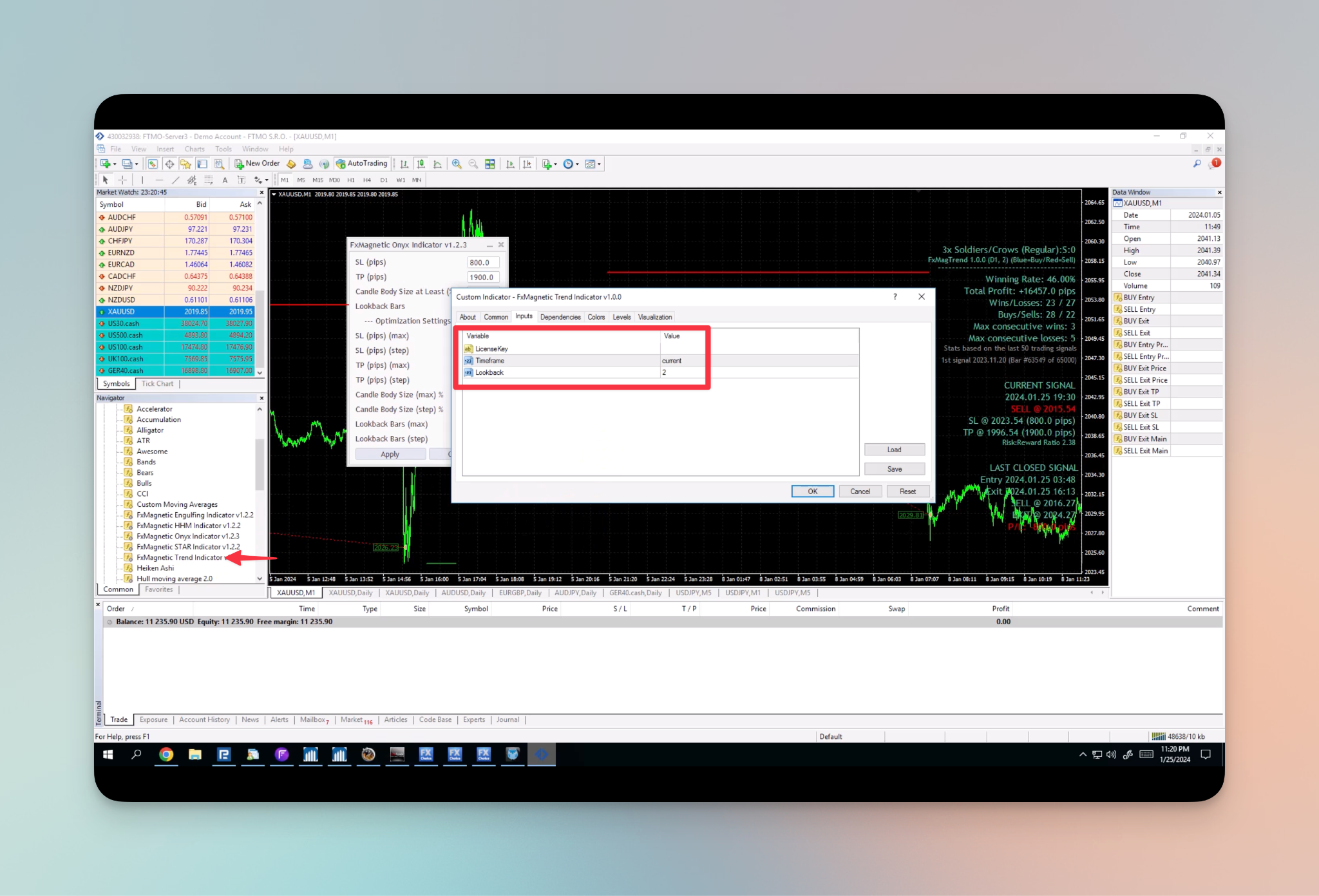
Um die Funktionsweise des Onyx-Indikators zu beobachten, ziehen Sie den Trend-Indikator mit denselben Einstellungen wie beim Filter auf den Chart. Gehen Sie zu Inputs und stellen Sie den Zeitrahmen auf 1 Tag und den Lookback auf 2.
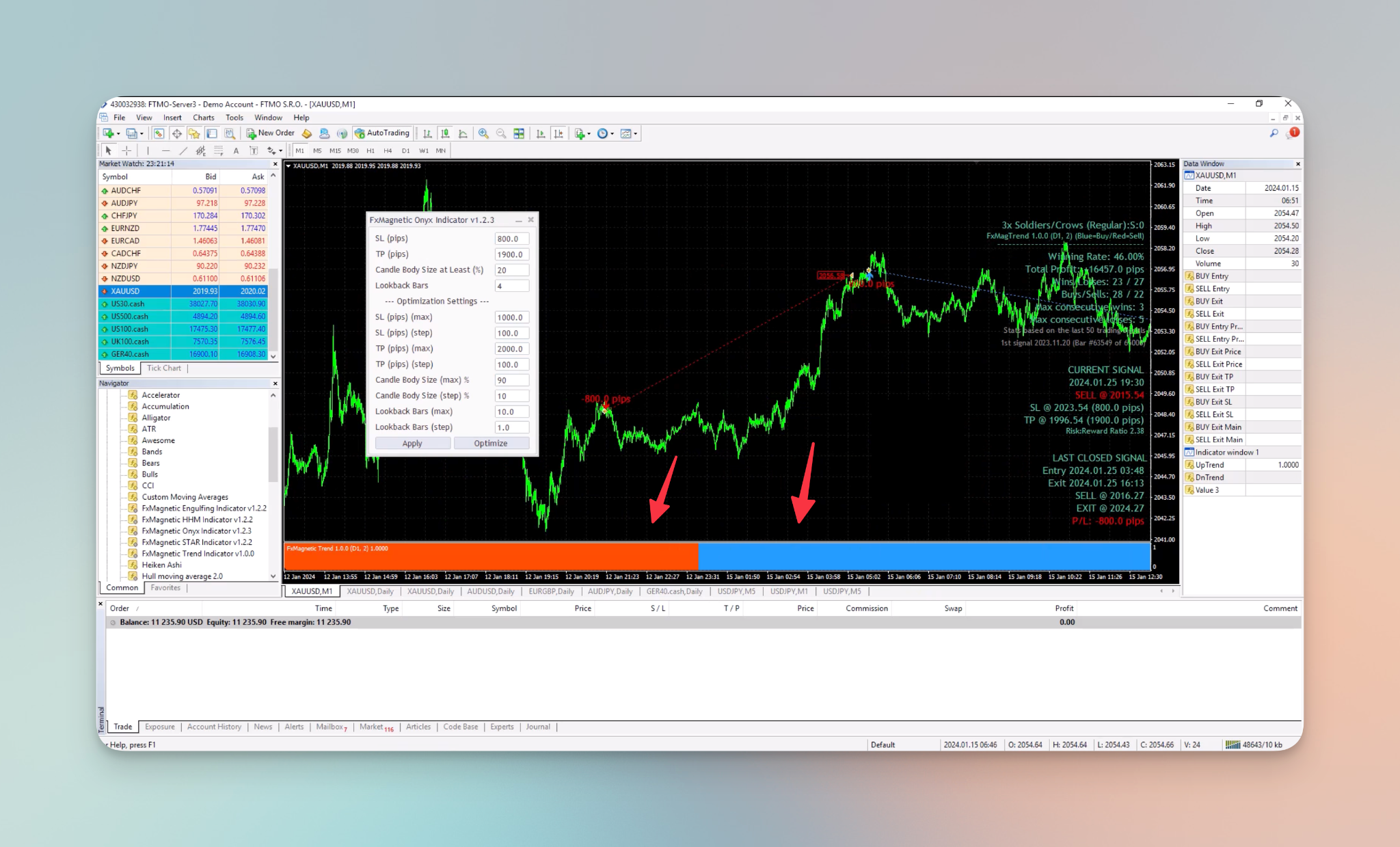
Wenn der untere Bereich Ihres Charts rot erscheint, sucht der Indikator nur nach einem Sell-Trade; ist er blau, sucht der Indikator nur nach einem Buy-Trade. Während eines Sell-Trades sehen Sie keinen Buy-Trade, bis Sie einen eingehen.
Bollinger Bands
Beim Filter Bollinger Bands ist nach der Auswahl des Filters der Zeitrahmen auf Current und die Periode auf 30 eingestellt.
HINWEIS: Bollinger Bands haben zwei weitere Parameter, hier können wir aber nur die Periode einstellen. Die anderen Parameter bleiben immer auf dem Standard: Die Bandbreite beträgt 2.0 und als Preis wird „Close price“ verwendet.
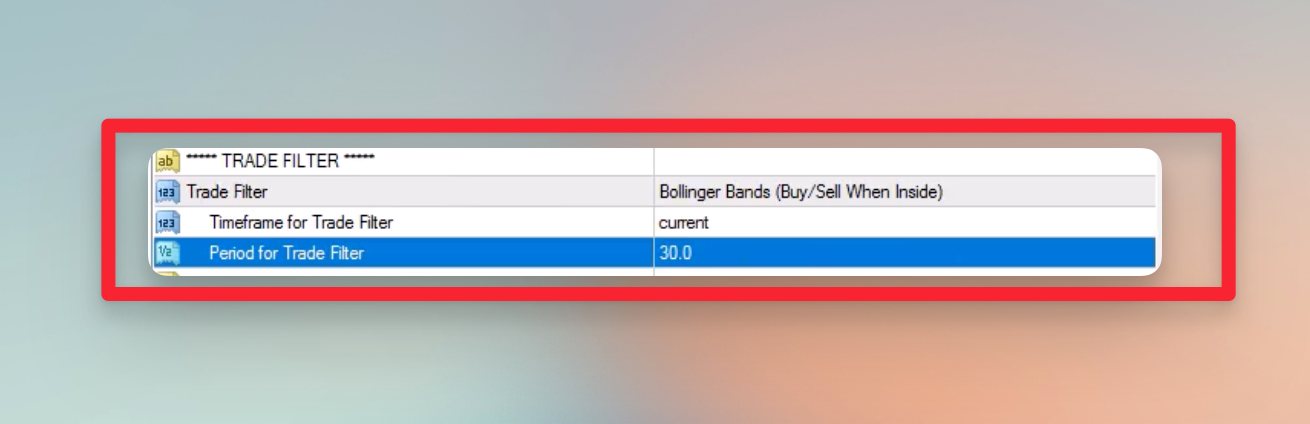
Die Ergebnisse sehen anfangs vielleicht nicht gut aus, aber mit einer Optimierung lassen sie sich verbessern.
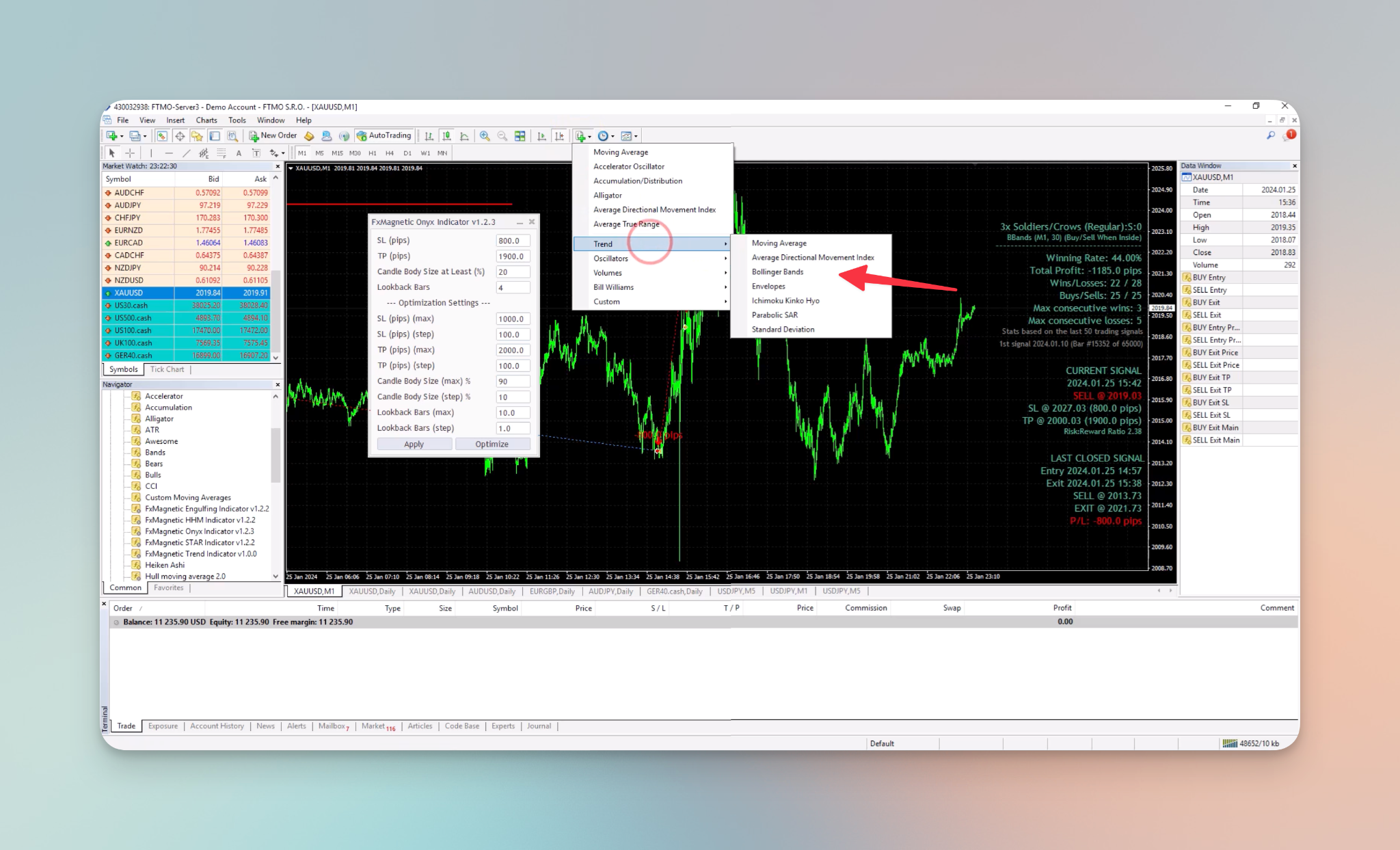
So zeigen Sie die Bänder an:
- Klicken Sie auf das Symbol für die Indikatorliste.
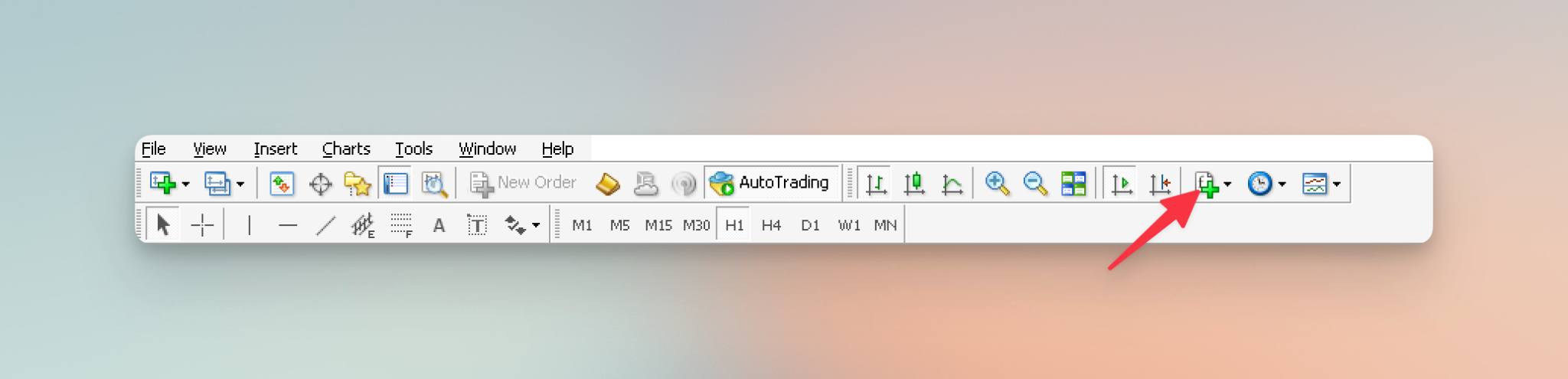
- Gehen Sie zu „Trend“ und wählen Sie „Bollinger“.
Stellen Sie im Bereich Parameters die Periode auf 30 und lassen Sie die Abweichung (Deviations) bei 2. Sie können auch zwischen verschiedenen Darstellungsstilen wählen.
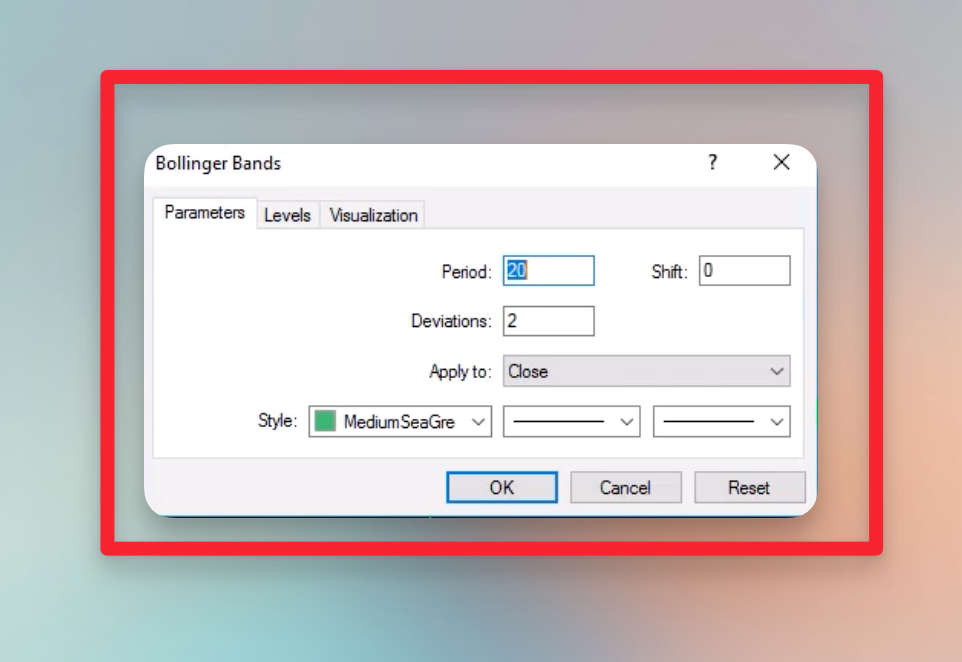
Die Strategie besteht darin, nur innerhalb der Bollinger-Bänder zu kaufen und zu verkaufen, sodass die Signale innerhalb der Bänder liegen. Mit der Reverse-Strategie erhalten Sie Signale, wenn Muster außerhalb der Bänder auftreten.
Hinweis: Wenn Sie den Indikator entfernen, hat das keinen Einfluss auf den Trend-Filter von Onyx, da dieser im Hintergrund arbeitet.
Simple Moving Average
Nach der Auswahl des Handelsfilters Simple Moving Average ist der Zeitrahmen auf Current und die Periode auf 100 eingestellt.
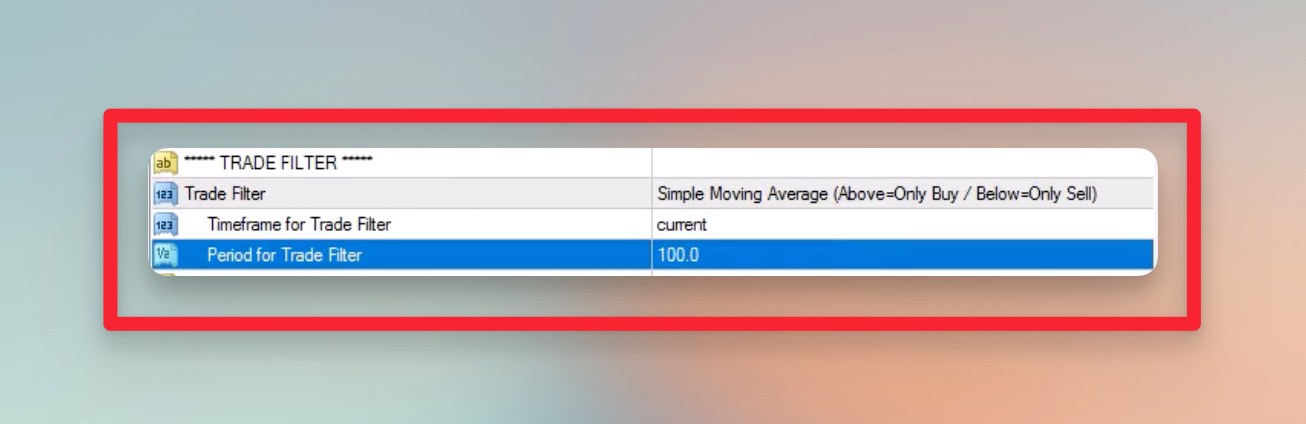
Wenn Sie diesen Filter sichtbar machen möchten:
- Klicken Sie auf das Symbol für die Indikatorliste
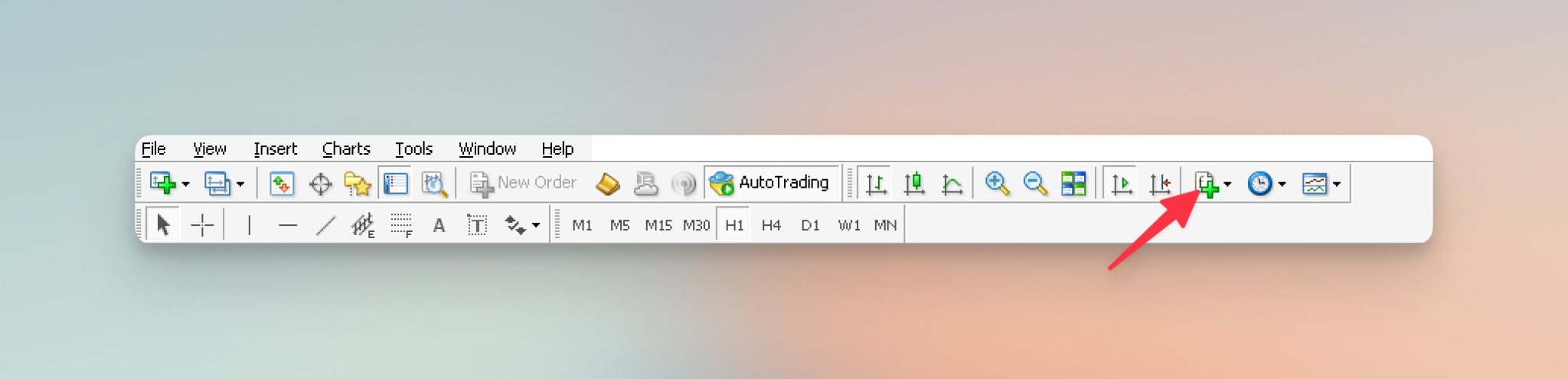
- Gehen Sie dann zu Trend und wählen Sie Moving Average.
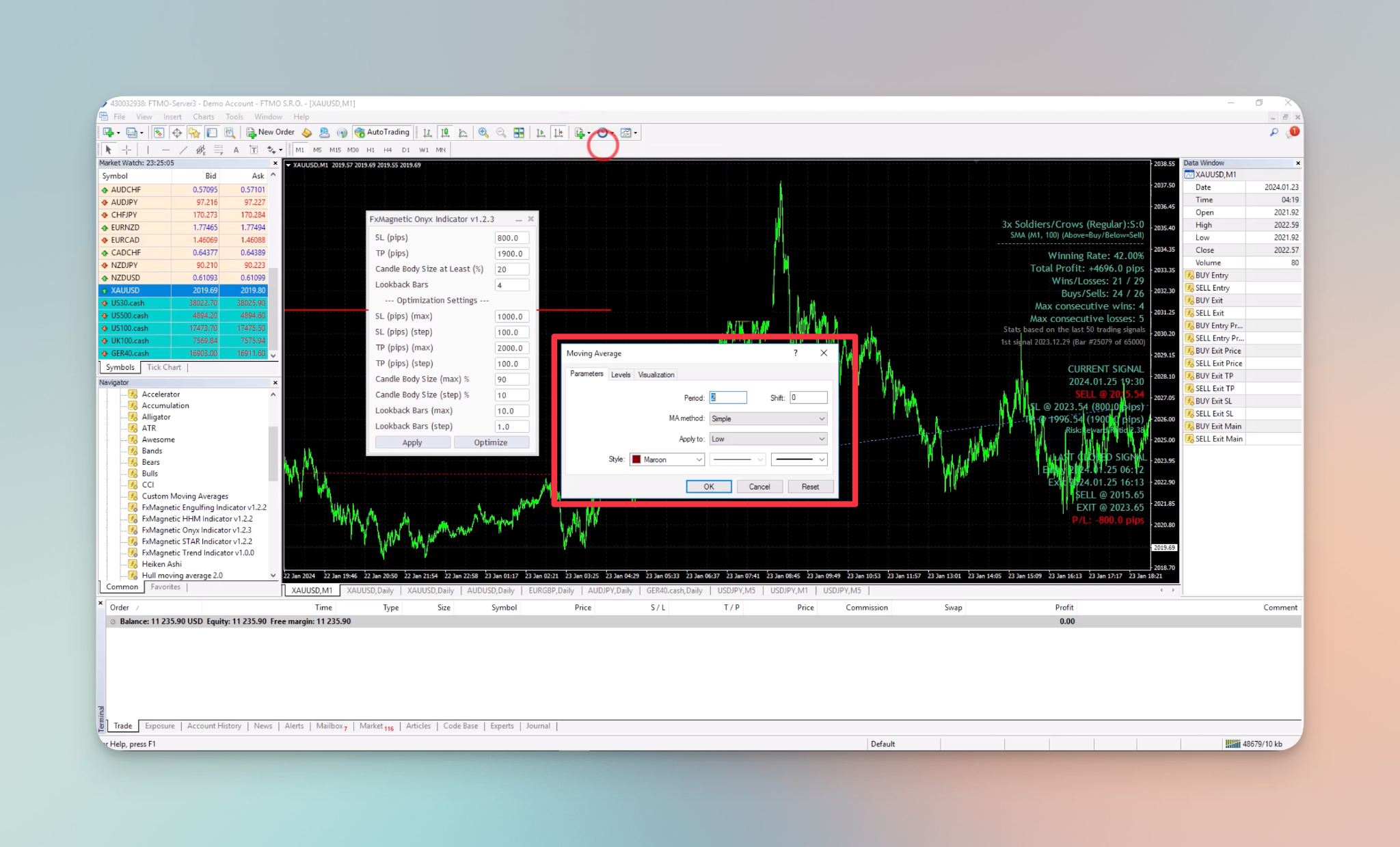
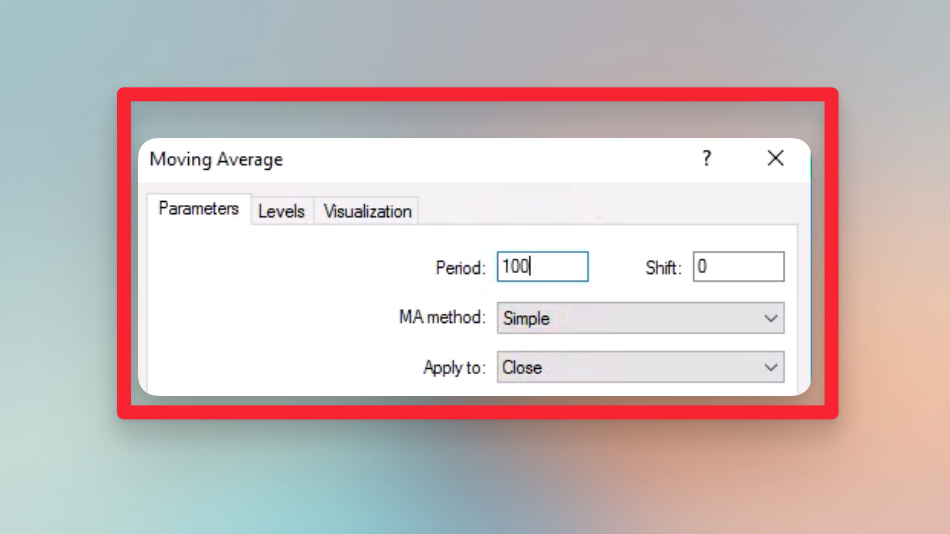
- Stellen Sie im Bereich Parameters die Periode auf 100.
Hinweis: Damit die Darstellung zum Handelsfilter Simple Moving Average passt, wählen Sie als MA Method „Simple“. Wenn Sie dagegen den Exponential Moving Average als Handelsfilter verwenden, wählen Sie für die Darstellung als MA Method „Exponential“.
Kurse über dem gleitenden Durchschnitt erlauben ein Kaufsignal, Kurse darunter ein Verkaufssignal. Liegt der Kurs über dem Simple Moving Average und es gibt ein Verkaufssignal, ignoriert Onyx dieses gemäß dem gewählten Filter.
Zwei Filter verwenden
FxMagnetic hat zwei Filterplätze (seit Version 1.9.0). Ein Signal wird nur übernommen, wenn beide Filter zustimmen. Eine bewährte Kombination ist ein Richtungsfilter plus ein Stärkefilter, zum Beispiel EMA 200 auf H4 als Trade Filter #1 und ADX über 25 als Trade Filter #2. Jeder Filter entfernt auch einige gute Trades. Vergleichen Sie deshalb die Statistiken mit und ohne zweiten Filter, bevor Sie ihn beibehalten.
Häufige Fragen
Verwendet der Autotrader dieselben Handelsfilter?
Ja. Im Modus Indicator Sync übernimmt er die Filter vom Scanner auf demselben Chart. Im Modus Independent tragen Sie dieselben Filter in seine Eingaben ein.
Muss der Filter-Indikator auf dem Chart bleiben?
Nein. Der Filter arbeitet im Hintergrund. Fügen Sie den Indikator nur hinzu, wenn Sie ihn sehen möchten.
Zusammenfassung
Handelsfilter verbessern die Signale entsprechend bestimmter Strategien. Sie können aus verschiedenen Filtern wählen und die Einstellungen an Ihren Ansatz anpassen. Mit diesen Handelsfiltern sortieren Sie Trades aus und passen die Handelsrichtung entsprechend an. Probieren Sie verschiedene Filter aus, bevor Sie sich für einen entscheiden – so finden Sie den wirksamsten Ansatz!
