
Um filtro de negociação faz o Scanner do FxMagnetic aceitar apenas os sinais que concordam com uma segunda condição, por exemplo “comprar só acima da EMA 200” ou “negociar só quando o ADX estiver acima de 25”. No FxMagnetic 3.0.2, você os define nos inputs do Scanner, na seção TRADE FILTER: escolha um filtro em (P6a) Trade Filter #1, o timeframe dele em (P6b) e as configurações dele em (P6c)–(P6e). Um segundo filtro, (P7a) Trade Filter #2, pode ser adicionado por cima. O Autotrader no modo Indicator Sync usa os mesmos filtros automaticamente.
Neste tutorial, você vai aprender a usar filtros de negociação com o FxMagnetic. Esses filtros ajudam a eliminar operações ruins e a escolher a direção da operação com mais precisão. Ao final deste tutorial, você será capaz de aplicar diferentes filtros de negociação e interpretar os resultados.
Atualizado para o FxMagnetic 3.0.2 (MT4 e MT5). A demonstração abaixo foi gravada com uma versão mais antiga (FxMagnetic Onyx), por isso as capturas de tela mostram nomes de configurações antigos. Os nomes atuais e a lista completa de filtros estão nas seções logo abaixo. Para os parâmetros e valores padrão de cada filtro, veja Filtros de negociação do FxMagnetic: parâmetros primário, secundário e terciário.
Sobre os filtros de negociação
Um filtro de negociação ajuda os traders a restringir e focar em operações específicas com base em determinados critérios. Por natureza, filtrar elimina as coisas ruins e também algumas das boas. Isso significa, por exemplo, que às vezes o Trend Filter também pode eliminar boas operações. Porém, vimos que em muitos casos o Trend Filter permite que o scanner de padrões do FxMagnetic escolha operações melhores.
Como aplicar os filtros de negociação
Os filtros de negociação funcionam da mesma forma em todos os apps do FxMagnetic 3.0.2 (One, Technical, Candlestick, Alpha e os apps Trader individuais). Os filtros marcados com ($) abaixo usam um indicador FxMagnetic separado (Trend, Daily Compass, Hull Shield, SR Levels), que você instala pelo Download Center como qualquer outro app. Neste tutorial, usamos o FxMagnetic Onyx para a demonstração.
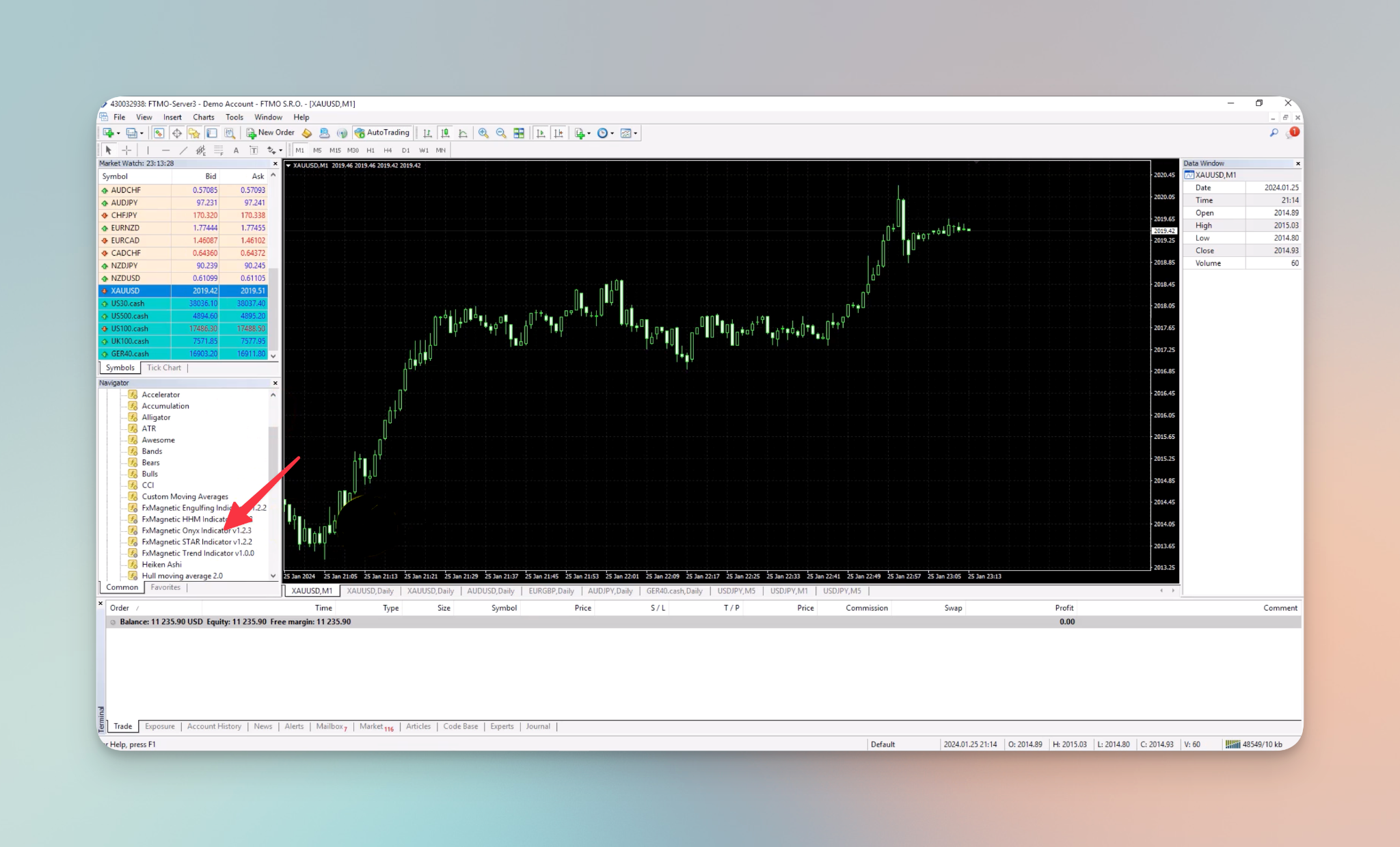
- Arraste e solte o indicador FxMagnetic Onyx no seu gráfico a partir do painel Navigator, no canto inferior esquerdo.
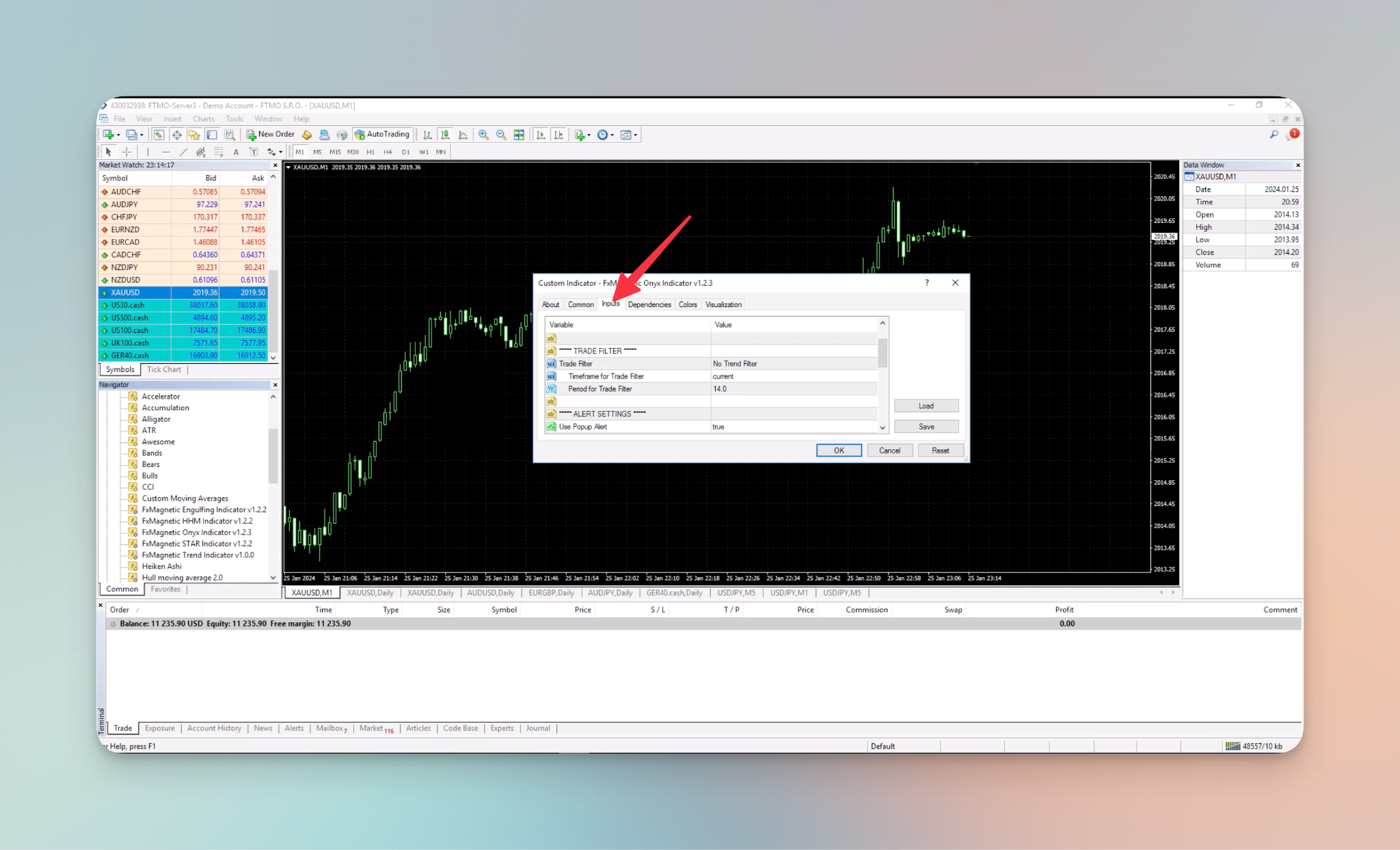
- Para acessar as configurações do filtro de negociação, vá nas configurações do indicador e depois em inputs.
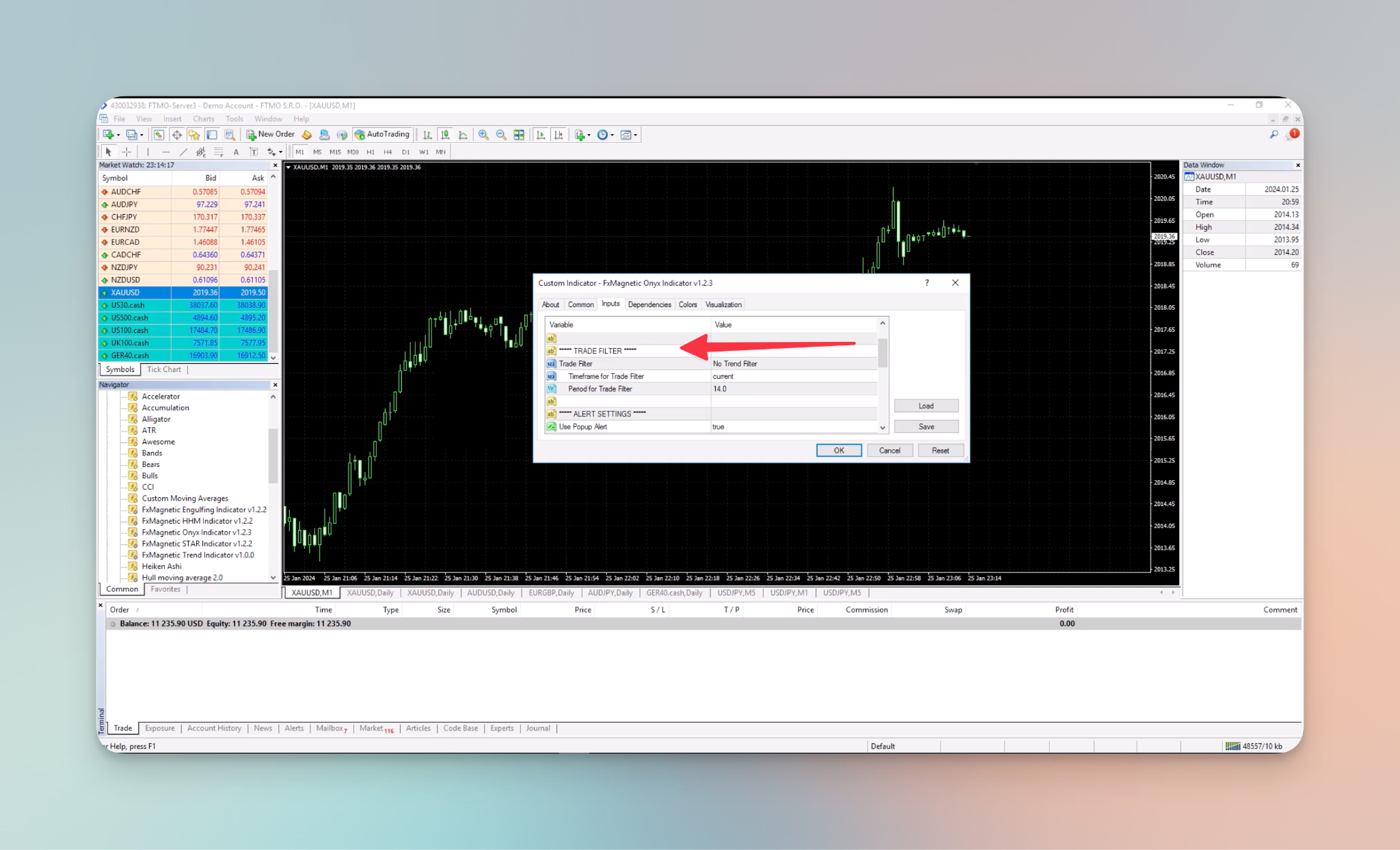
- Procure a seção TRADE FILTER: (P6a) Trade Filter #1 e (P7a) Trade Filter #2, cada um com o seu próprio timeframe e parâmetros.
Filtros de negociação
Para aplicar um filtro de negociação, vá até a opção “Trade Filters” e escolha na lista suspensa.
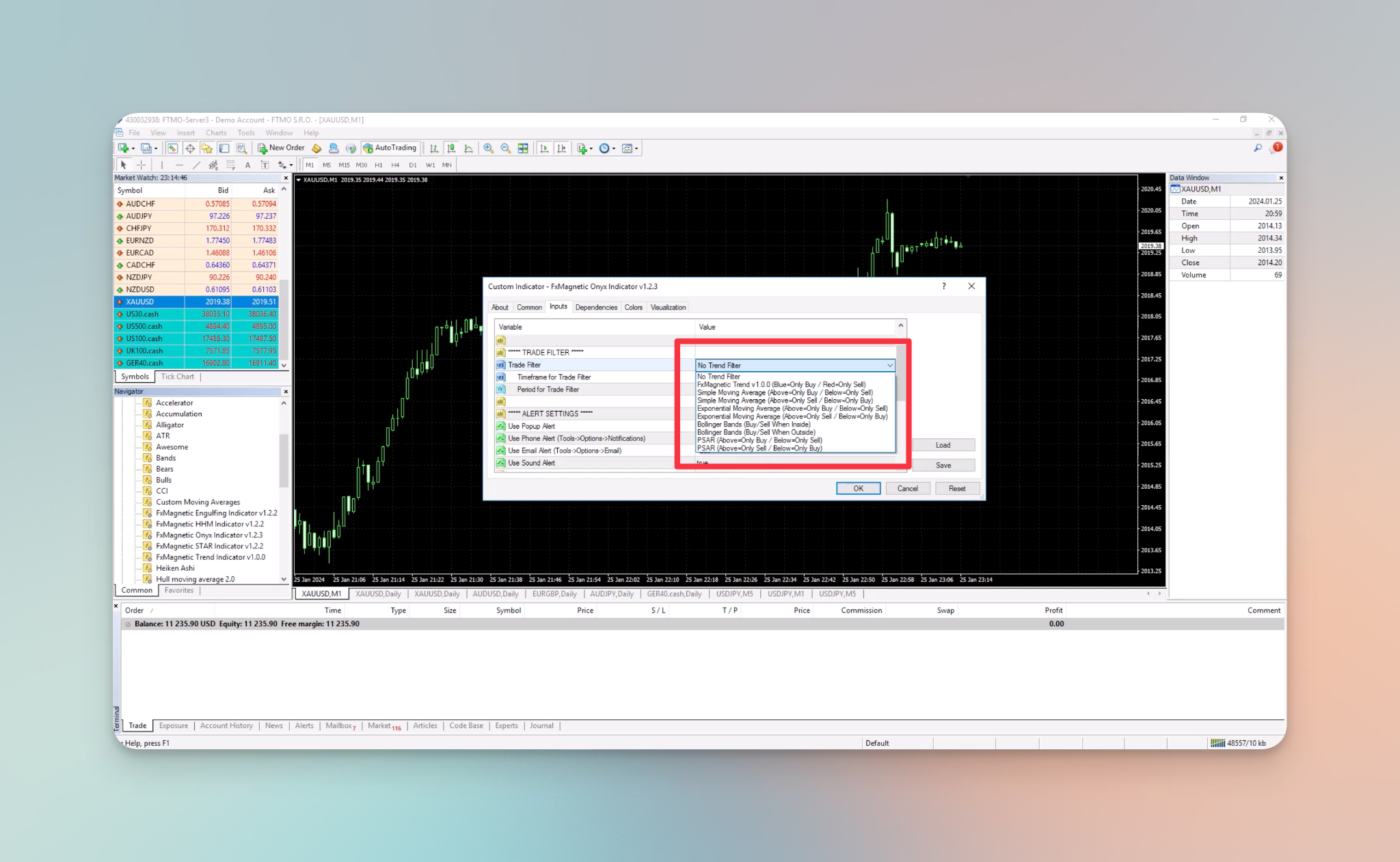
Selecione o filtro de negociação que você quer. Os filtros do FxMagnetic 3.0.2:
- No Trend Filter: todos os sinais são aceitos.
- ($) FxMagnetic Trend (azul = só compra / vermelho = só venda).
- ($) FxMagnetic Daily Compass (verde = só compra / vermelho = só venda): segue a tendência do dia.
- ($) FxMagnetic Hull Shield (verde = só compra / roxo = só venda): mantém você fora de mercados instáveis.
- ($) FxMagnetic SR Levels: compra ou venda só perto de níveis de suporte e resistência.
- Simple Moving Average (acima = só compra / abaixo = só venda), e o inverso (acima = só venda / abaixo = só compra).
- Exponential Moving Average, com as mesmas duas versões.
- Bollinger Bands: compra/venda quando dentro; quando fora; compra abaixo / venda acima; compra acima da banda superior / venda abaixo da inferior.
- PSAR (acima = só compra / abaixo = só venda), e o inverso.
- MACD Histogram: compra acima de zero, venda abaixo de zero.
- ADX: negocia só quando o ADX está acima de um nível (força da tendência).
- ATR is Rising / ATR is Falling: filtros de volatilidade.
- RSI Rebound (retorno da zona de sobrecompra/sobrevenda) e RSI Trend Direction (compra acima / venda abaixo de um nível).
- Volume Spike: só quando o volume é maior que a média das últimas X barras.
- Liquidity Sweep: apenas para estratégias FVG.
Timeframe
Selecionar um timeframe permite especificar em qual timeframe os filtros de negociação devem ser aplicados. Ao escolher um timeframe específico, os traders podem personalizar o processo de filtragem, garantindo a direção da tendência num timeframe maior.
Para aplicar um timeframe específico, defina (P6b) Timeframe for TF #1 (ou (P7b) para o filtro #2).
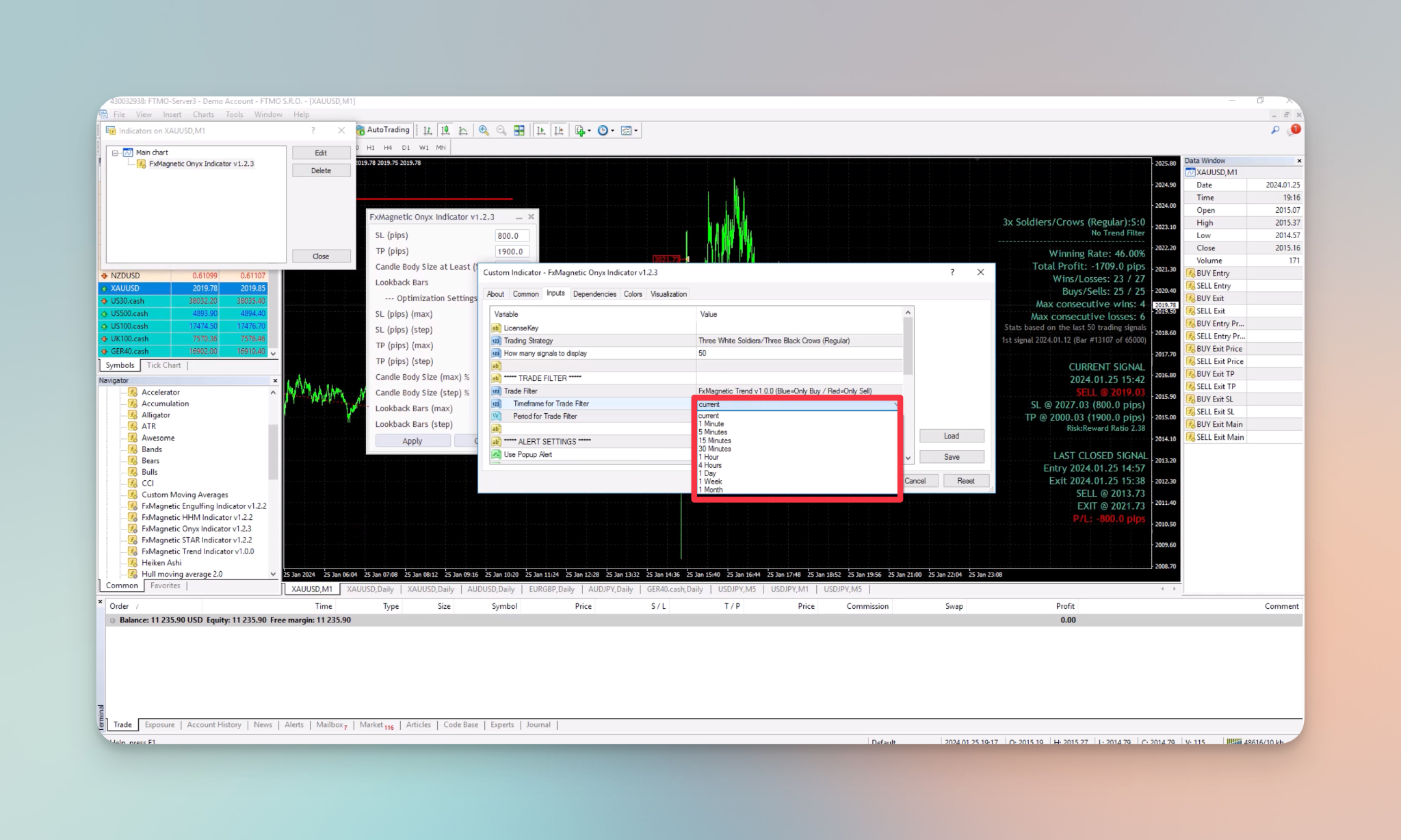
Estas são as opções disponíveis:
- Current
- 1 minute
- 5 minutes
- 15 minutes
- 30 minutes
- 1 hour
- 4 hours
- 1 day
- 1 week
- 1 month
No MT5 você também pode escolher os timeframes exclusivos do MT5, como M2, M10, H2, H3, H6, H8 e H12.
Parâmetros primário, secundário e terciário
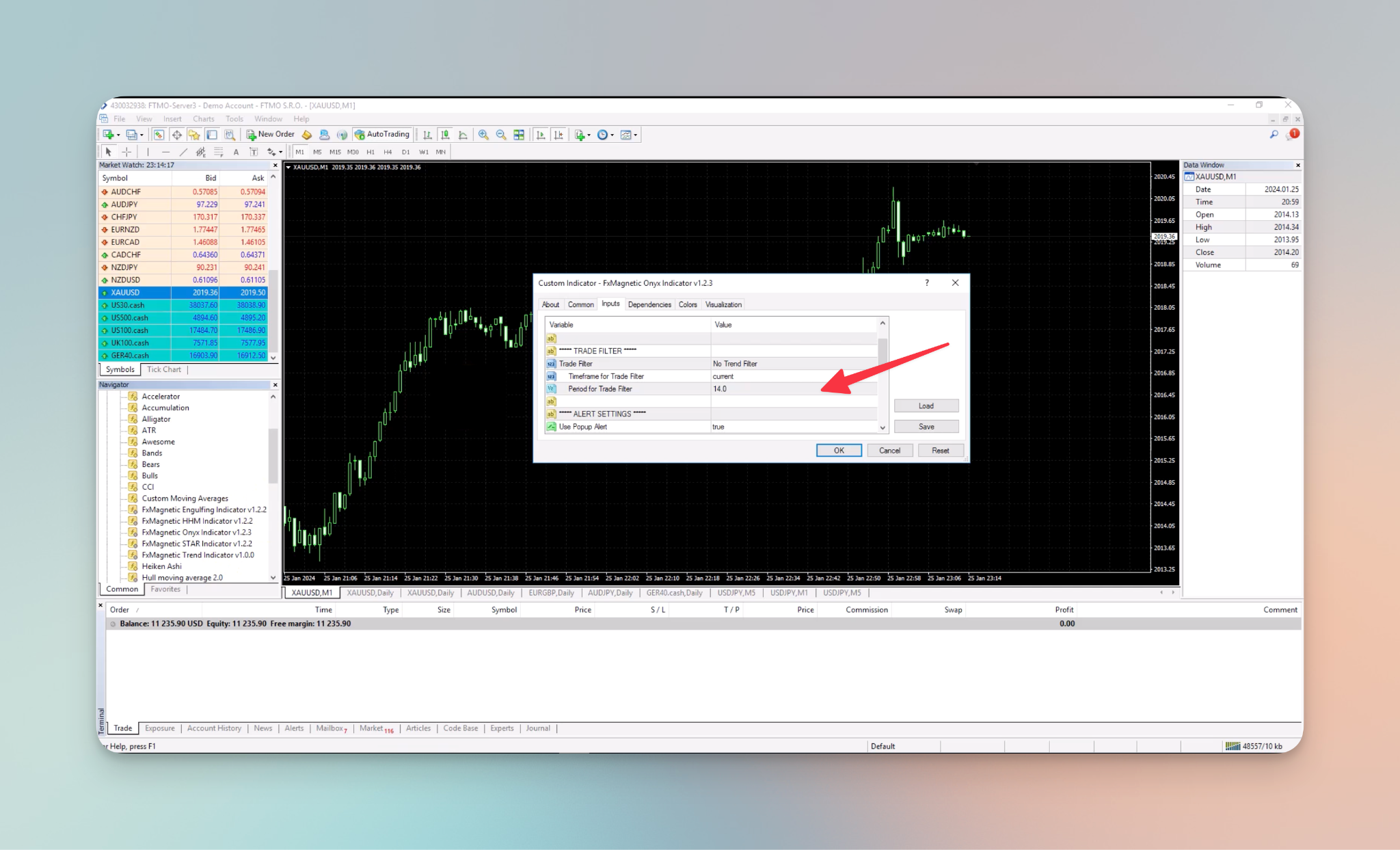
O antigo “Period for Trade Filter” agora é (P6c) TF #1 Primary Parameter (período, passo etc.). (P6d) Secondary Parameter (por exemplo, o desvio das Bollinger) e (P6e) Third Parameter (por exemplo, o Max Bars Delay do RSI Rebound) usam o valor padrão do filtro quando deixados em -1. Detalhes de cada filtro: Parâmetros dos filtros de negociação.
O Period for Trade Filters é um parâmetro definido pelo usuário que influencia o funcionamento dos filtros de negociação. Essa configuração representa uma variável que os traders podem ajustar para personalizar o comportamento ou a sensibilidade do filtro. Ajustando essa configuração, os traders podem refinar os critérios do filtro para alinhá-los às suas preferências e à sua estratégia de negociação.
Pense no período de uma média móvel. Se você digitar 10, obtém uma MA baseada nas últimas 10 barras. Se digitar 100, obtém uma MA baseada nas últimas 100 barras. Com o período do FxMagnetic Trend é bem parecido.
Para alterar o período do filtro de negociação, mude o (P6c) e pressione Apply no painel do Scanner (ou Shift+Enter no campo).
Demonstração
Vamos ver como os filtros de negociação funcionam em tempo real:
Sem filtro de negociação
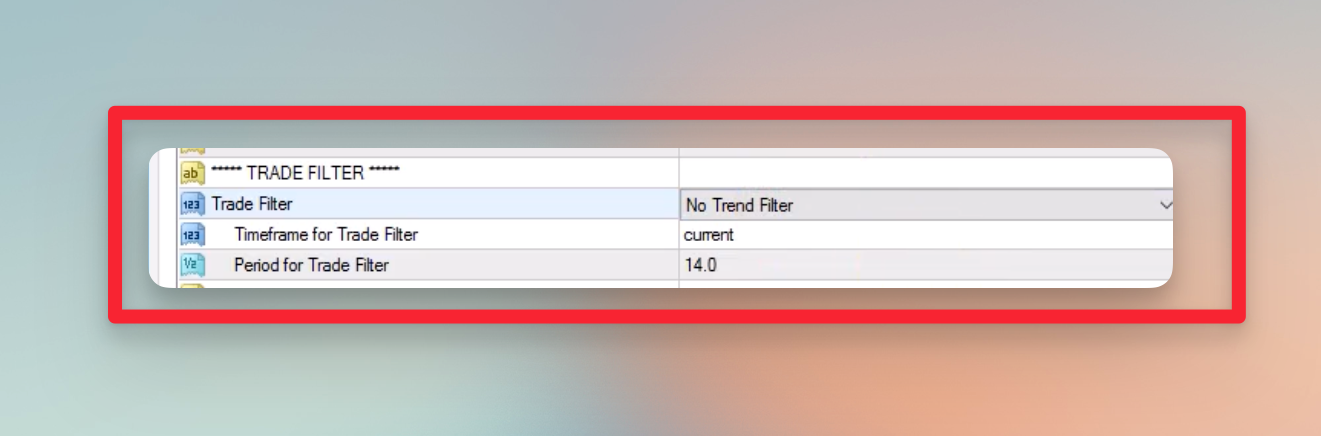
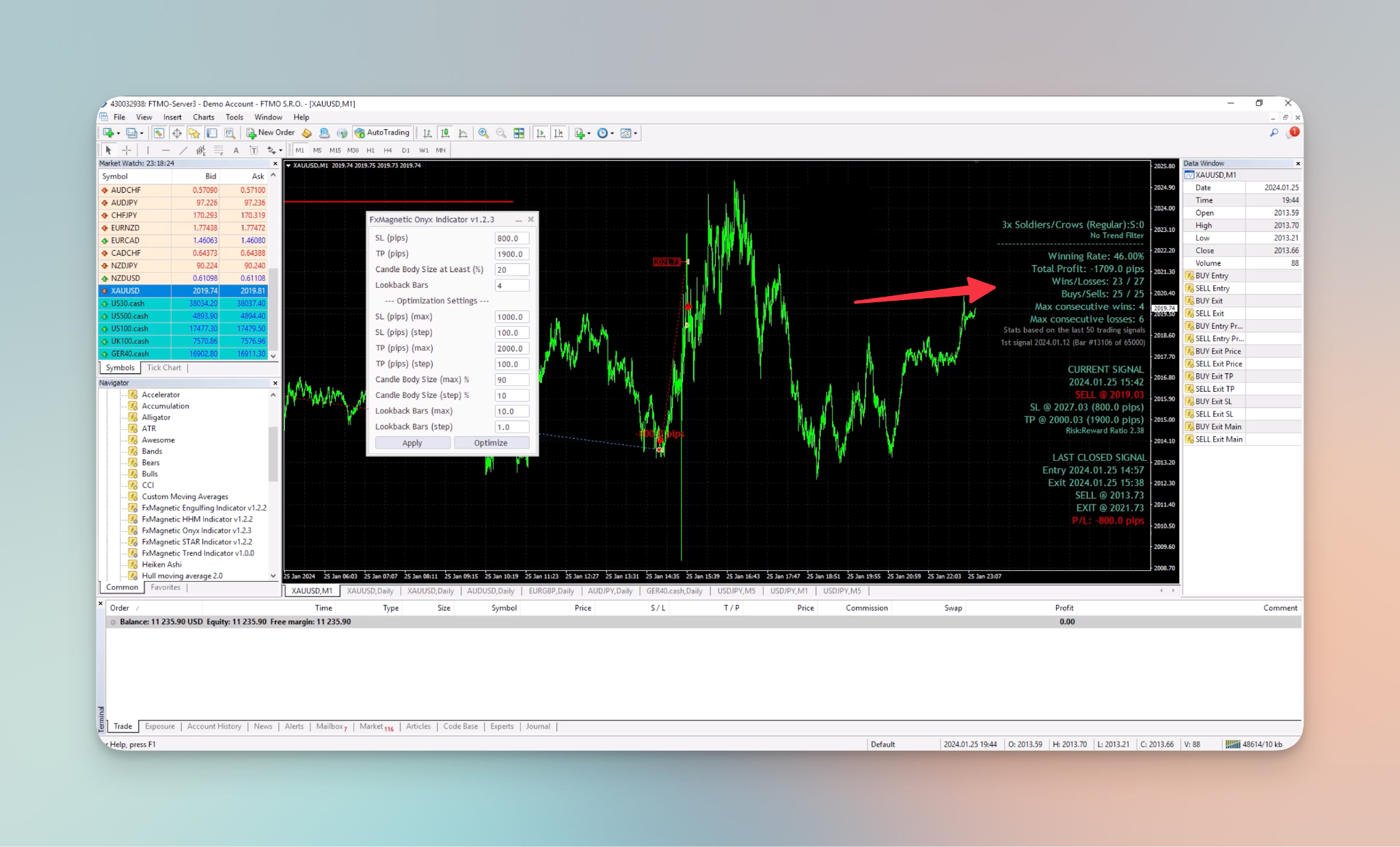
Nesta demonstração, “No Trend Filter” está selecionado. Selecionar “No Trend Filter” significa que o Scanner (indicador) não usará nenhum Trend Filter e também ignorará as variáveis de timeframe e período, que não terão nenhum efeito.
Configurações:
Resultados:
FxMagnetic Trend
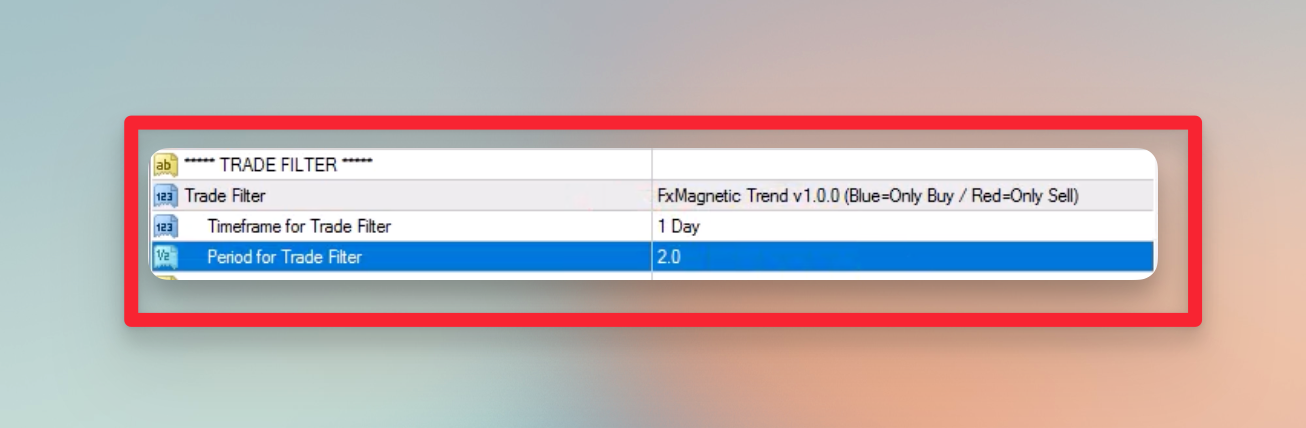
Nesta demonstração, o filtro FxMagnetic Trend V1.0.0 é aplicado, e as configurações do filtro estão definidas para usar o timeframe de 1 dia. Além disso, o período do filtro de negociação foi definido em 2.
Configurações:
Resultados:
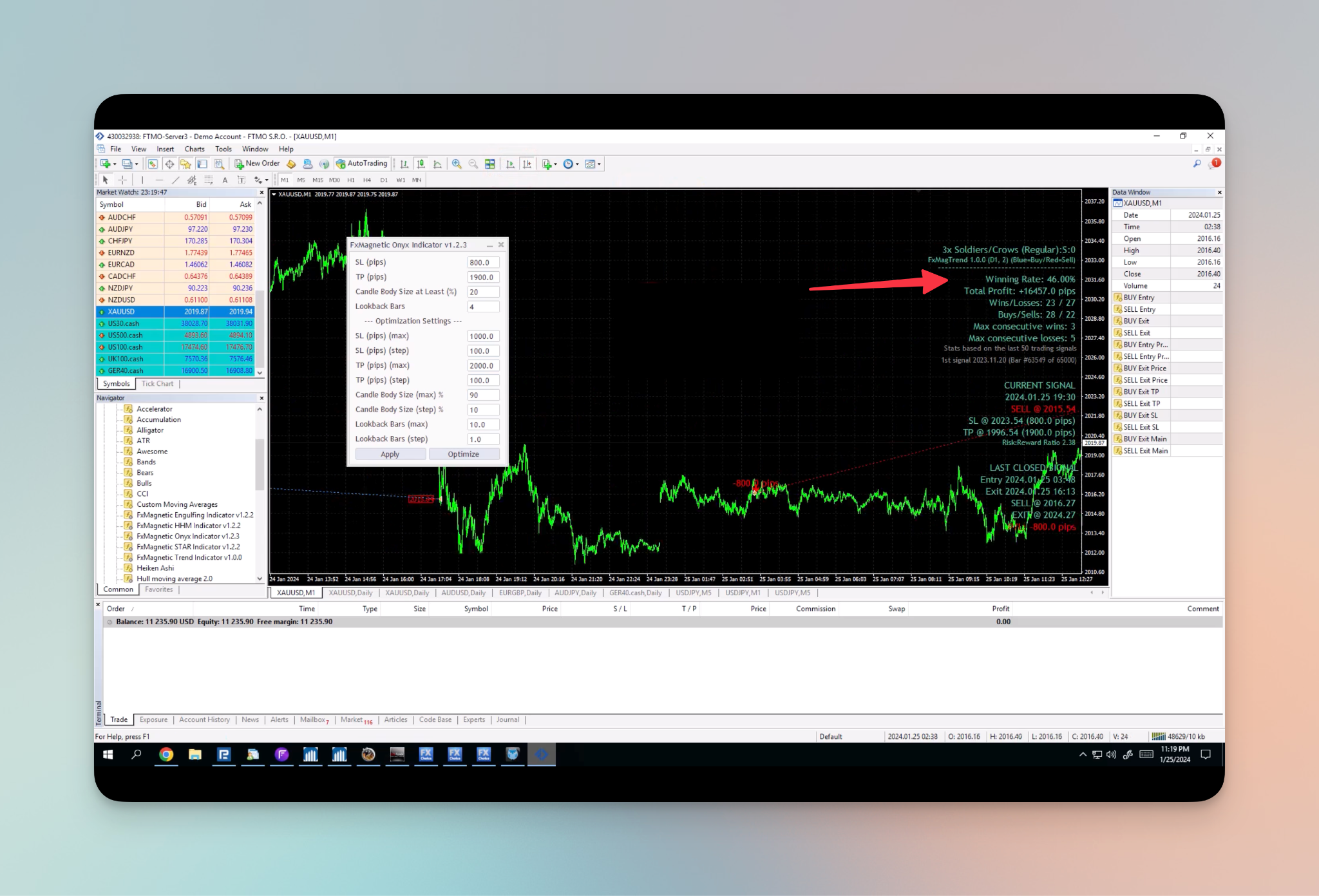
Usar o filtro de negociação ajuda o indicador a decidir quando e onde negociar. Combinar os indicadores Onyx e FxMagnetic Trend ajuda a gerenciar melhor as operações e a evitar sair cedo demais. Definir o timeframe e o período do FxMagnetic Trend mantém uma boa taxa de acerto. Com isso, o indicador FxMagnetic Onyx encontra melhores direções de operação e evita sair das operações cedo demais. Em outras palavras, o indicador FxMagnetic Onyx garante a direção da tendência num timeframe maior com o indicador FxMagnetic Trend e só faz operações nessa direção. Algumas operações podem fechar cedo por causa de mudanças de tendência, mas, no geral, o resultado é positivo graças às operações com take profit grande, o que leva a mais pips de ganho.
Como você sabe, o FxMagnetic sempre sai das operações mais cedo se receber um sinal oposto, quando está configurado para procurar operações de BUY e SELL (estratégias Regular ou Reverse). Você vai notar esse comportamento sem Trend filter ou com um Trend filter de período pequeno.
Se você aplicar o Trend filter a um timeframe maior (ou ao mesmo timeframe, mas com um valor de período alto), naturalmente o FxMagnetic será forçado a procurar apenas operações de BUY ou de SELL por um período prolongado e a ignorar os sinais opostos. Imagine o preço acima do Trend filter diário durante 3 meses. Isso força o FxMagnetic a procurar apenas operações de BUY e a ignorar qualquer operação de SELL, o que significa que ele não vai sair das operações de BUY mais cedo durante esse período.
Indicador FxMagnetic Trend
Para observar como o indicador Onyx funciona, arraste e anexe o indicador de tendência ao gráfico com as mesmas configurações usadas na escolha do filtro. Vá em Inputs, e defina o timeframe para 1 dia e o lookback para 2.
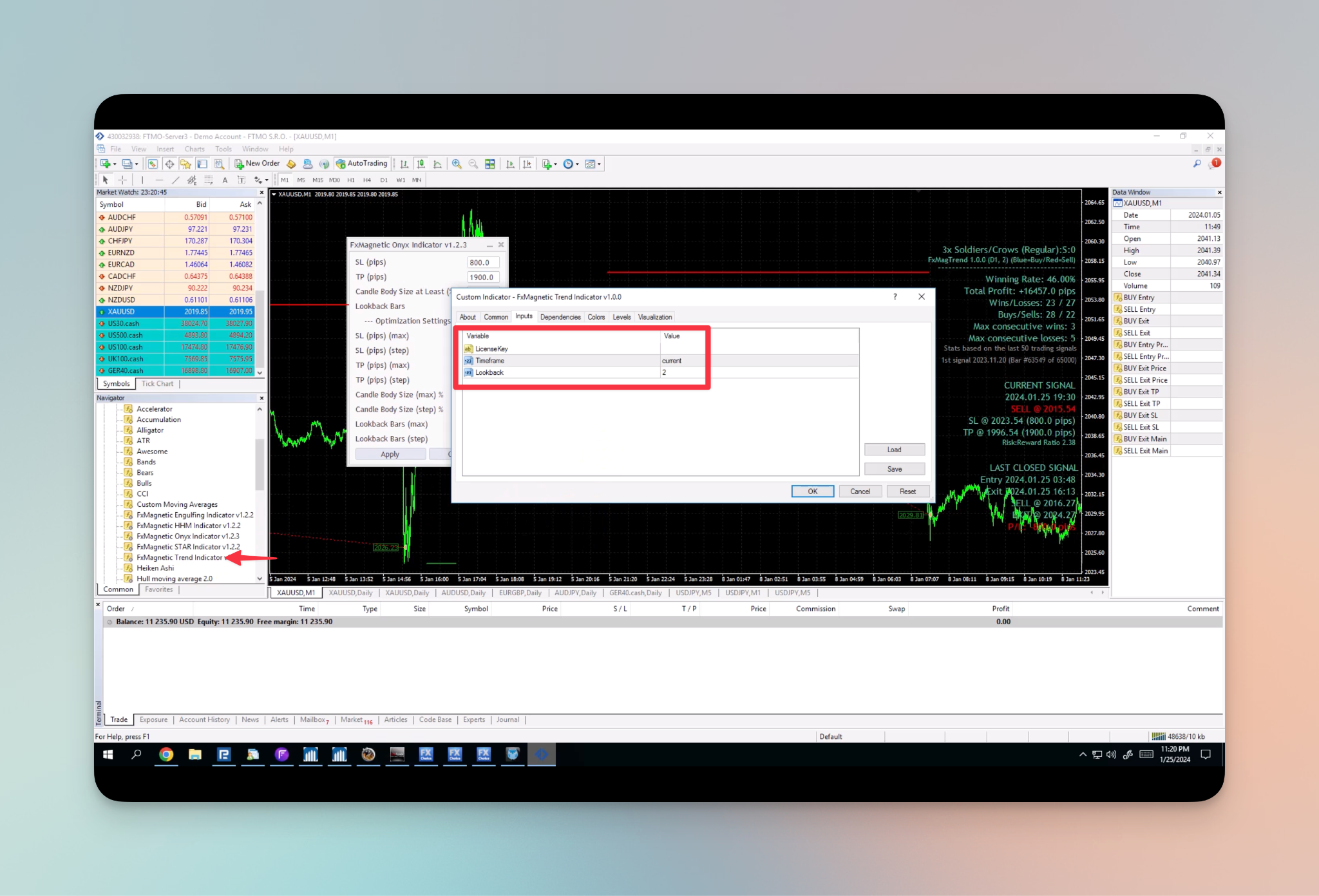
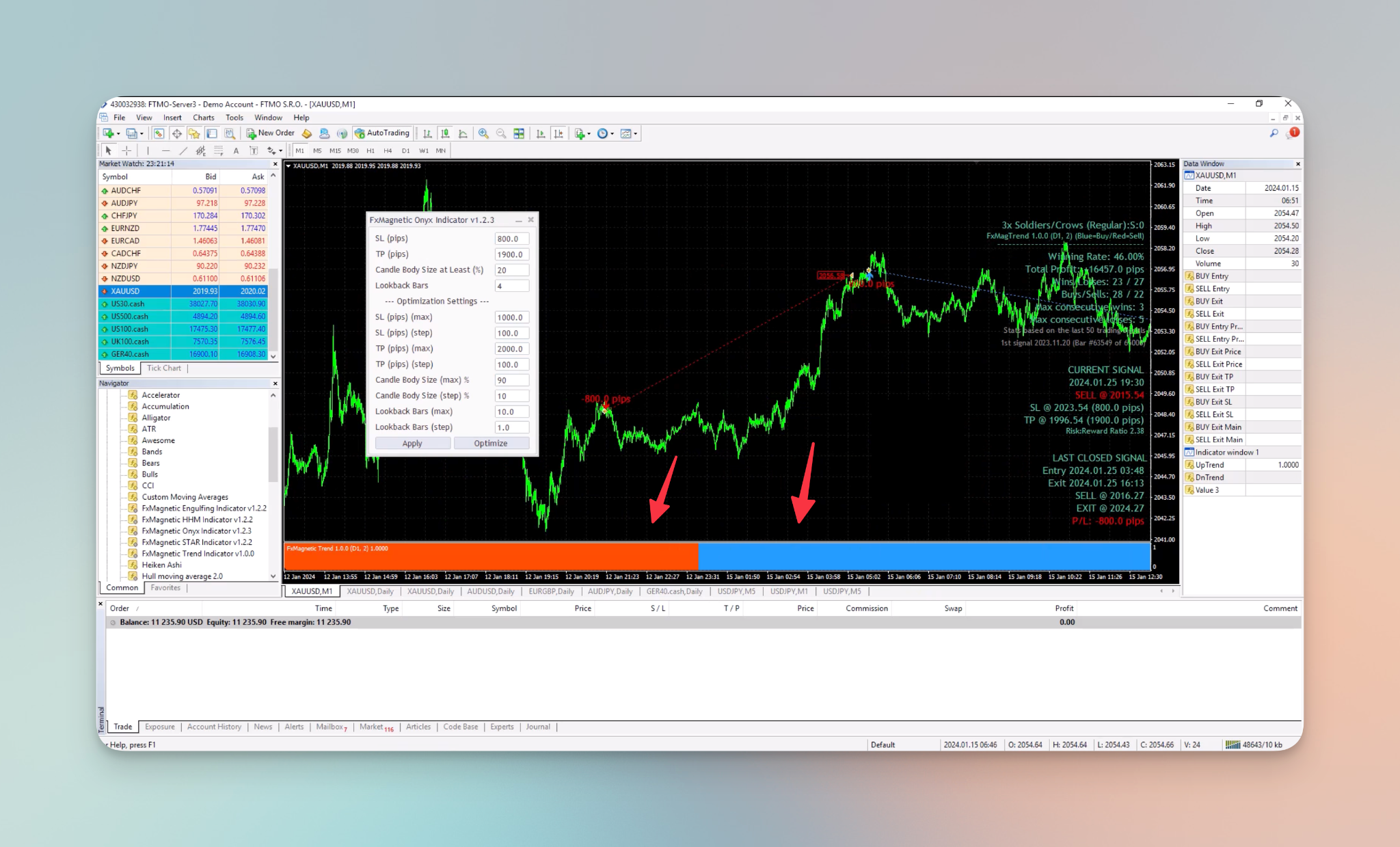
Se a parte de baixo do seu gráfico aparecer vermelha, significa que o indicador está procurando apenas uma operação de venda; por outro lado, se estiver azul, o indicador está procurando apenas uma operação de compra. Durante a operação de venda, você não verá nenhuma operação de compra até entrar numa.
Bollinger Bands
Para o filtro Bollinger Bands, depois de selecionar o filtro, o timeframe é definido como current e o período como 30.
OBSERVAÇÃO: as Bollinger Bands têm dois parâmetros adicionais, mas aqui só podemos controlar o período. Os outros parâmetros ficam sempre no padrão, em que a largura das bandas é 2.0 e o preço aplicado é “Close price”.
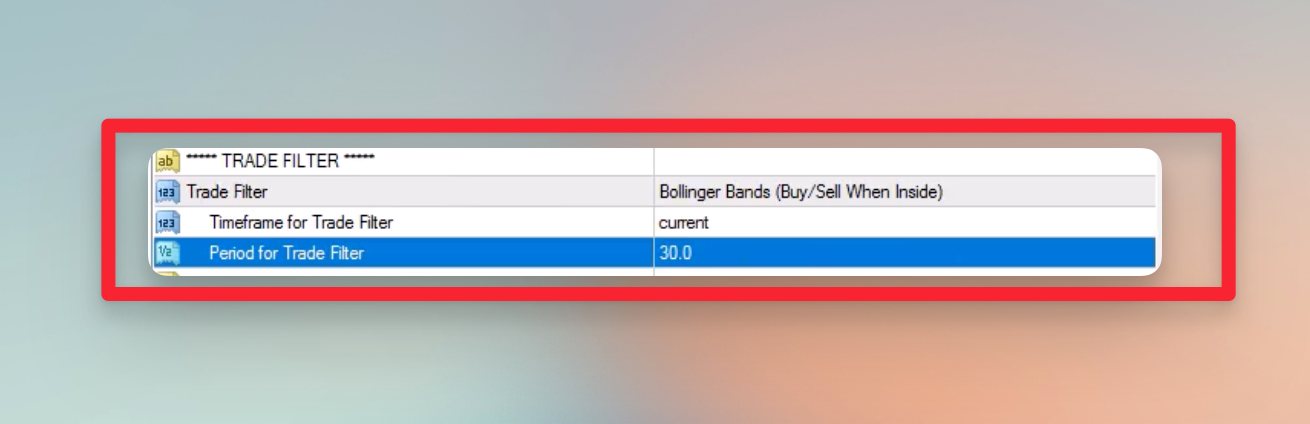
Os resultados podem não parecer bons no início, mas você pode usar a otimização para obter melhores resultados.
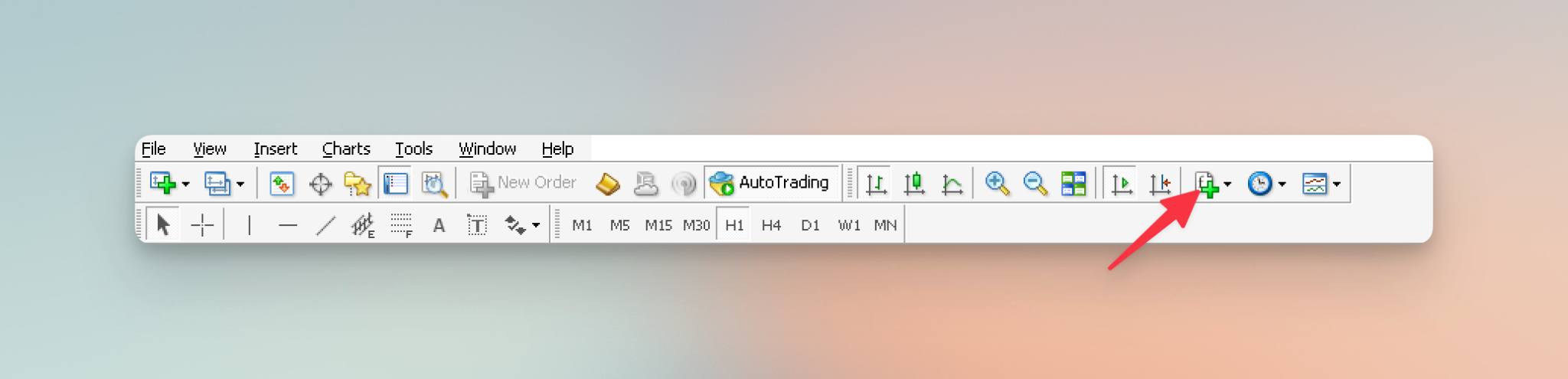
Para ver as bandas:
- Clique no ícone da lista de indicadores
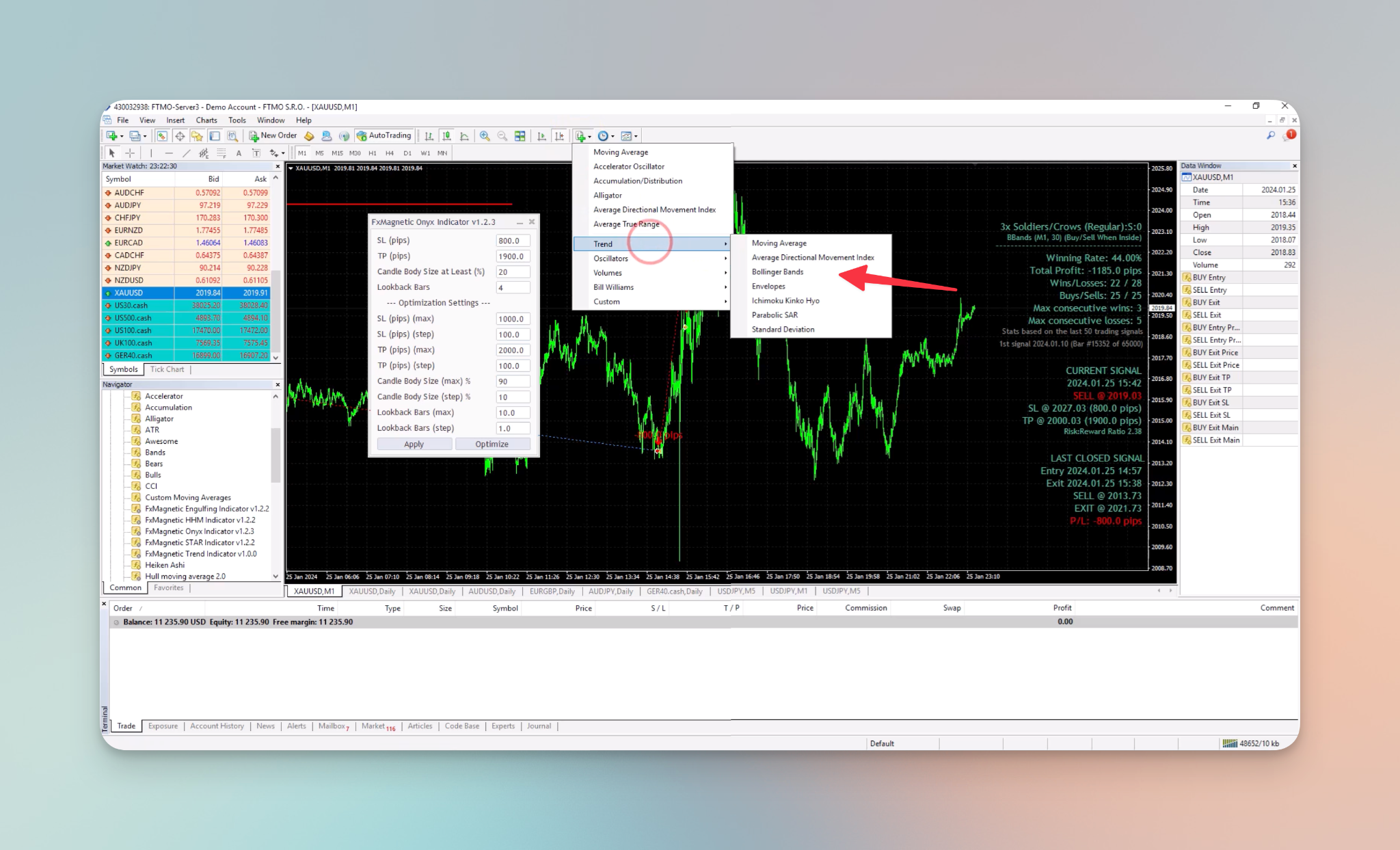
- Vá em “Trend” e selecione “Bollinger”.
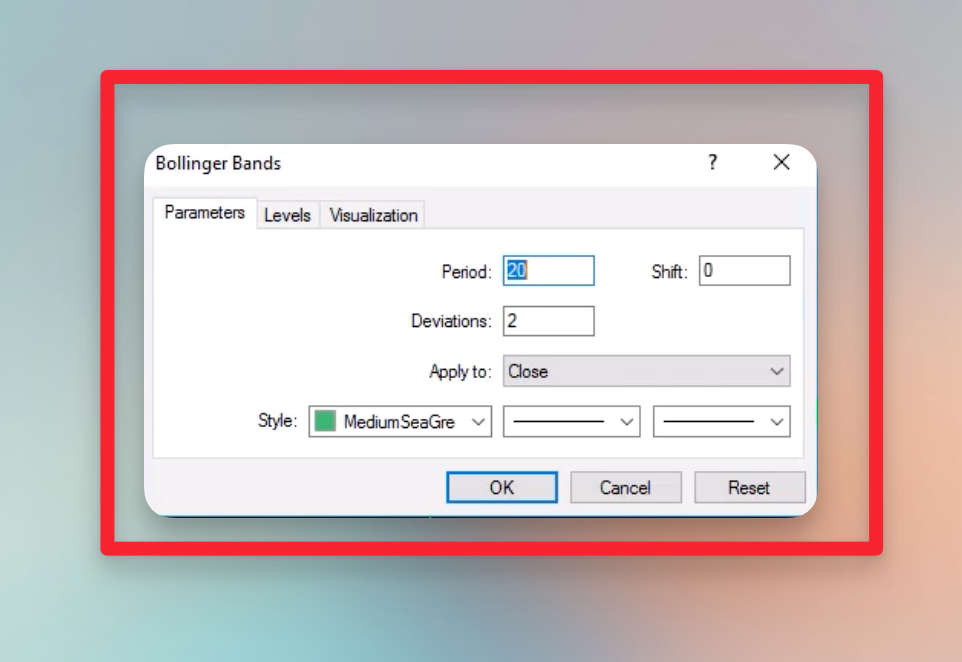
Na seção Parameters defina o período em 30 e mantenha os desvios em 2. Você também pode escolher entre os diferentes estilos.
A estratégia é comprar e vender apenas dentro das Bollinger Bands, garantindo que os sinais estejam dentro das bandas. Escolher a estratégia reversa gera sinais quando os padrões aparecem fora das bandas.
Observação: remover o indicador não afeta o filtro de tendência do Onyx, pois ele funciona em segundo plano.
Simple Moving Average
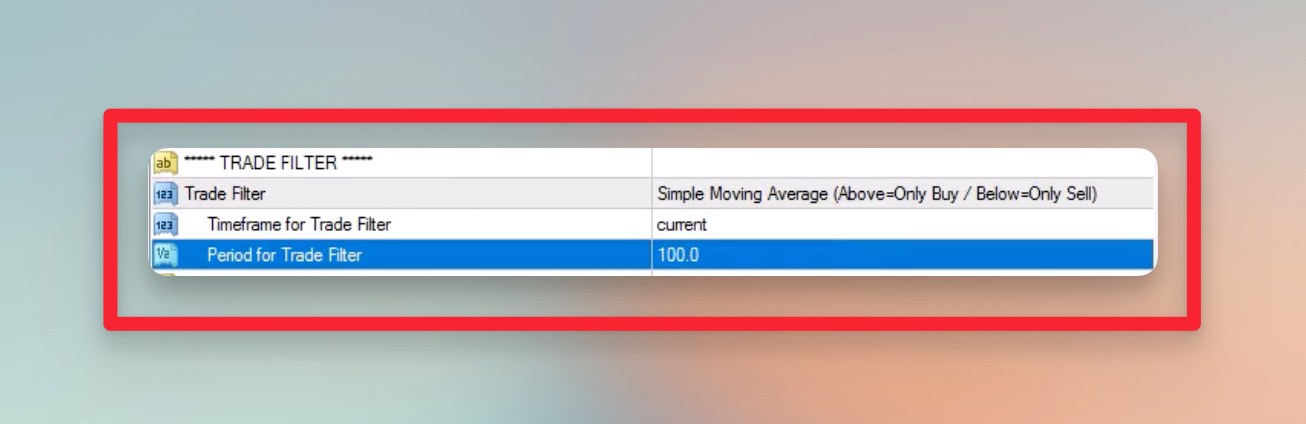
Depois de selecionar o filtro de negociação Simple Moving Average, o timeframe é definido como current e o período como 100.
Se você quiser a representação visual deste filtro:
- Vá ao ícone da lista de indicadores
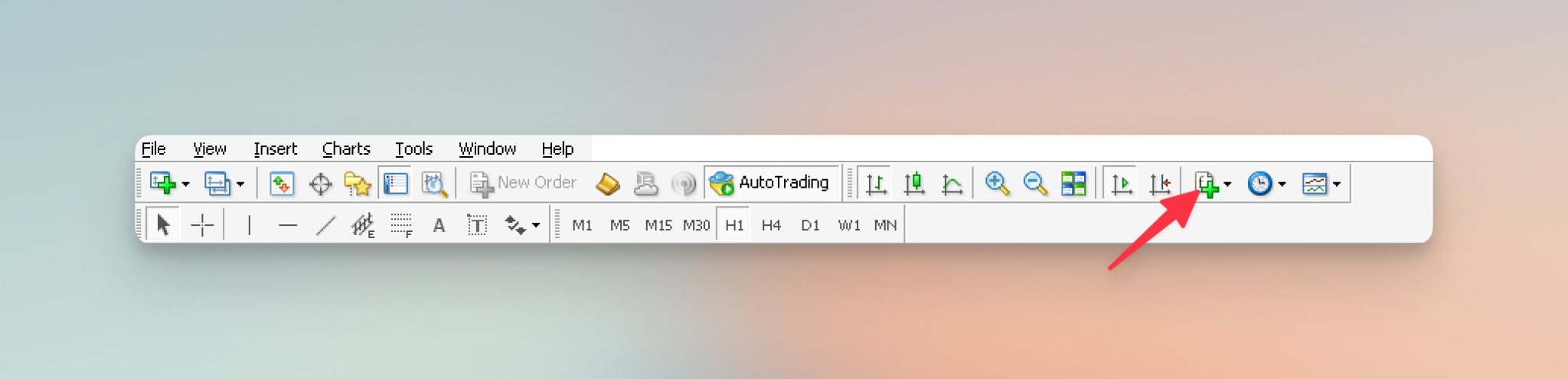
- Depois, vá em Trend e selecione Moving Average.
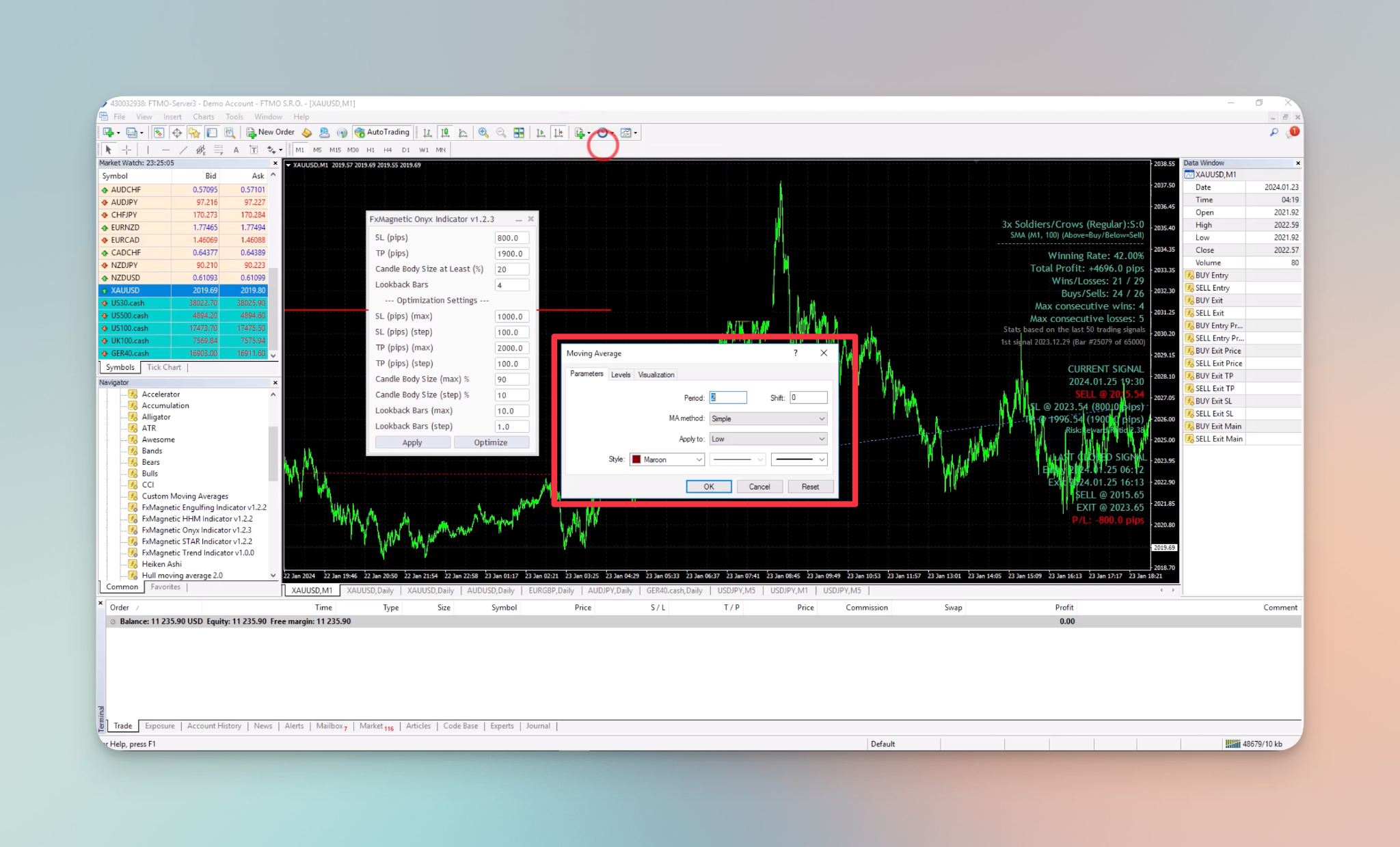
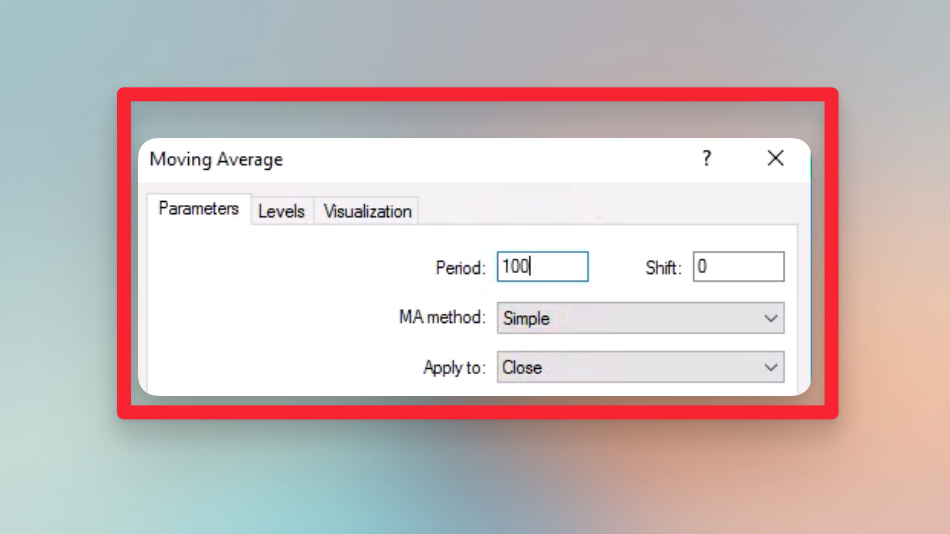
- Na seção Parameters , defina o período em 100.
Observação: para usar corretamente o método da média móvel (MA), selecione “Simple” para a representação visual do filtro de negociação Simple Moving Average. Por outro lado, se você escolher a Exponential Moving Average como filtro de negociação, escolha “Exponential” como MA Method para a representação visual.
Preços acima da média móvel permitem um sinal de compra e preços abaixo permitem um sinal de venda. Se o preço estiver acima da média móvel simples e houver um sinal de venda, o Onyx vai ignorá-lo de acordo com o filtro selecionado.
Usar dois filtros
O FxMagnetic tem dois espaços para filtros (desde a versão 1.9.0). Um sinal só é aceito quando os dois filtros concordam. Uma combinação comum é um filtro de direção e um filtro de força, por exemplo EMA 200 no H4 como Trade Filter #1 e ADX acima de 25 como Trade Filter #2. Cada filtro também elimina algumas operações boas, então compare as estatísticas com e sem o segundo filtro antes de mantê-lo.
Perguntas frequentes
O Autotrader usa os mesmos filtros de negociação?
Sim. No modo Indicator Sync, ele pega os filtros do Scanner no mesmo gráfico. No modo Independent, digite os mesmos filtros nos inputs dele.
Preciso manter o indicador do filtro no gráfico?
Não. O filtro funciona em segundo plano. Adicione o indicador apenas se quiser vê-lo.
Conclusão
Os filtros de negociação otimizam os sinais de acordo com estratégias específicas. Você pode escolher entre vários filtros e ajustar as configurações à sua abordagem. Usando esses filtros, você pode eliminar operações e ajustar a direção das operações. Experimente vários filtros antes de escolher um, para ter uma abordagem mais eficaz!
