
Para baixar dados históricos da sua corretora no MetaTrader 4, abra um gráfico do símbolo e do timeframe, desative o Auto Scroll e mantenha a tecla Home pressionada até o gráfico parar de rolar para trás. O MT4 então carrega todas as barras que a sua corretora oferece para esse gráfico. O History Center é uma alternativa, mas os dados dele vêm da MetaQuotes, não da sua corretora.
O FxMagnetic 3.0.2 faz isso por você. Quando um gráfico tem histórico insuficiente, o Scanner do FxMagnetic 3.0.2 baixa o histórico sozinho e mostra “Loading price history (… bars so far)”. As estatísticas aparecem quando o download termina, uma vez por símbolo e timeframe. Use os passos manuais abaixo apenas se a sua corretora tiver histórico insuficiente, ou com uma versão mais antiga.
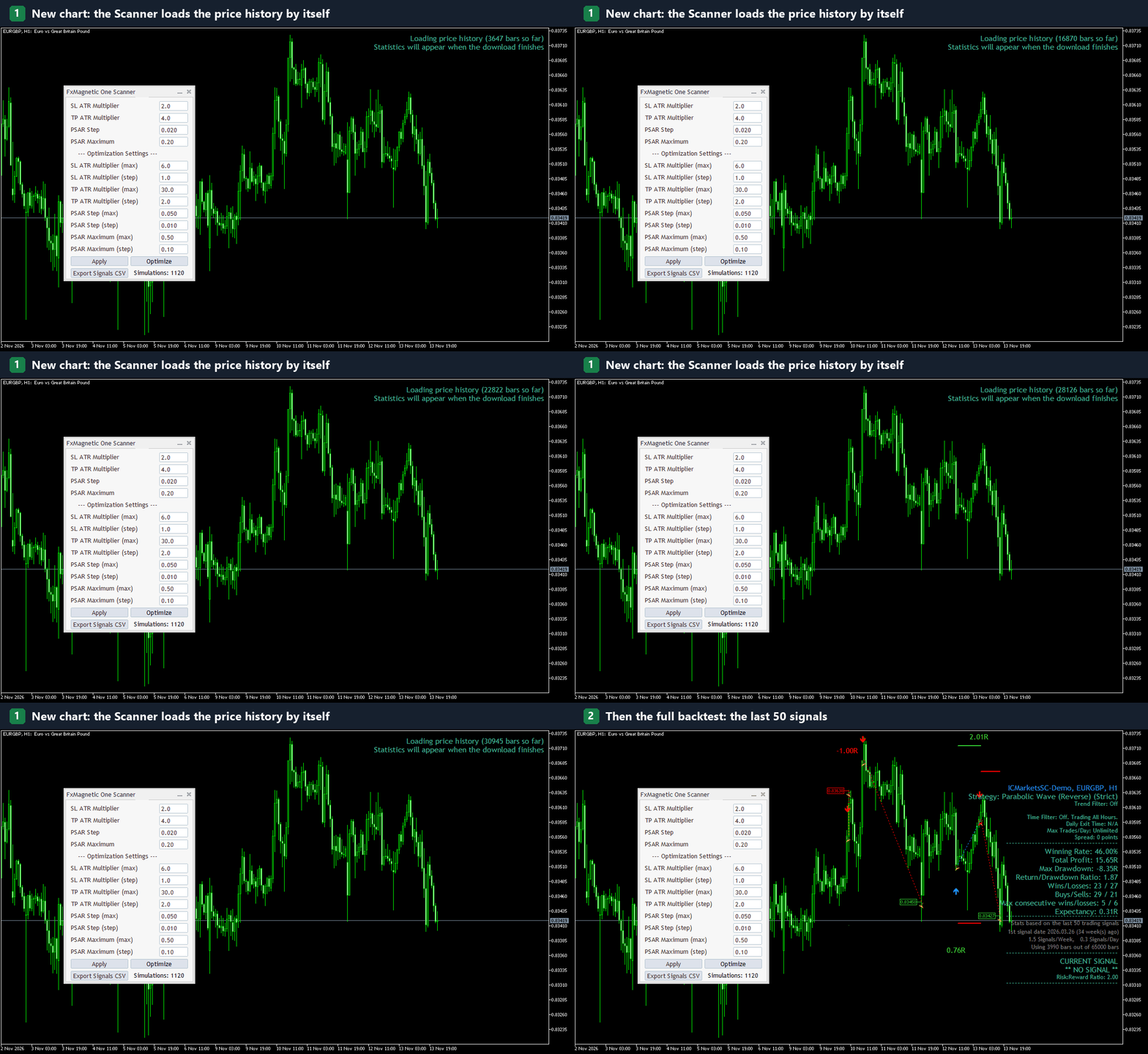
O Scanner carrega o histórico que falta e mostra as estatísticas quando o download termina.
Os dados históricos têm um papel crucial no backtesting de estratégias de negociação, que permite aos traders simular operações com condições de mercado passadas. Este guia mostra cada etapa do processo, para que você tenha todas as informações necessárias para obter de forma eficaz os dados de que precisa da sua corretora (ou da MetaQuotes).
Acessar as configurações de gráfico
- Primeiro, abra o MetaTrader 4.

- Vá em Tools > Options

- No menu de opções, clique em Charts.

- Aqui você verá várias configurações que determinam quantos dados históricos são exibidos nos seus gráficos.

- Max bars in history: esta configuração controla o número de barras no banco de dados do histórico. Por padrão, ela está definida em 512,000 barras, o que normalmente é mais do que suficiente.
- Max bars in chart: por padrão está definida em 65,000 barras e regula quantas barras são exibidas no seu gráfico.
Certifique-se de que essas configurações são adequadas às suas necessidades. Se você precisar de menos, ajuste de acordo; mas o melhor é manter esses números no padrão, a menos que haja uma necessidade específica de alterá-los.
Abrir um gráfico
Selecione o par de moedas que lhe interessa, por exemplo, EUR/GBP. Abra uma janela de gráfico para esse par. O gráfico abrirá no timeframe padrão; porém, você pode ajustá-lo conforme necessário.
- Vá até o par de moedas no painel da esquerda, clique com o botão direito e depois clique em Chart Window.

- Depois de clicar em Chart Window, o gráfico deve aparecer.

- O timeframe padrão selecionado é H4, ou seja, 4 horas. Você pode ajustá-lo como preferir. Por enquanto, vamos baixar dados do H4.

Desativar o Auto-Scroll
Certifique-se de que o ‘Auto Scroll’ está desativado, para evitar que o gráfico salte para os dados mais recentes enquanto você carrega os dados históricos.
Opção A: pela barra de ferramentas
- Normalmente, esta opção pode ser desativada diretamente na barra de ferramentas do gráfico.

Opção B: pelo menu Properties
- Clique com o botão direito no gráfico e vá em Properties.

- No menu de propriedades, clique em Common e desmarque Chart autoscroll.

- Pressione OK para salvar a alteração.
Baixar dados históricos da sua corretora
Para começar a baixar os dados, clique com o botão esquerdo e arraste o gráfico; à medida que você arrasta, mais e mais dados são baixados. Na imagem abaixo, você pode ver que, arrastando o gráfico, foram baixados dados históricos até 22 de dezembro de 2022.

Quando o gráfico para de rolar, significa que você atingiu o limite de dados disponíveis para download para o par de moedas e o timeframe selecionados, neste caso EUR/GBP e H4.
Ou também pode significar que você atingiu o limite de Max bars in chart, que por padrão é 65,000. Mas é muito improvável que seja esse o caso, já que 65,000 barras são mais do que suficientes na maioria das situações.
Usar a tecla Home para baixar dados históricos mais rápido
Como alternativa, para baixar os dados mais rápido do que clicando e arrastando, você pode pressionar a tecla Home do teclado. Ela leva você rapidamente aos dados mais antigos disponíveis. Se você pressionar a tecla Home e mantê-la pressionada até que pare de carregar novos dados, significa que você baixou todos os dados disponíveis para o par de moedas e o timeframe selecionados.
Na captura de tela abaixo, depois de pressionar a tecla Home até o gráfico parar de rolar, você pode ver que foram baixados dados até 12 de dezembro de 2022 para o par EUR/GBP no timeframe H1.

Observação: na sua corretora/gráfico, a data e a quantidade de dados serão diferentes. No momento em que criei este tutorial, consegui baixar dados até dezembro de 2022, mas isso não significa que você vai obter o mesmo. Se eu repetisse o mesmo processo numa conta nova 6 meses depois, muito provavelmente baixaria dados até junho de 2023. Seria a mesma quantidade de barras, mas um intervalo de datas diferente.
Verificar a disponibilidade de dados
Role o gráfico para verificar quantos dados foram carregados. Por exemplo, pressionar Home pode mostrar dados que vão até uma data específica, o que indica o intervalo de dados históricos disponível na sua corretora para esse gráfico.
Baixar dados para outros pares de moedas/instrumentos e timeframes
Alterne entre pares de moedas/instrumentos e timeframes para carregar os dados históricos de cada um. Como par de moedas/instrumento, você pode selecionar EURGBP, GBPJPY, ouro etc. Quanto ao timeframe, você pode começar com o de quatro horas e depois passar para uma hora, 30 minutos, 15 minutos e assim por diante. Você pode usar a tecla Home em cada timeframe para carregar rapidamente todos os dados disponíveis, já que é a forma mais rápida de baixar dados.
Baixar dados pelo History Center (forma alternativa)
Algumas pessoas costumam confundir esta opção com a forma certa de baixar dados históricos da sua corretora específica. Baixar dados históricos pelo History Center traz os dados da MetaQuotes e não da corretora que você está usando. Mas, se você achar que os dados da sua corretora são insuficientes, pode baixar dados adicionais pelo History Center do MetaTrader 4. É melhor do que não ter dados.
- Vá em Tools > History Center.

- Selecione o par de moedas ou o instrumento.

- Selecione o timeframe.

- Isso mostrará todos os dados disponíveis para o par de moedas e o timeframe selecionados. A captura de tela abaixo mostra que a MetaQuotes tem 65,000 registros disponíveis para EURGBP no timeframe M1.

- Clique em Download. Esses dados vêm da MetaQuotes e não diretamente dos servidores da sua corretora. Talvez não sejam específicos da corretora, mas podem ser úteis se você precisar de um histórico mais extenso.
Verificar os dados com um indicador
Uma boa forma de verificar se os dados baixados da sua corretora são suficientes para a sua estratégia é testá-los com um indicador no gráfico.
- Abra o par de moedas desejado.

- Selecione o timeframe.

- Clique no ícone Shift end of the chart from the right border.

- Adicione o seu indicador ao gráfico.

- Depois de adicionar o indicador ao gráfico, ele mostra que temos 21970 barras disponíveis, o que foi suficiente para o número de sinais que escolhemos.

- Você pode ajustar as configurações do indicador para ver como muda o uso dos dados históricos.
Dependendo de quantos sinais você escolher exibir (de 10 até 200 no FxMagnetic 3.0.2), a quantidade de dados históricos necessária muda: mais sinais precisam de mais barras. Em alguns casos, você pode receber uma mensagem dizendo que os dados históricos não são suficientes para exibir a quantidade de sinais.

Normalmente isso não é um grande problema, já que pode ser causado por configurações do indicador (como um valor alto de lookback bars) que procuram padrões muito raros. Nesses casos, você pode ajustar as configurações (por exemplo, diminuindo o número de lookback bars) e otimizar para obter melhores resultados.
No MetaTrader 5
O MT5 baixa o histórico de preços da sua corretora sozinho quando você abre um gráfico ou rola para trás; não existe download pelo History Center para os dados da corretora. O Scanner do FxMagnetic 3.0.2 no MT5 espera esse download e mostra a mesma mensagem “Loading price history”. Se ainda assim você obtiver poucas barras, verifique Tools > Options > Charts > Max bars in chart e defina um valor maior (por exemplo 100000), depois reinicie o MT5. Veja também Como instalar o FxMagnetic no MT5 (em inglês).
Perguntas frequentes
Por que o FxMagnetic diz que não há dados históricos suficientes?
O Scanner precisa de barras suficientes para encontrar o número de sinais que você pediu. A versão 3.0.2 primeiro baixa o que a sua corretora tem. Se ainda não for suficiente, exiba menos sinais, use um timeframe menor ou torne menos rígidas as configurações raras (por exemplo, um valor alto de Lookback Bars).
Por que vejo resultados diferentes em outra corretora?
As corretoras têm preços diferentes e quantidades diferentes de histórico. Veja O paradoxo dos dados das corretoras.
Conclusão
Baixar e gerenciar dados históricos no MetaTrader 4 é crucial para fazer uma análise de mercado completa. Embora seja preferível usar dados da própria corretora para ter mais precisão, o History Center também é uma boa alternativa se você precisar de dados adicionais. Este guia deve ajudar você a gerenciar e baixar de forma eficiente os dados históricos necessários para as suas atividades de negociação no MetaTrader 4.
