
Un filtro di trading permette allo Scanner di FxMagnetic di prendere solo i segnali che rispettano una seconda condizione, per esempio “compra solo sopra la EMA 200” oppure “opera solo quando l’ADX è sopra 25”. In FxMagnetic 3.0.2 li imposti negli input dello Scanner, nella sezione TRADE FILTER: scegli un filtro in (P6a) Trade Filter #1, il suo timeframe in (P6b) e le sue impostazioni in (P6c)–(P6e). Puoi aggiungere anche un secondo filtro, (P7a) Trade Filter #2. L’Autotrader in modalità Indicator Sync usa automaticamente gli stessi filtri.
In questo tutorial imparerai a usare i filtri di trading con FxMagnetic. Questi filtri aiutano a scartare le operazioni cattive e a scegliere con più precisione la direzione del trade. Alla fine del tutorial saprai applicare diversi filtri di trading e interpretare i risultati di conseguenza.
Aggiornato per FxMagnetic 3.0.2 (MT4 e MT5). La dimostrazione qui sotto è stata registrata con una versione precedente (FxMagnetic Onyx), quindi gli screenshot mostrano i vecchi nomi delle impostazioni. I nomi attuali e l’elenco completo dei filtri si trovano nelle sezioni subito qui sotto. Per i parametri e i valori predefiniti di ogni filtro, vedi Filtri di trading di FxMagnetic: parametri primario, secondario e terzo.
Cosa sono i filtri di trading
Un filtro di trading aiuta i trader a restringere il campo e a concentrarsi su operazioni specifiche in base a determinati criteri. Per sua natura, quando filtri qualcosa elimini le cose cattive ma anche una parte di quelle buone. Significa, per esempio, che a volte il Trend Filter può scartare anche operazioni buone. Tuttavia abbiamo visto che in molti casi il Trend Filter permette allo scanner di pattern di FxMagnetic di scegliere operazioni migliori.
Come applicare i filtri di trading
I filtri di trading funzionano allo stesso modo in tutte le app di FxMagnetic 3.0.2 (One, Technical, Candlestick, Alpha e le singole app Trader). I filtri contrassegnati con ($) qui sotto usano un indicatore FxMagnetic separato (Trend, Daily Compass, Hull Shield, SR Levels), che installi dal Download Center come qualsiasi altra app. In questo tutorial usiamo FxMagnetic Onyx per la dimostrazione.
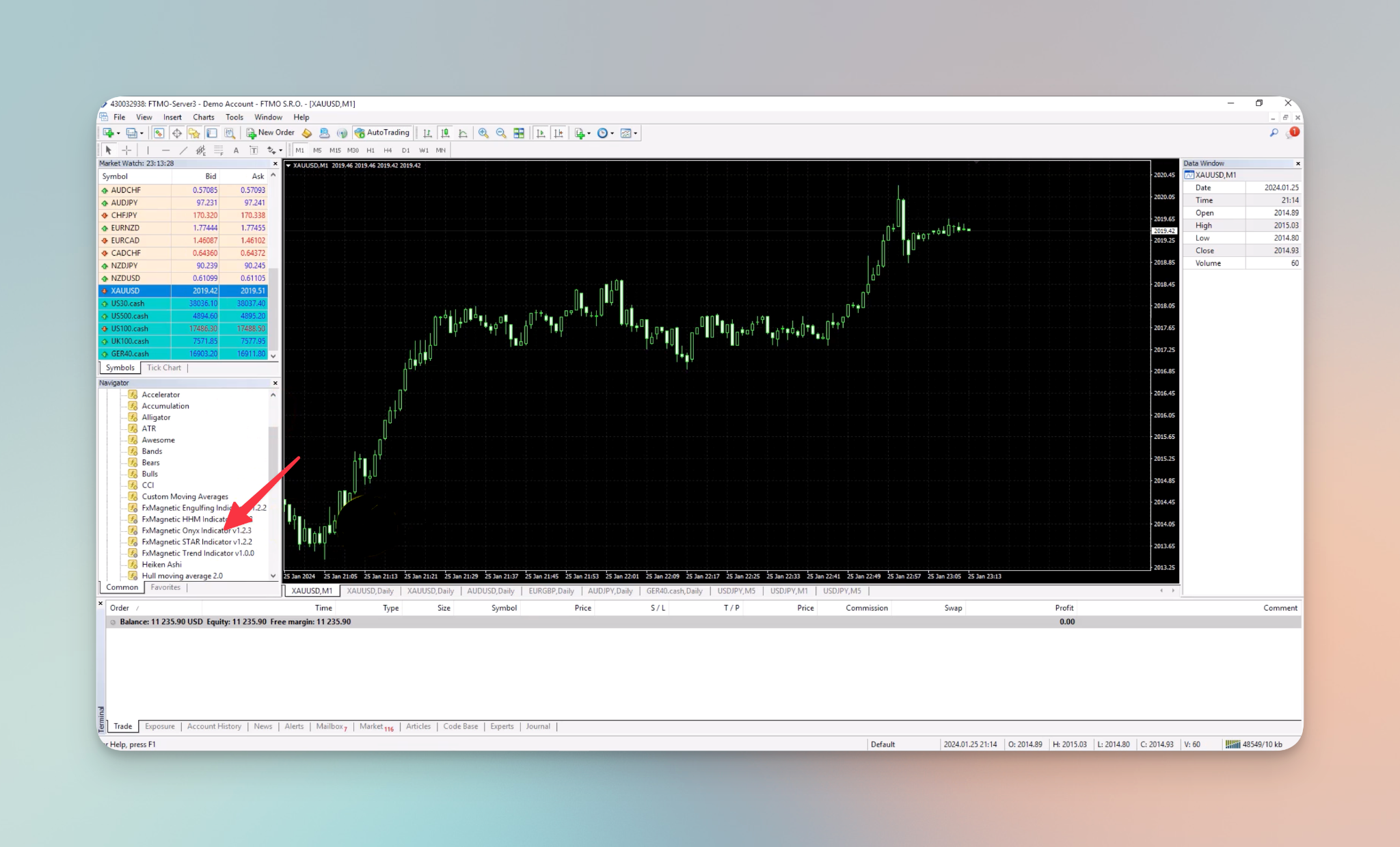
- Trascina l’indicatore FxMagnetic Onyx sul grafico dal pannello Navigator in basso a sinistra.
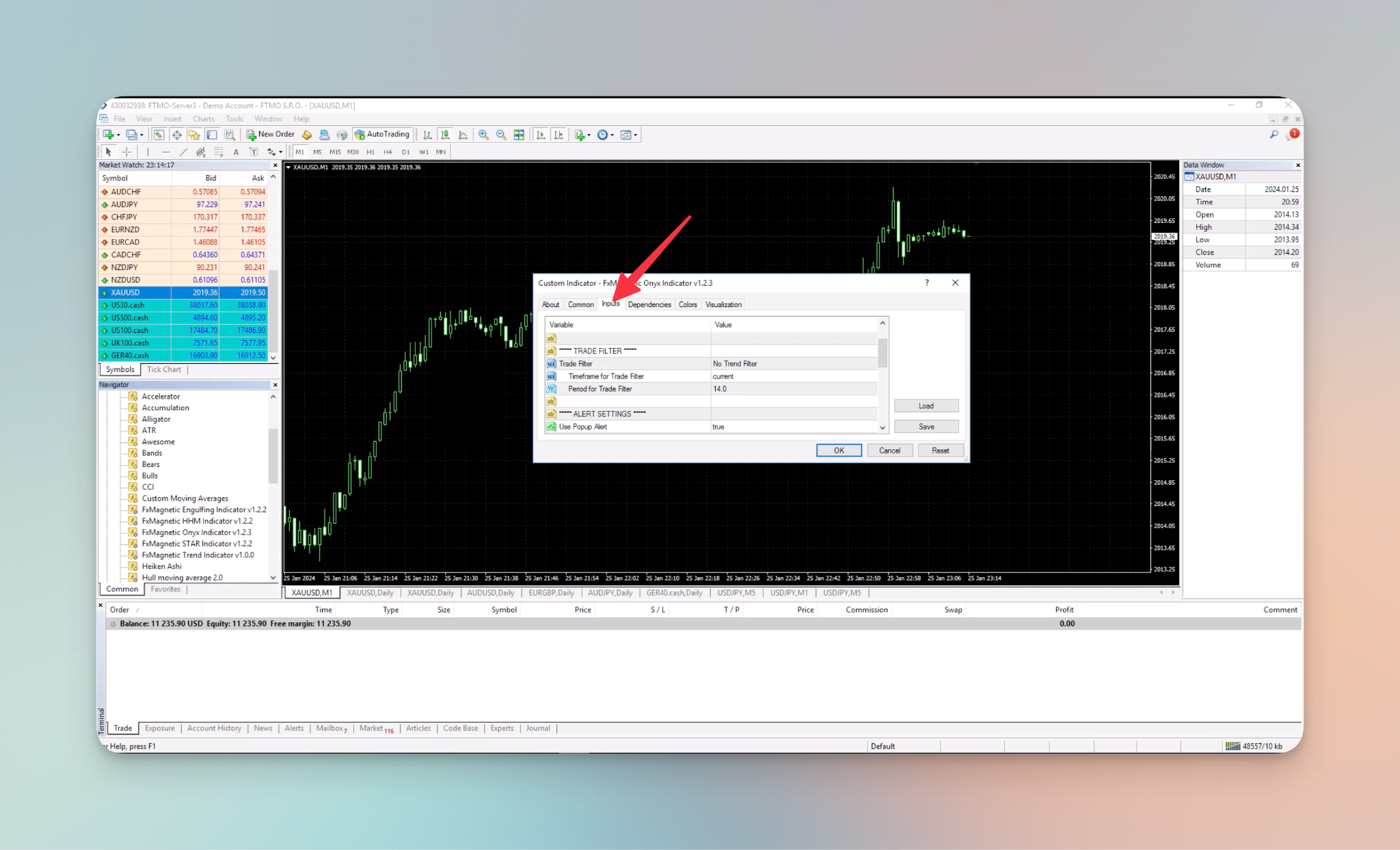
- Per accedere alle impostazioni dei filtri di trading, apri le impostazioni dell’indicatore e poi la scheda Inputs.
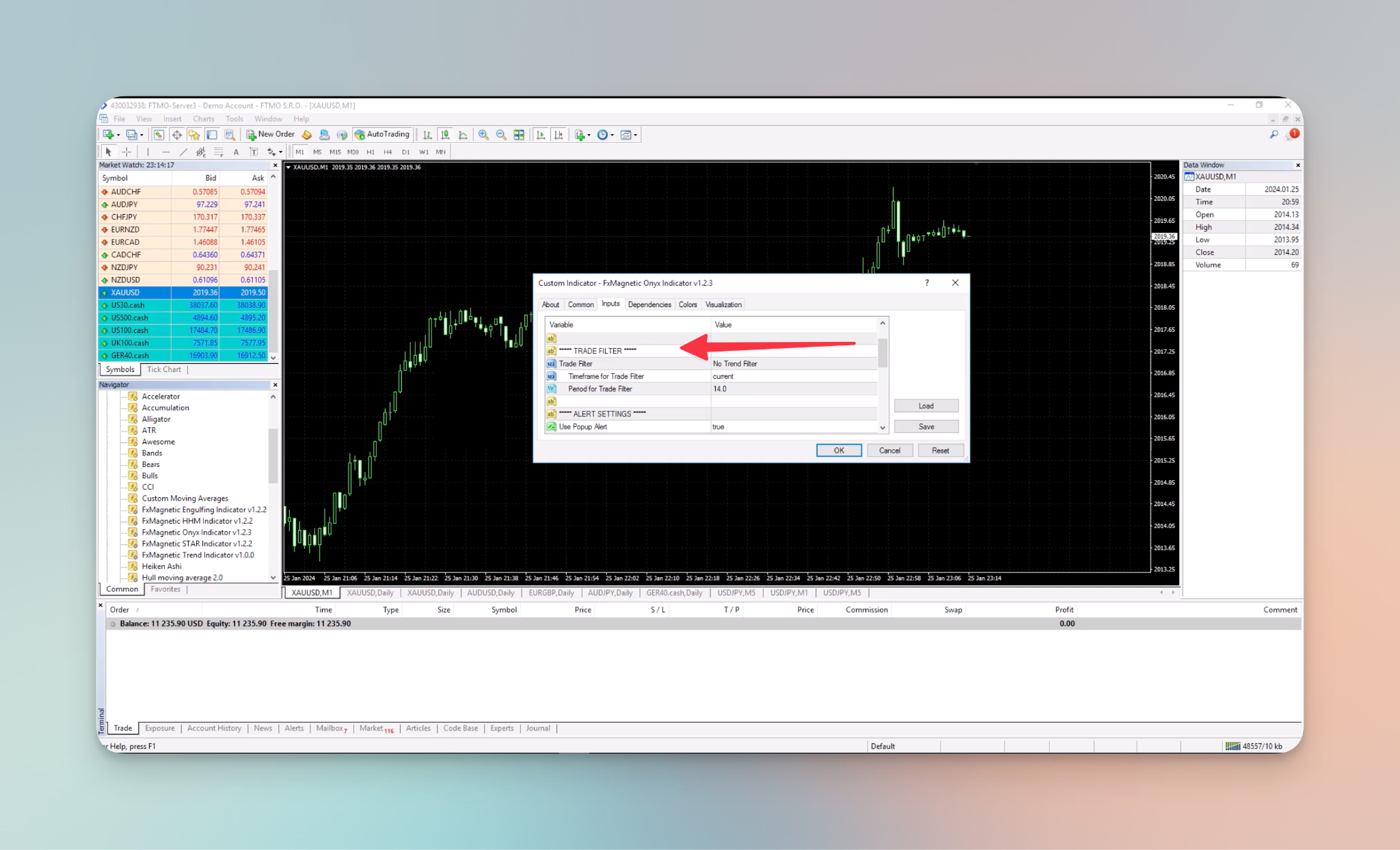
- Cerca la sezione TRADE FILTER: (P6a) Trade Filter #1 e (P7a) Trade Filter #2, ciascuno con il proprio timeframe e i propri parametri.
Filtri di trading
Per applicare un filtro di trading vai all’opzione “Trade Filters” e scegli dall’elenco a discesa.
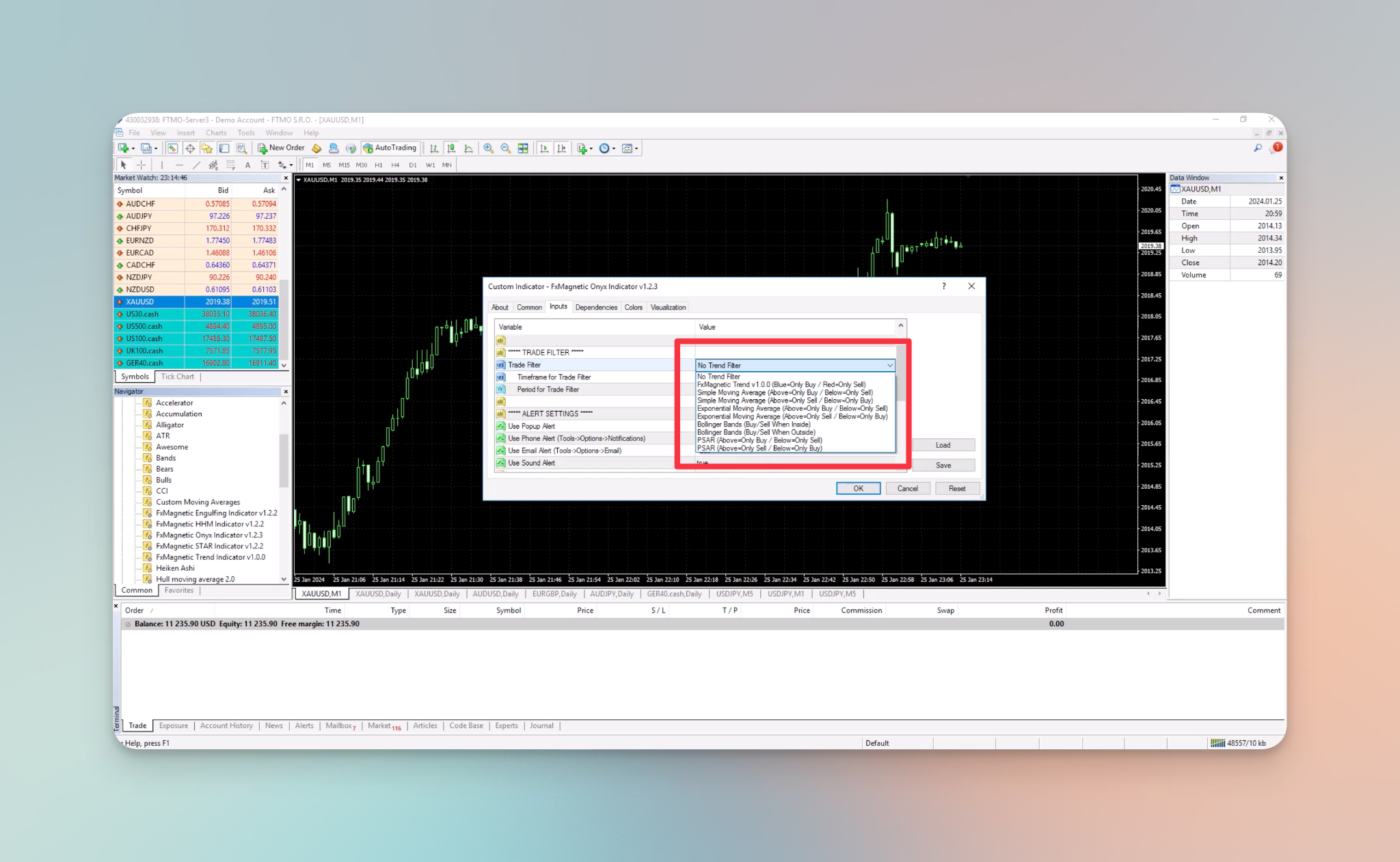
Seleziona il filtro di trading che vuoi. I filtri di FxMagnetic 3.0.2:
- No Trend Filter: vengono presi tutti i segnali.
- ($) FxMagnetic Trend (Blu = solo Buy / Rosso = solo Sell).
- ($) FxMagnetic Daily Compass (Verde = solo Buy / Rosso = solo Sell): segue l’orientamento della giornata.
- ($) FxMagnetic Hull Shield (Verde = solo Buy / Viola = solo Sell): ti tiene fuori dai mercati laterali e nervosi.
- ($) FxMagnetic SR Levels: compra o vende solo vicino ai livelli di supporto e resistenza.
- Simple Moving Average (Sopra = solo Buy / Sotto = solo Sell), e la versione inversa (Sopra = solo Sell / Sotto = solo Buy).
- Exponential Moving Average, con le stesse due versioni.
- Bollinger Bands: Buy/Sell quando il prezzo è dentro le bande; quando è fuori; Buy sotto / Sell sopra; Buy sopra la banda superiore / Sell sotto la banda inferiore.
- PSAR (Sopra = solo Buy / Sotto = solo Sell), e la versione inversa.
- MACD Histogram: compra sopra lo zero, vendi sotto lo zero.
- ADX: opera solo quando l’ADX è sopra un certo livello (forza del trend).
- ATR is Rising / ATR is Falling: filtri di volatilità.
- RSI Rebound (ritorno da ipercomprato/ipervenduto) e RSI Trend Direction (Buy sopra / Sell sotto un certo livello).
- Volume Spike: solo quando il volume è più alto della media delle ultime X barre.
- Liquidity Sweep: solo per le strategie FVG.
Timeframe
Scegliere un timeframe permette di indicare su quale timeframe applicare i filtri di trading. Selezionando un timeframe specifico, i trader possono personalizzare il filtraggio, assicurandosi una direzione del trend su un timeframe superiore.
Per applicare un timeframe specifico, imposta (P6b) Timeframe for TF #1 (oppure (P7b) per il filtro #2).
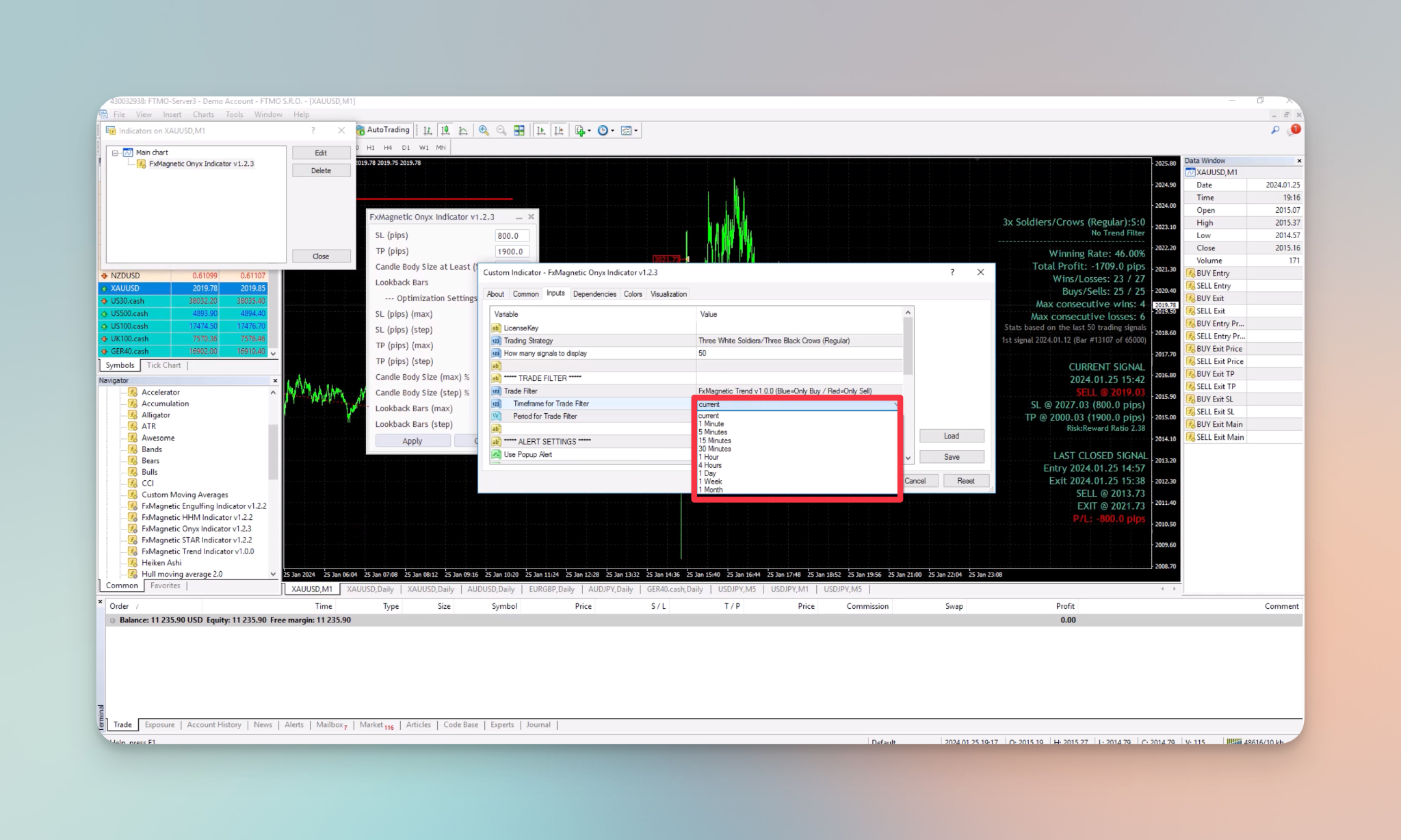
Queste sono le opzioni disponibili:
- Current
- 1 minute
- 5 minutes
- 15 minutes
- 30 minutes
- 1 hour
- 4 hours
- 1 day
- 1 week
- 1 month
Su MT5 puoi scegliere anche i timeframe disponibili solo su MT5, come M2, M10, H2, H3, H6, H8 e H12.
Parametri primario, secondario e terzo
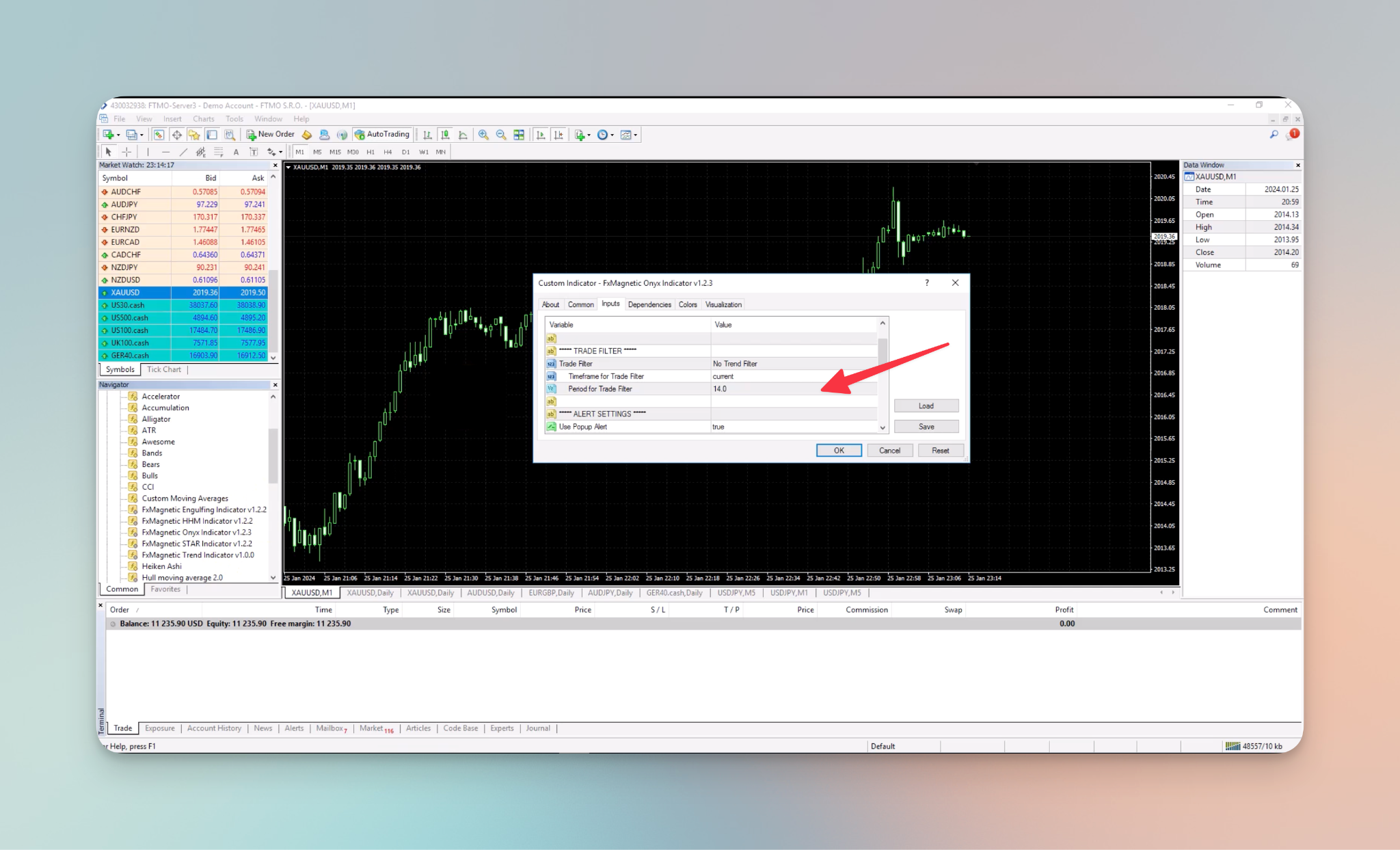
Il vecchio “Period for Trade Filter” ora si chiama (P6c) TF #1 Primary Parameter (periodo, step e così via). (P6d) Secondary Parameter (per esempio la deviazione delle Bollinger) e (P6e) Third Parameter (per esempio il Max Bars Delay di RSI Rebound) usano il valore predefinito del filtro quando sono lasciati a -1. I dettagli di ogni filtro: Parametri dei filtri di trading.
Il periodo dei filtri di trading è un parametro definito dall’utente che influenza il funzionamento dei filtri. Questa impostazione è una variabile che i trader possono regolare per personalizzare il comportamento o la sensibilità del filtro. Modificandola, i trader possono affinare i criteri del filtro in base alle proprie preferenze e alla propria strategia di trading.
Pensa al periodo di una media mobile. Se inserisci 10, ottieni una MA basata sulle ultime 10 barre. Se inserisci 100, ottieni una MA basata sulle ultime 100 barre. Per il periodo di FxMagnetic Trend funziona in modo molto simile.
Per modificare il periodo del filtro di trading, cambia (P6c) e premi Apply nel pannello dello Scanner (oppure Shift+Enter nel campo).
Dimostrazione
Vediamo come funzionano i filtri di trading in tempo reale:
Nessun filtro di trading
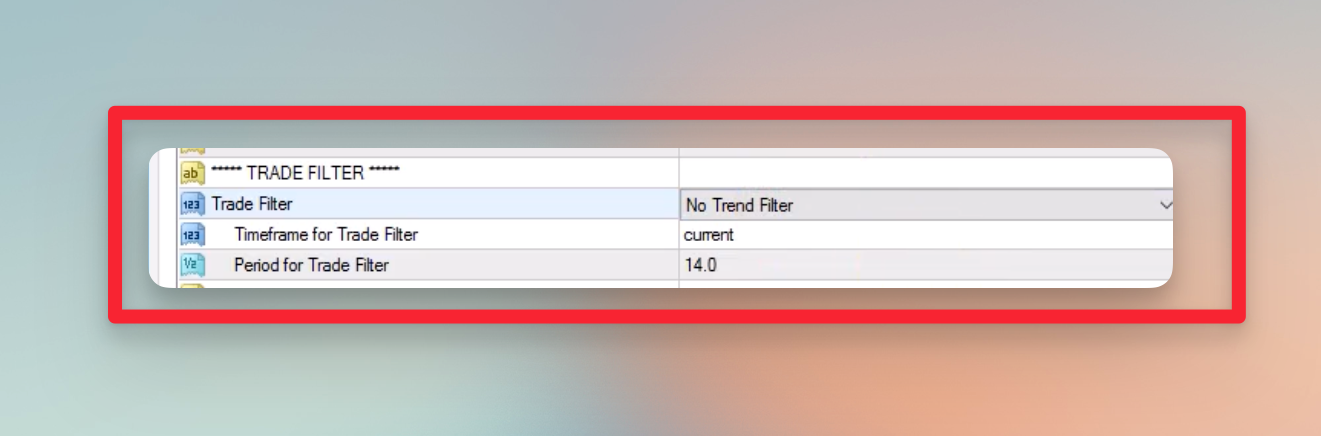
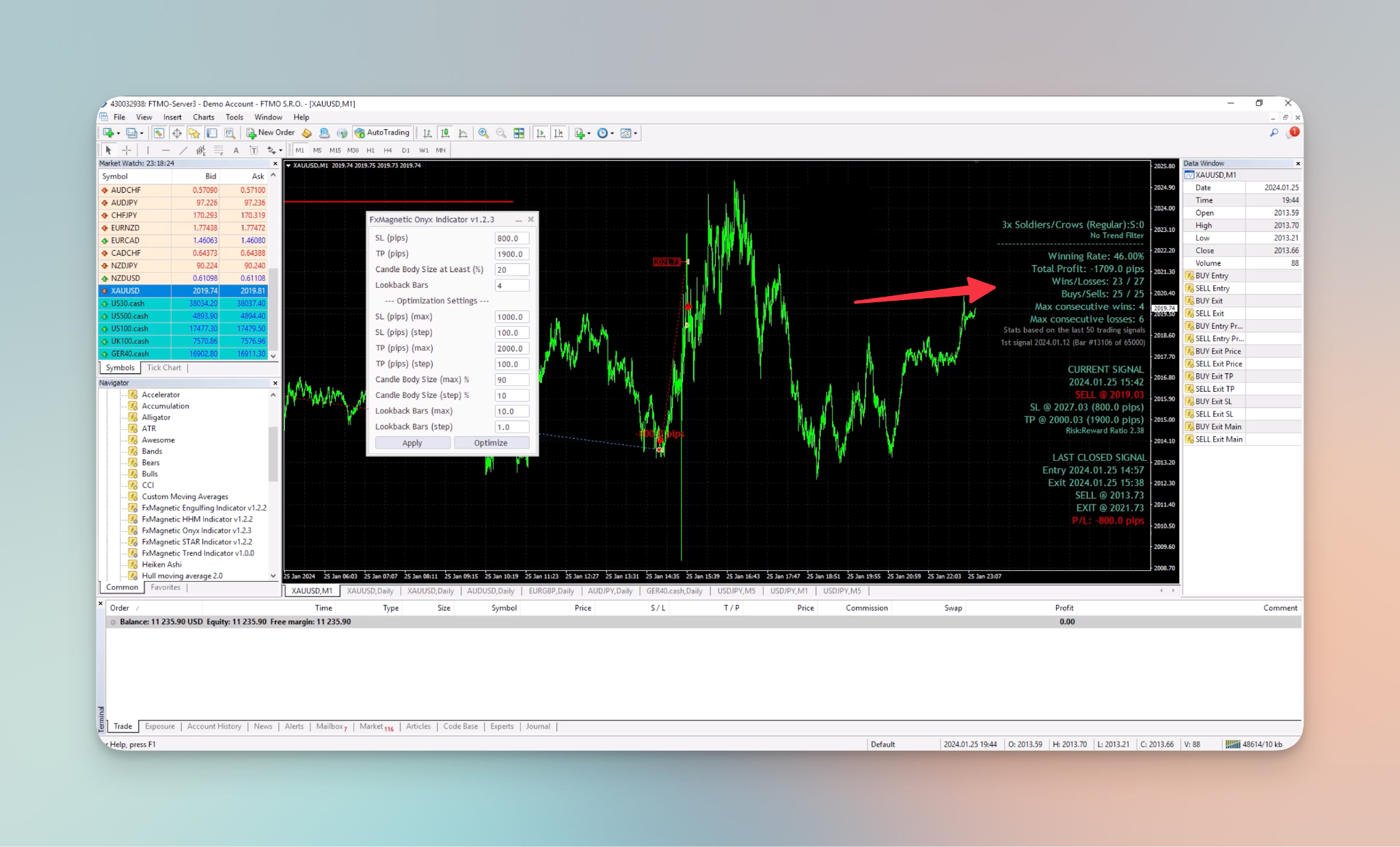
Per questa dimostrazione è selezionato “No Trend Filter”. Selezionare “No Trend Filter” significa che lo Scanner (indicatore) non userà nessun Trend Filter e ignorerà anche le variabili di timeframe e periodo, che non avranno alcun effetto.
Impostazioni:
Risultati:
FxMagnetic Trend
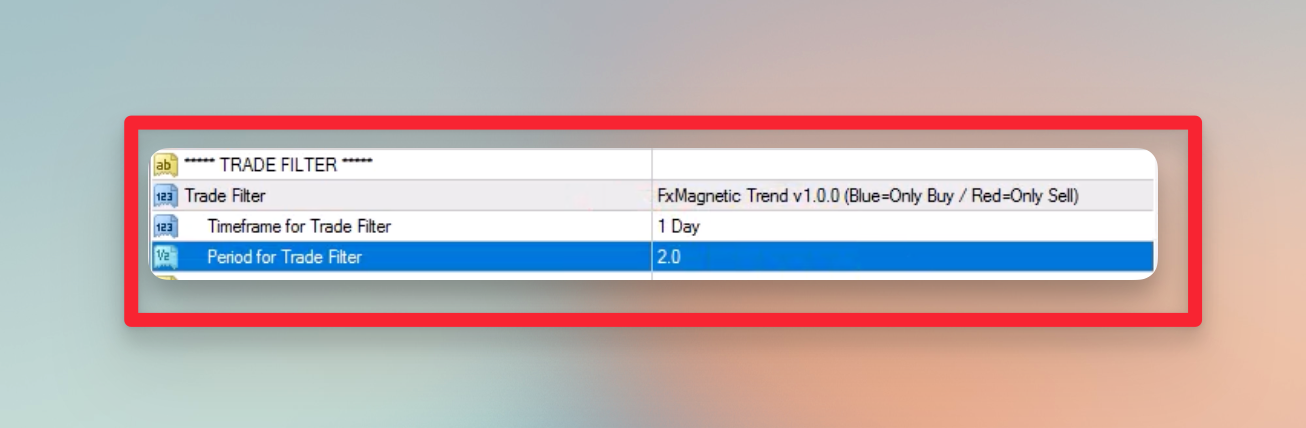
In questa dimostrazione viene applicato il filtro FxMagnetic Trend V1.0.0, impostato per usare il timeframe di 1 giorno. Inoltre il periodo del filtro di trading è impostato a 2.
Impostazioni:
Risultati:
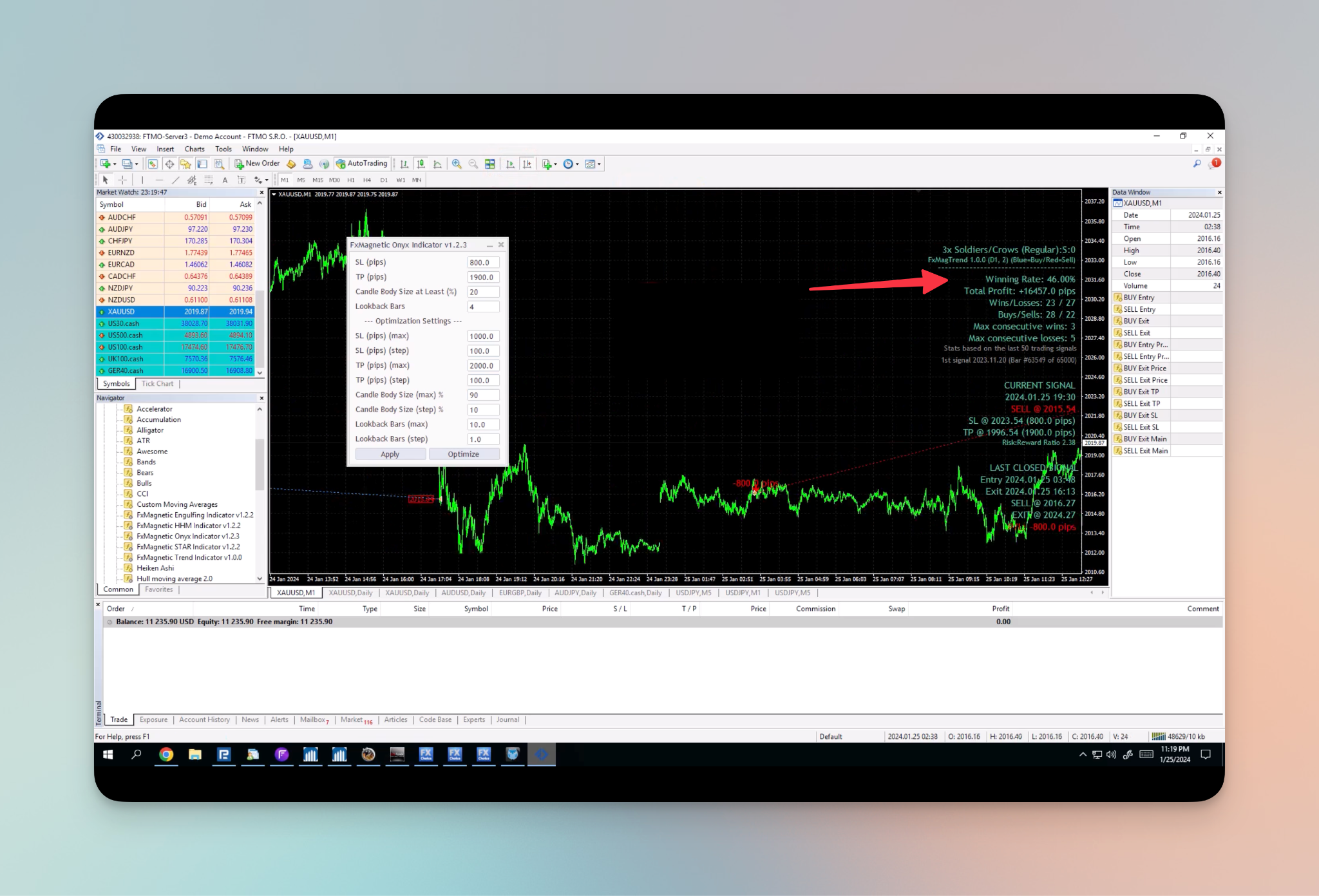
Usare il filtro di trading aiuta l’indicatore a decidere quando e dove operare. Combinare gli indicatori Onyx e FxMagnetic Trend aiuta a gestire meglio le operazioni e a evitare di uscire troppo presto. Impostare il timeframe e il periodo di FxMagnetic Trend mantiene una buona percentuale di operazioni vincenti. In questo modo l’indicatore FxMagnetic Onyx trova direzioni di trading migliori ed evita di chiudere le operazioni troppo presto. In altre parole, l’indicatore FxMagnetic Onyx verifica la direzione del trend su un timeframe superiore con l’indicatore FxMagnetic Trend e prende solo le operazioni in quella direzione. Alcune operazioni potrebbero chiudersi prima a causa dei cambi di trend, ma nel complesso il risultato è positivo grazie alle operazioni con take profit ampi, che portano a guadagnare più pip.
Come sai, FxMagnetic esce sempre prima dalle operazioni se arriva un segnale opposto, quando è impostato per cercare operazioni BUY e SELL (strategie Regular o Reverse). Noterai questo comportamento senza Trend filter oppure con un Trend filter con un periodo piccolo.
Se imposti il Trend filter su un timeframe superiore (oppure sullo stesso timeframe ma con un periodo alto), naturalmente FxMagnetic sarà costretto a cercare solo operazioni BUY o solo SELL per un periodo prolungato e a ignorare i segnali opposti. Immagina che il prezzo resti sopra il Trend filter giornaliero per 3 mesi. FxMagnetic sarà costretto a cercare solo operazioni BUY e a ignorare tutte le operazioni SELL, quindi in questo periodo non uscirà prima dalle operazioni BUY.
Indicatore FxMagnetic Trend
Per osservare il funzionamento dell’indicatore Onyx, trascina e collega l’indicatore di trend al grafico con le stesse impostazioni usate per selezionare il filtro. Vai su Inputs, e imposta il timeframe su 1 giorno e il lookback a 2.
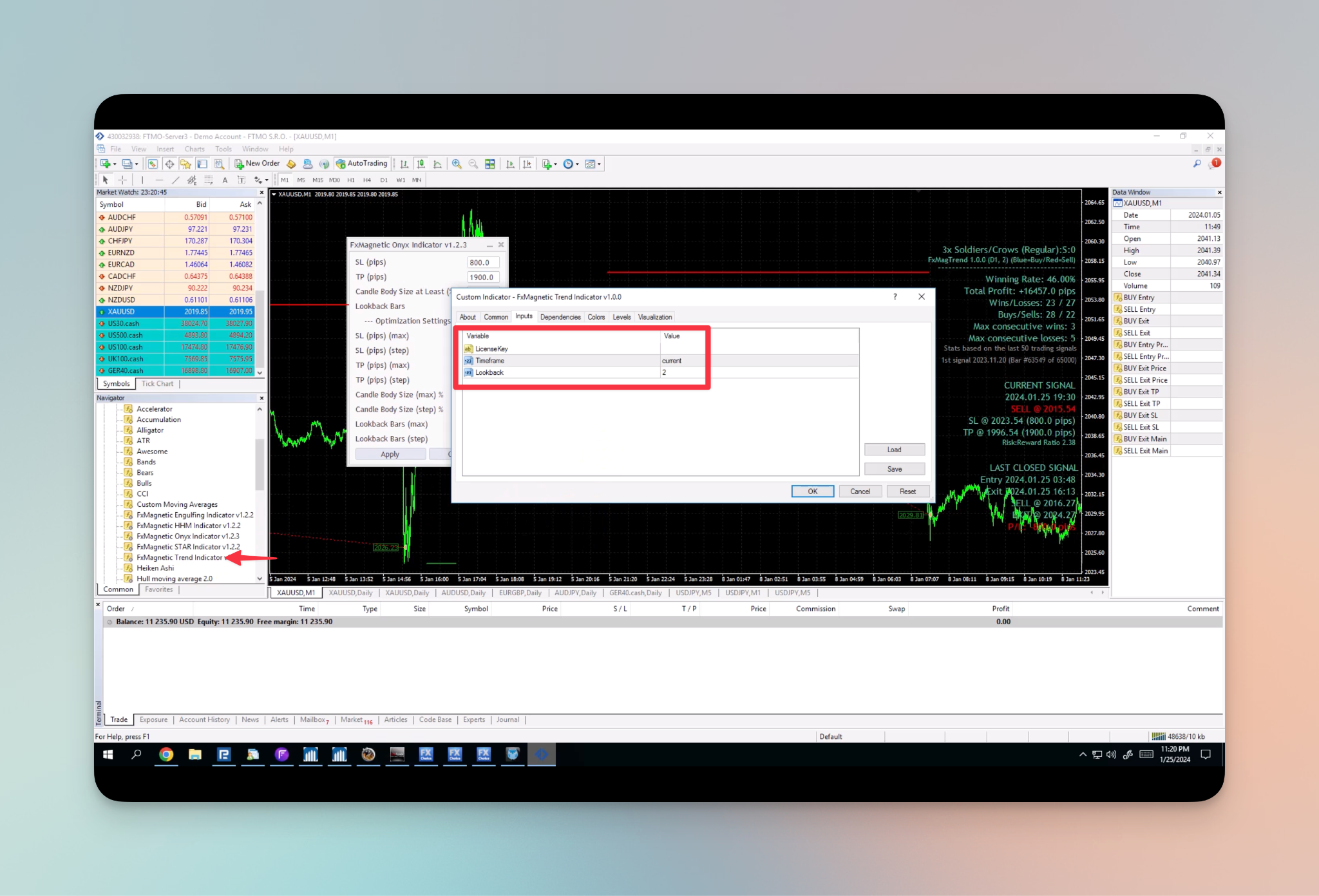
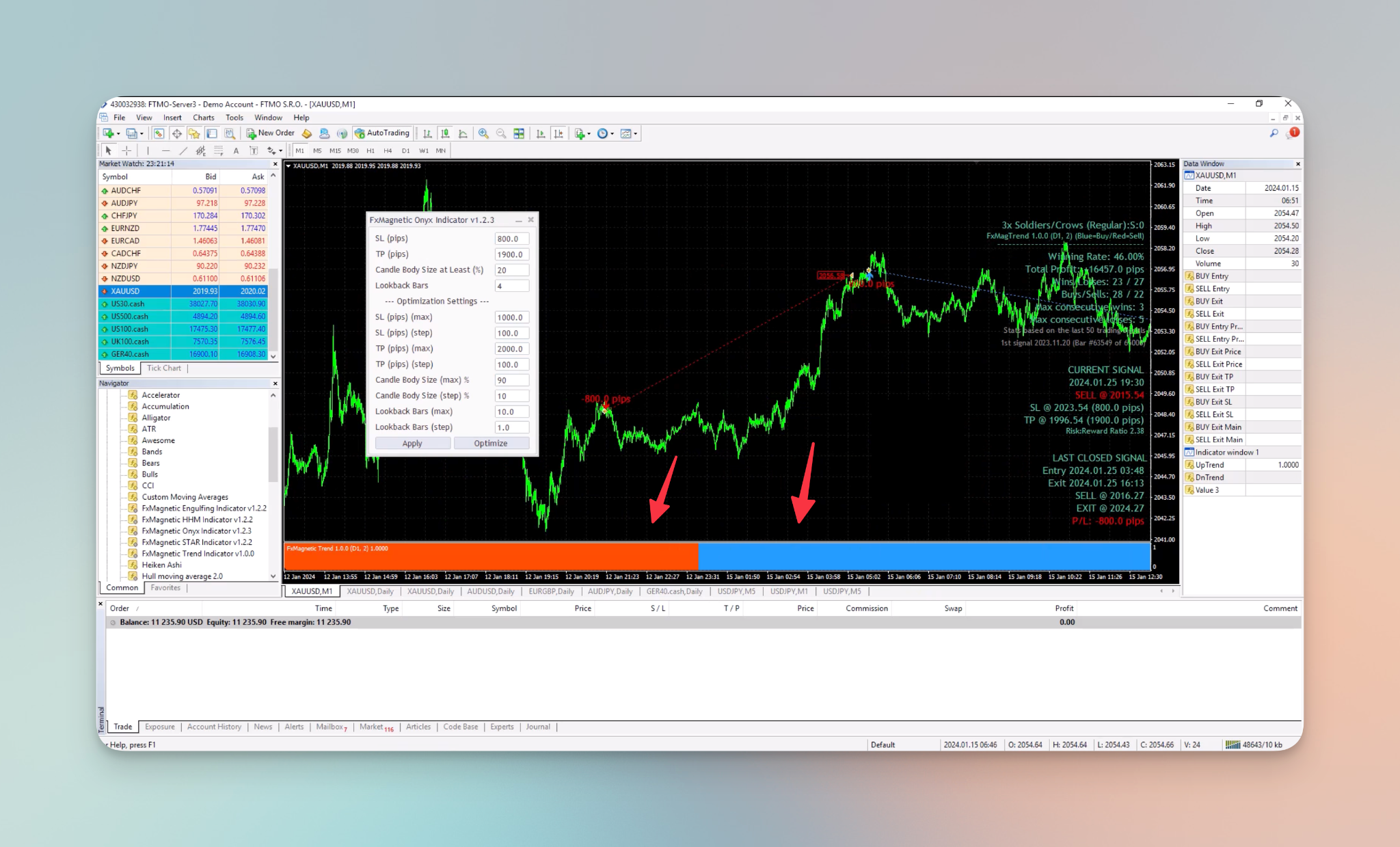
Se la parte bassa del grafico è rossa, significa che l’indicatore cerca solo operazioni Sell; se invece è blu, l’indicatore cerca solo operazioni Buy. Durante un’operazione Sell non vedrai nessuna operazione Buy finché non ne entri in una.
Bollinger Bands
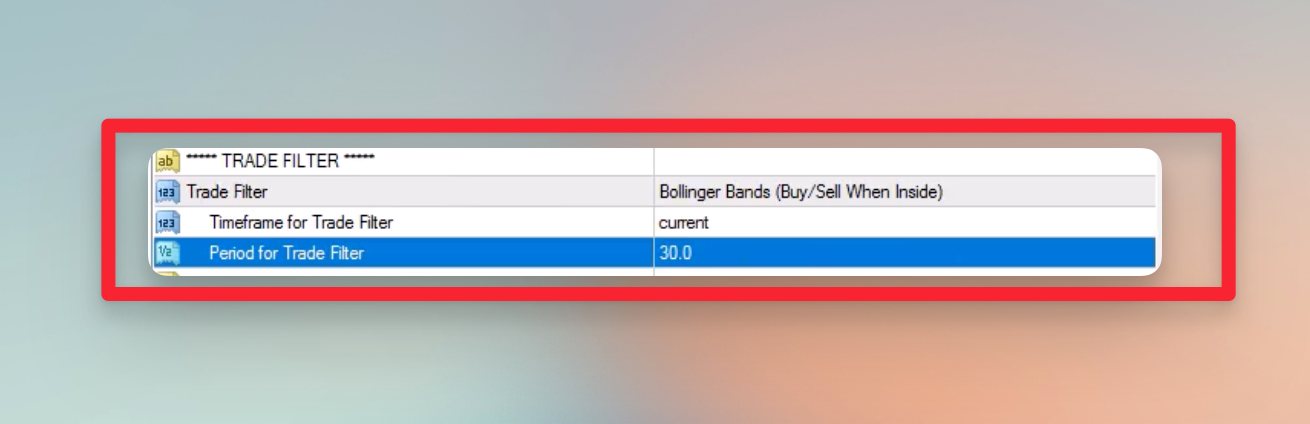
Per il filtro Bollinger Bands, dopo aver selezionato il filtro, il timeframe è impostato su current e il periodo a 30.
NOTA: le Bollinger Bands hanno due parametri aggiuntivi, ma qui possiamo controllare solo il periodo. Gli altri parametri restano sempre ai valori predefiniti: ampiezza delle bande 2.0 e prezzo applicato “Close price”.
All’inizio i risultati potrebbero non sembrare buoni, ma puoi usare l’ottimizzazione per migliorarli.
Per visualizzare le bande:
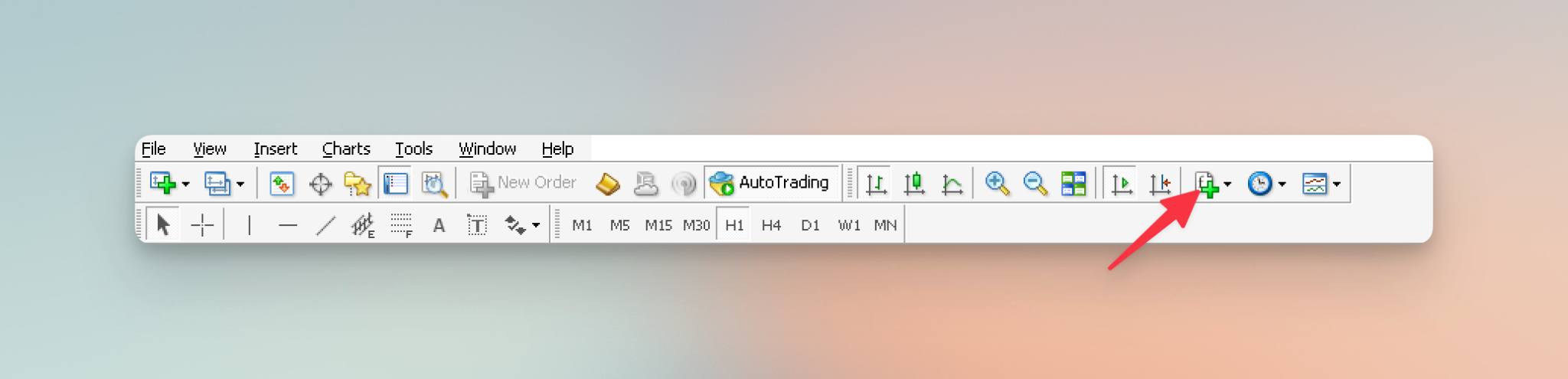
- Fai clic sull’icona dell’elenco indicatori
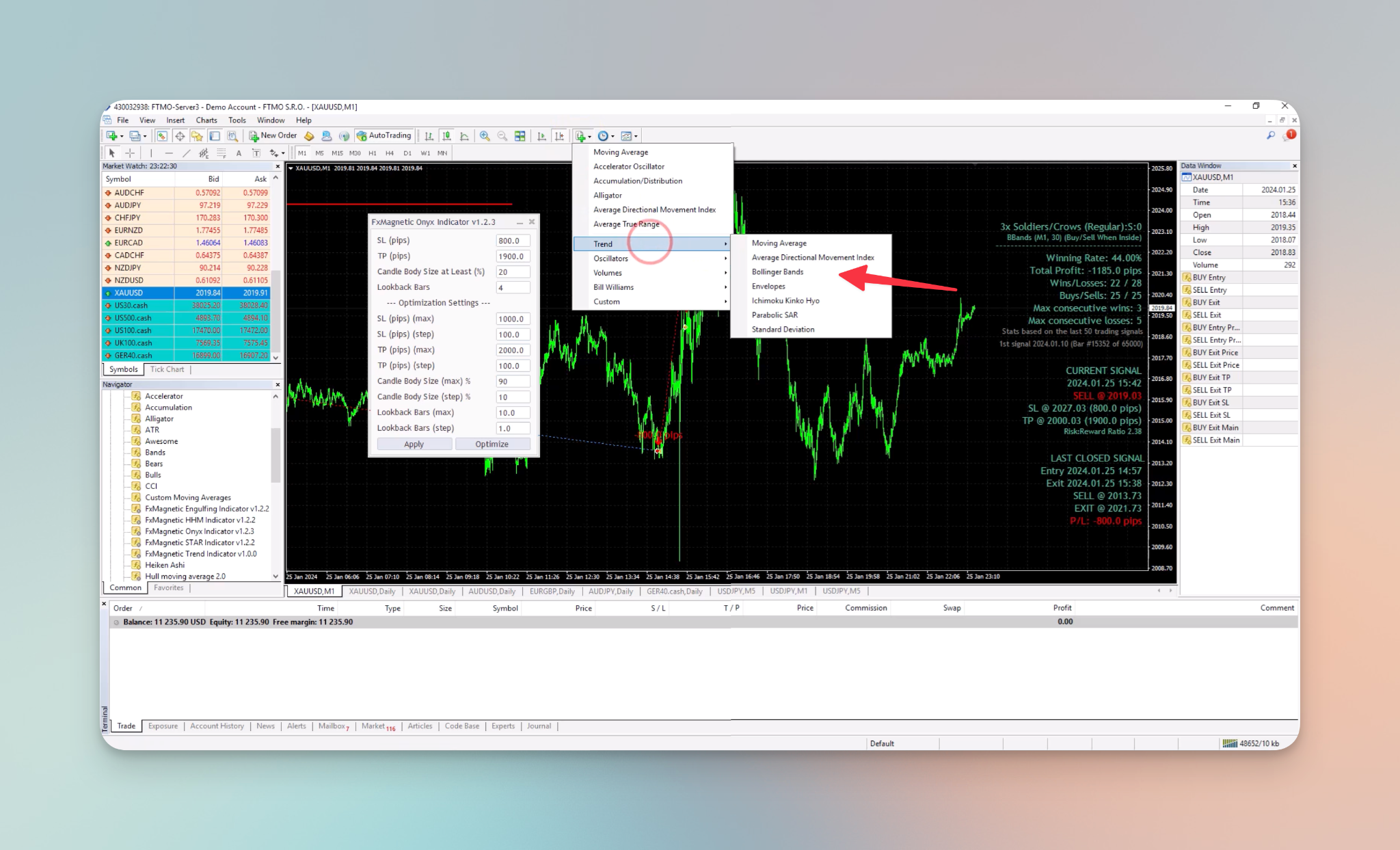
- Vai su “Trend” e seleziona “Bollinger”.
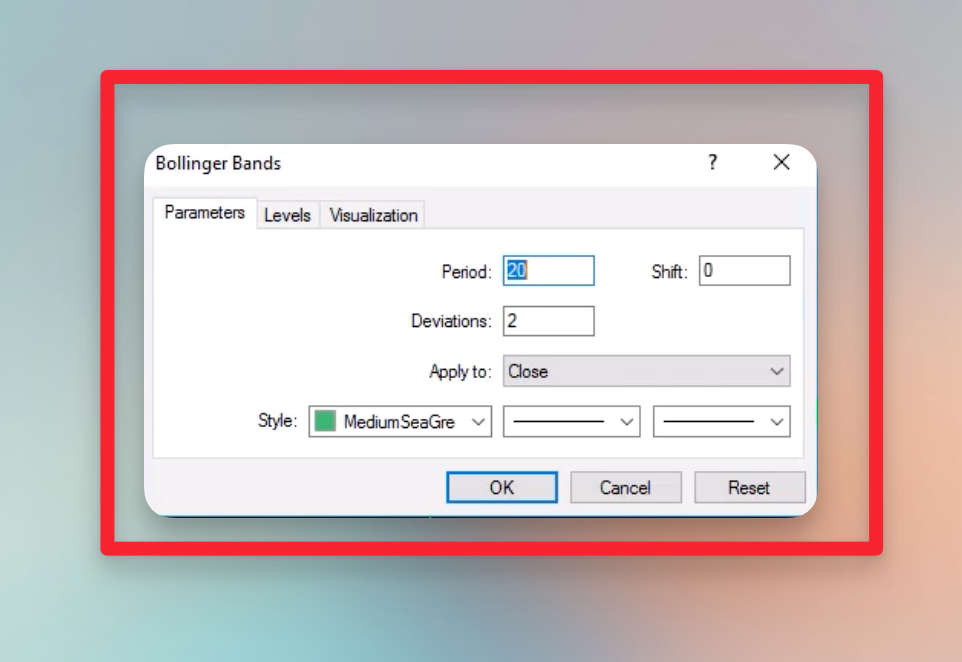
Nella sezione Parameters imposta il periodo a 30 e lascia le deviazioni a 2. Puoi anche scegliere tra i diversi stili.
La strategia consiste nel comprare e vendere solo all’interno delle Bollinger Bands, assicurandosi che i segnali siano dentro le bande. Scegliendo la strategia inversa si ottengono segnali quando i pattern compaiono fuori dalle bande.
Nota: rimuovere l’indicatore non influisce sul filtro di trend di Onyx, perché funziona dietro le quinte.
Simple Moving Average
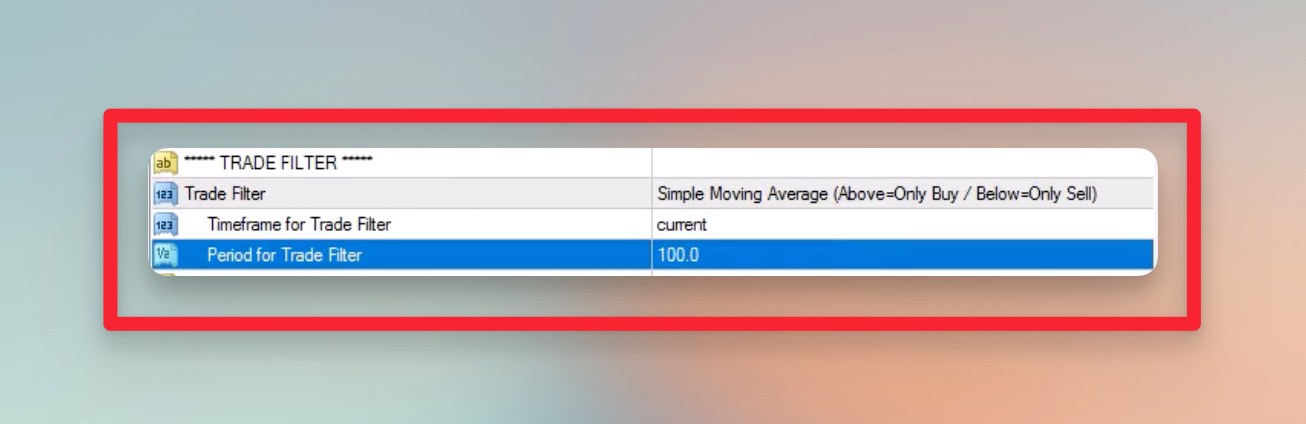
Dopo aver selezionato il filtro di trading Simple Moving Average, il timeframe è impostato su current e il periodo a 100.
Se vuoi vedere questo filtro sul grafico:
- Vai all’icona dell’elenco indicatori
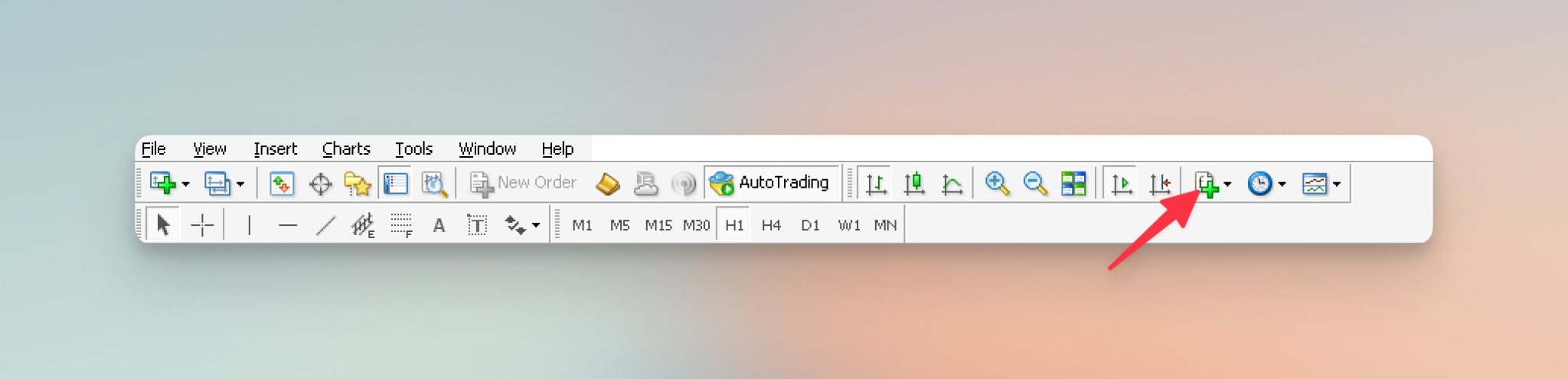
- Poi vai su Trend e seleziona Moving Average.
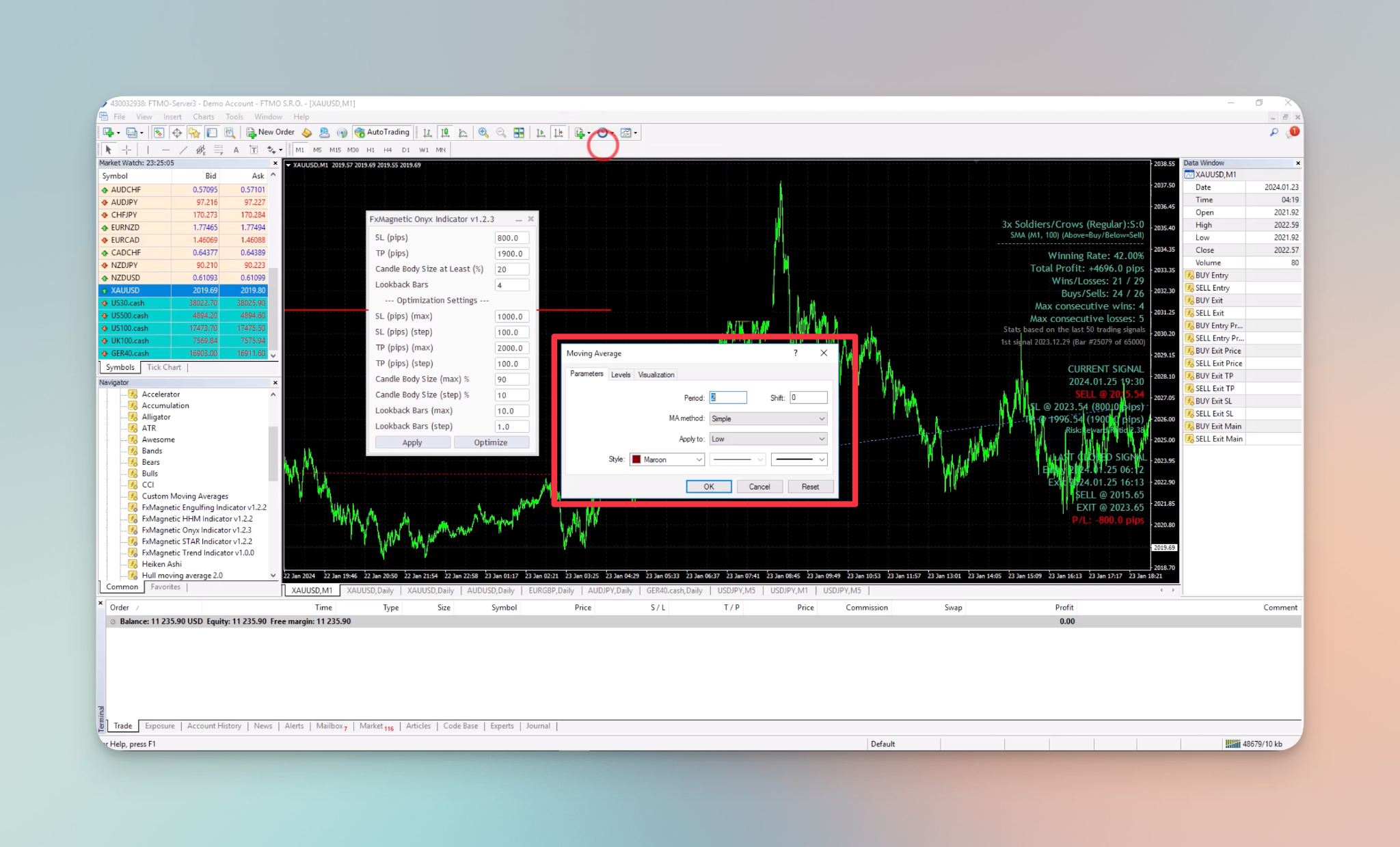
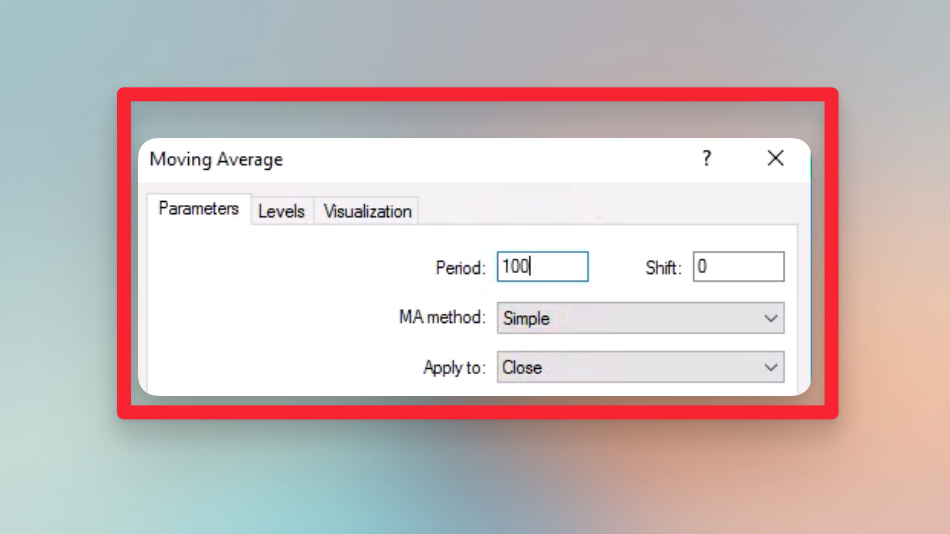
- Nella sezione Parameters imposta il periodo a 100.
Nota: per usare correttamente il metodo della media mobile (MA), seleziona “Simple” per visualizzare il filtro di trading Simple Moving Average. Se invece scegli come filtro la Exponential Moving Average, seleziona “Exponential” come MA Method per la visualizzazione.
I prezzi sopra la media mobile permettono un segnale di acquisto e i prezzi sotto permettono un segnale di vendita. Se il prezzo è sopra la media mobile semplice e arriva un segnale di vendita, Onyx lo ignora in base al filtro selezionato.
Usare due filtri
FxMagnetic ha due slot per i filtri (dalla versione 1.9.0). Un segnale viene preso solo quando entrambi i filtri sono d’accordo. Una coppia comune è un filtro di direzione più un filtro di forza, per esempio EMA 200 su H4 come Trade Filter #1 e ADX sopra 25 come Trade Filter #2. Ogni filtro elimina anche alcune operazioni buone, quindi confronta le statistiche con e senza il secondo filtro prima di tenerlo.
Domande frequenti
L’Autotrader usa gli stessi filtri di trading?
Sì. In modalità Indicator Sync prende i filtri dallo Scanner sullo stesso grafico. In modalità Independent, inserisci gli stessi filtri nei suoi input.
Devo tenere l’indicatore del filtro sul grafico?
No. Il filtro funziona in background. Aggiungi l’indicatore solo se vuoi vederlo.
Conclusione
I filtri di trading ottimizzano i segnali in base a strategie specifiche. Puoi scegliere tra vari filtri e regolare le impostazioni in base al tuo approccio. Usando questi filtri puoi scartare alcune operazioni e regolare di conseguenza la direzione del trade. Prova diversi filtri prima di sceglierne uno, per un approccio più efficace!
