
Per scaricare i dati storici dal tuo broker su MetaTrader 4, apri un grafico del simbolo e del timeframe, disattiva lo scorrimento automatico (Auto Scroll) e tieni premuto il tasto Home finché il grafico non smette di scorrere all’indietro. MT4 carica così tutte le barre che il tuo broker offre per quel grafico. Il History Center è un’alternativa, ma i suoi dati provengono da MetaQuotes, non dal tuo broker.
FxMagnetic 3.0.2 lo fa al posto tuo. Quando un grafico ha uno storico troppo corto, lo Scanner di FxMagnetic 3.0.2 lo scarica da solo e mostra “Loading price history (… bars so far)”. Le statistiche compaiono quando il download è finito, una volta per simbolo e timeframe. Usa i passaggi manuali qui sotto solo se il tuo broker ha troppo poco storico, oppure con una versione precedente.
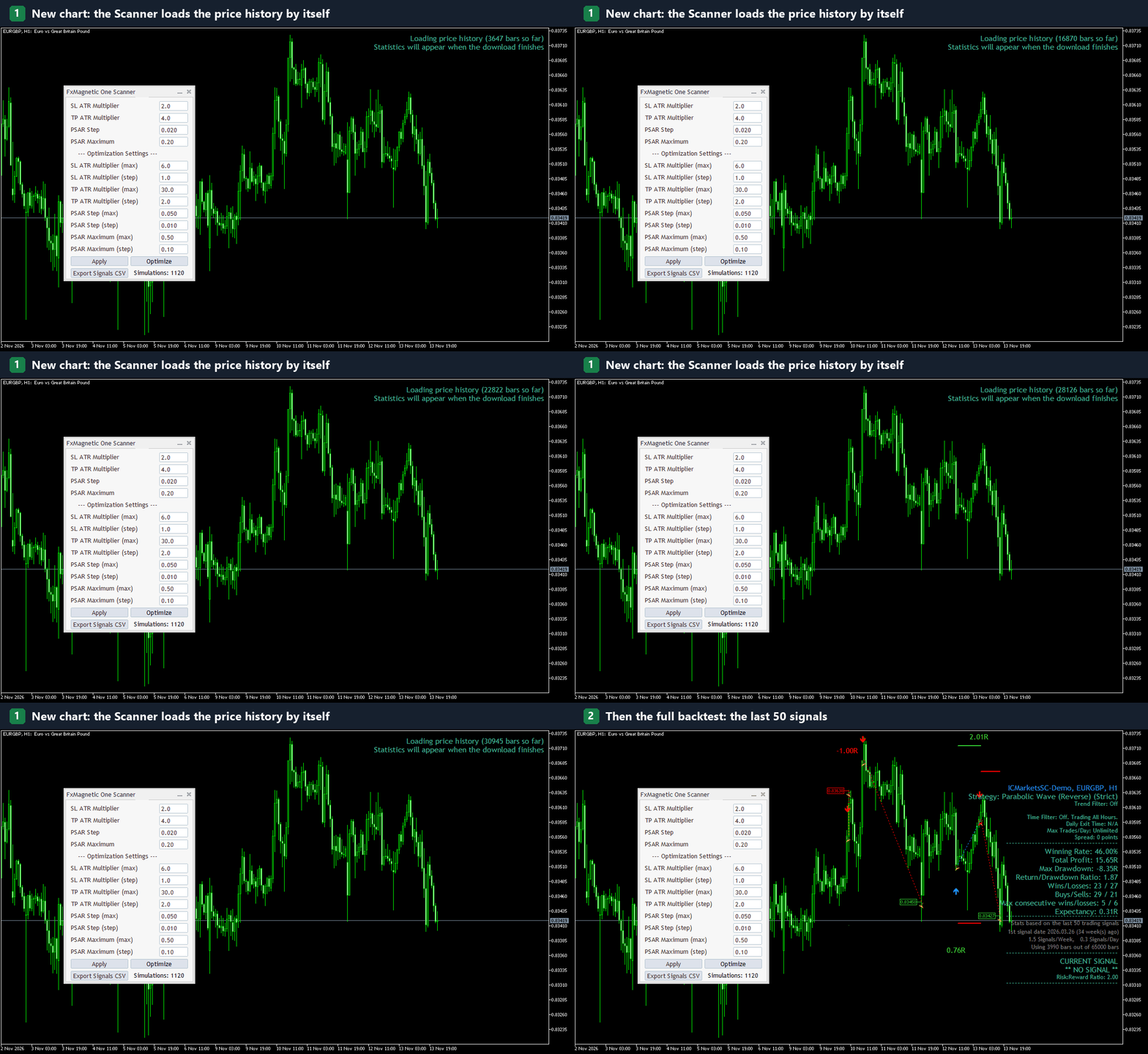
Lo Scanner carica lo storico mancante, poi mostra le statistiche quando il download è terminato.
I dati storici hanno un ruolo fondamentale nel backtest delle strategie di trading, perché permettono ai trader di simulare il trading in condizioni di mercato passate. Questa guida ti accompagna passo dopo passo, così avrai tutte le informazioni necessarie per raccogliere in modo efficace i dati che ti servono dal tuo broker (o da MetaQuotes).
Accedere alle impostazioni dei grafici
- Per prima cosa, apri MetaTrader 4.

- Vai su Tools > Options

- Nel menu delle opzioni, fai clic su Charts.

- Qui vedrai varie impostazioni che determinano quanti dati storici vengono mostrati nei tuoi grafici.

- Max bars in history: questa impostazione controlla il numero di barre nel database dello storico. Il valore predefinito è 512,000 barre, di solito più che sufficiente.
- Max bars in chart: il valore predefinito è 65,000 barre e regola quante barre vengono mostrate nel grafico.
Assicurati che queste impostazioni siano adatte alle tue esigenze. Se ti servono valori più bassi, modificali di conseguenza; tuttavia è meglio lasciare questi numeri ai valori predefiniti, a meno che non ci sia un motivo preciso per cambiarli.
Aprire un grafico
Scegli la coppia di valute che ti interessa, per esempio EUR/GBP. Apri una finestra grafico per questa coppia. Il grafico si apre nel timeframe predefinito, ma puoi cambiarlo come preferisci.
- Vai alla coppia di valute nel pannello di sinistra, fai clic con il tasto destro, poi fai clic su Chart Window.

- Dopo aver fatto clic su Chart Window, il grafico dovrebbe comparire.

- Il timeframe predefinito è H4, cioè 4 ore. Puoi cambiarlo come preferisci. Per ora scarichiamo i dati per H4.

Disattivare lo scorrimento automatico
Assicurati che ‘Auto Scroll’ sia disattivato, così il grafico non salta ai dati più recenti mentre stai caricando i dati storici.
Opzione A: dalla barra degli strumenti
- Di solito puoi disattivare questa opzione direttamente dalla barra degli strumenti del grafico.

Opzione B: dal menu Properties
- Fai clic con il tasto destro sul grafico e vai su Properties.

- Nel menu delle proprietà, fai clic su Common e togli la spunta da Chart autoscroll.

- Premi OK per salvare la modifica.
Scaricare i dati storici dal tuo broker
Per iniziare a scaricare i dati, fai clic con il tasto sinistro e trascina il grafico: man mano che trascini, vengono scaricati sempre più dati. Nell’immagine qui sotto puoi vedere che, trascinando il grafico, sono stati scaricati i dati storici fino al 22 dicembre 2022.

Quando il grafico smette di scorrere, significa che hai raggiunto il limite dei dati scaricabili per la coppia di valute e il timeframe selezionati, in questo caso EUR/GBP e H4.
Oppure può anche significare che hai raggiunto il limite di Max bars in chart, che per impostazione predefinita è 65,000. Ma è molto improbabile, perché 65,000 barre sono più che sufficienti nella maggior parte dei casi.
Usare il tasto Home per scaricare i dati storici più velocemente
In alternativa, per scaricare i dati più velocemente invece di fare clic e trascinare, puoi premere il tasto Home sulla tastiera. Ti porta rapidamente ai dati più vecchi disponibili. Se premi il tasto Home e lo tieni premuto finché non smette di caricare nuovi dati, significa che hai scaricato tutti i dati disponibili per la coppia di valute e il timeframe selezionati.
Nello screenshot qui sotto, dopo aver premuto il tasto Home finché il grafico non ha smesso di scorrere, puoi vedere che sono stati scaricati i dati fino al 12 dicembre 2022 per la coppia EUR/GBP e il timeframe H1.

Nota: sul tuo broker/grafico la data e la quantità di dati saranno diverse. Quando ho creato questo tutorial sono riuscito a scaricare i dati fino a dicembre 2022, ma non significa che tu debba ottenere lo stesso risultato. Se ripetessi la stessa procedura su un nuovo conto 6 mesi dopo, molto probabilmente scaricherei i dati fino a giugno 2023. Sarebbe la stessa quantità di barre, ma con un intervallo di date diverso.
Controllare i dati disponibili
Scorri il grafico per controllare quanti dati sono stati caricati. Per esempio, premendo Home potresti vedere dati che risalgono fino a una certa data: questo indica l’intervallo di dati storici che il tuo broker offre per quel grafico.
Scaricare i dati per altre coppie di valute/strumenti e altri timeframe
Passa da una coppia di valute/strumento all’altra e da un timeframe all’altro per caricare i dati storici di ciascuno. Come coppia di valute/strumento puoi scegliere EURGBP, GBPJPY, Gold, ecc. Come timeframe puoi iniziare da quello a quattro ore e poi passare a un’ora, 30 minuti, 15 minuti e così via. Puoi usare il tasto Home per ogni timeframe per caricare rapidamente tutti i dati disponibili, perché è il modo più veloce per scaricare i dati.
Scaricare i dati dal History Center (metodo alternativo)
Alcune persone pensano erroneamente che questo sia il modo giusto per scaricare i dati storici del proprio broker. Scaricando i dati storici dal History Center, i dati arrivano da MetaQuotes e non dal broker che stai usando. Però, se i dati del tuo broker non ti bastano, puoi scaricare dati aggiuntivi dal History Center di MetaTrader 4. È meglio che non avere dati.
- Vai su Tools > History Center.

- Seleziona la coppia di valute o lo strumento.

- Seleziona il timeframe.

- Vengono mostrati tutti i dati disponibili per la coppia di valute e il timeframe selezionati. Lo screenshot qui sotto mostra che MetaQuotes ha 65,000 record disponibili per EURGBP sul timeframe M1.

- Fai clic su Download. Questi dati provengono da MetaQuotes e non direttamente dai server del tuo broker. Potrebbero non essere specifici del broker, ma possono essere utili se ti serve uno storico più ampio.
Verificare i dati con un indicatore
Un buon modo per controllare se i dati scaricati dal tuo broker sono sufficienti per la tua strategia è provarli con un indicatore sul grafico.
- Apri la coppia di valute che ti interessa.

- Seleziona il timeframe.

- Fai clic sull’icona Shift end of the chart from the right border (sposta la fine del grafico dal bordo destro).

- Aggiungi il tuo indicatore al grafico.

- Dopo aver aggiunto l’indicatore al grafico, vediamo che abbiamo 21970 barre disponibili, sufficienti per il numero di segnali che abbiamo scelto.

- Puoi modificare le impostazioni dell’indicatore per vedere come cambia l’uso dei dati storici.
A seconda di quanti segnali scegli di mostrare (da 10 fino a 200 in FxMagnetic 3.0.2), cambia la quantità di dati storici necessaria: più segnali richiedono più barre. In alcuni casi potresti ricevere un messaggio che dice che i dati storici non bastano per mostrare il numero di segnali richiesto.

Di solito non è un grosso problema, perché può dipendere dalle impostazioni dell’indicatore (per esempio un valore alto di lookback bars) che cercano pattern molto rari. In questi casi puoi modificare le impostazioni (per esempio diminuendo il numero di lookback bars) e ottimizzare per ottenere risultati migliori.
Su MetaTrader 5
MT5 scarica da solo lo storico dei prezzi dal tuo broker quando apri un grafico o scorri all’indietro; non esiste un download dal History Center per i dati del broker. Lo Scanner di FxMagnetic 3.0.2 su MT5 attende quel download e mostra lo stesso messaggio “Loading price history”. Se ottieni ancora troppe poche barre, controlla Tools > Options > Charts > Max bars in chart e imposta un valore più alto (per esempio 100000), poi riavvia MT5. Vedi anche Come installare FxMagnetic su MT5 (in inglese).
Domande frequenti
Perché FxMagnetic dice che i dati storici non sono sufficienti?
Lo Scanner ha bisogno di abbastanza barre per trovare il numero di segnali che hai richiesto. La versione 3.0.2 scarica prima quello che il tuo broker ha a disposizione. Se non basta ancora, mostra meno segnali, usa un timeframe più basso oppure rendi meno rigide le impostazioni rare (per esempio un valore alto di Lookback Bars).
Perché vedo risultati diversi con un altro broker?
I broker hanno prezzi diversi e quantità di storico diverse. Vedi Il paradosso dei dati dei broker.
Conclusione
Scaricare e gestire i dati storici in MetaTrader 4 è fondamentale per un’analisi di mercato approfondita. Anche se per la precisione è preferibile usare i dati del proprio broker, il History Center è una buona alternativa se servono dati aggiuntivi. Questa guida dovrebbe aiutarti a gestire e scaricare in modo efficiente i dati storici necessari per il tuo trading su MetaTrader 4.
