
Un filtre de trading permet au Scanner FxMagnetic de ne prendre que les signaux qui respectent une deuxième condition, par exemple « acheter seulement au-dessus de l’EMA 200 » ou « trader seulement quand l’ADX est au-dessus de 25 ». Dans FxMagnetic 3.0.2, vous les réglez dans les paramètres du Scanner, section TRADE FILTER : choisissez un filtre dans (P6a) Trade Filter #1, son unité de temps dans (P6b) et ses réglages dans (P6c)–(P6e). Un second filtre, (P7a) Trade Filter #2, peut s’ajouter au premier. L’Autotrader en mode Indicator Sync utilise automatiquement les mêmes filtres.
Dans ce tutoriel, vous allez apprendre à utiliser les filtres de trading avec FxMagnetic. Ces filtres aident à écarter les mauvais trades et à choisir plus précisément la direction des trades. À la fin de ce tutoriel, vous saurez appliquer différents filtres de trading et interpréter les résultats.
Mis à jour pour FxMagnetic 3.0.2 (MT4 et MT5). La démonstration ci-dessous a été enregistrée avec une ancienne version (FxMagnetic Onyx) ; les captures d’écran montrent donc d’anciens noms de paramètres. Les noms actuels et la liste complète des filtres se trouvent dans les sections juste en dessous. Pour les paramètres et les valeurs par défaut de chaque filtre, voir Filtres de trading FxMagnetic : paramètres principal, secondaire et troisième.
À propos des filtres de trading
Un filtre de trading aide les traders à se concentrer sur certains trades selon des critères précis. Par nature, filtrer élimine les mauvais trades, mais aussi une partie des bons. Par exemple, le Trend Filter peut parfois écarter aussi de bons trades. Cependant, nous avons constaté que dans de nombreux cas, le Trend Filter permet au scanner de configurations FxMagnetic de choisir de meilleurs trades.
Comment appliquer les filtres de trading
Les filtres de trading fonctionnent de la même façon dans toutes les applications FxMagnetic 3.0.2 (One, Technical, Candlestick, Alpha et les applications Trader individuelles). Les filtres marqués ($) ci-dessous utilisent un indicateur FxMagnetic séparé (Trend, Daily Compass, Hull Shield, SR Levels), que vous installez depuis le Download Center comme n’importe quelle autre application. Dans ce tutoriel, nous utilisons FxMagnetic Onyx pour la démonstration.
-
§§
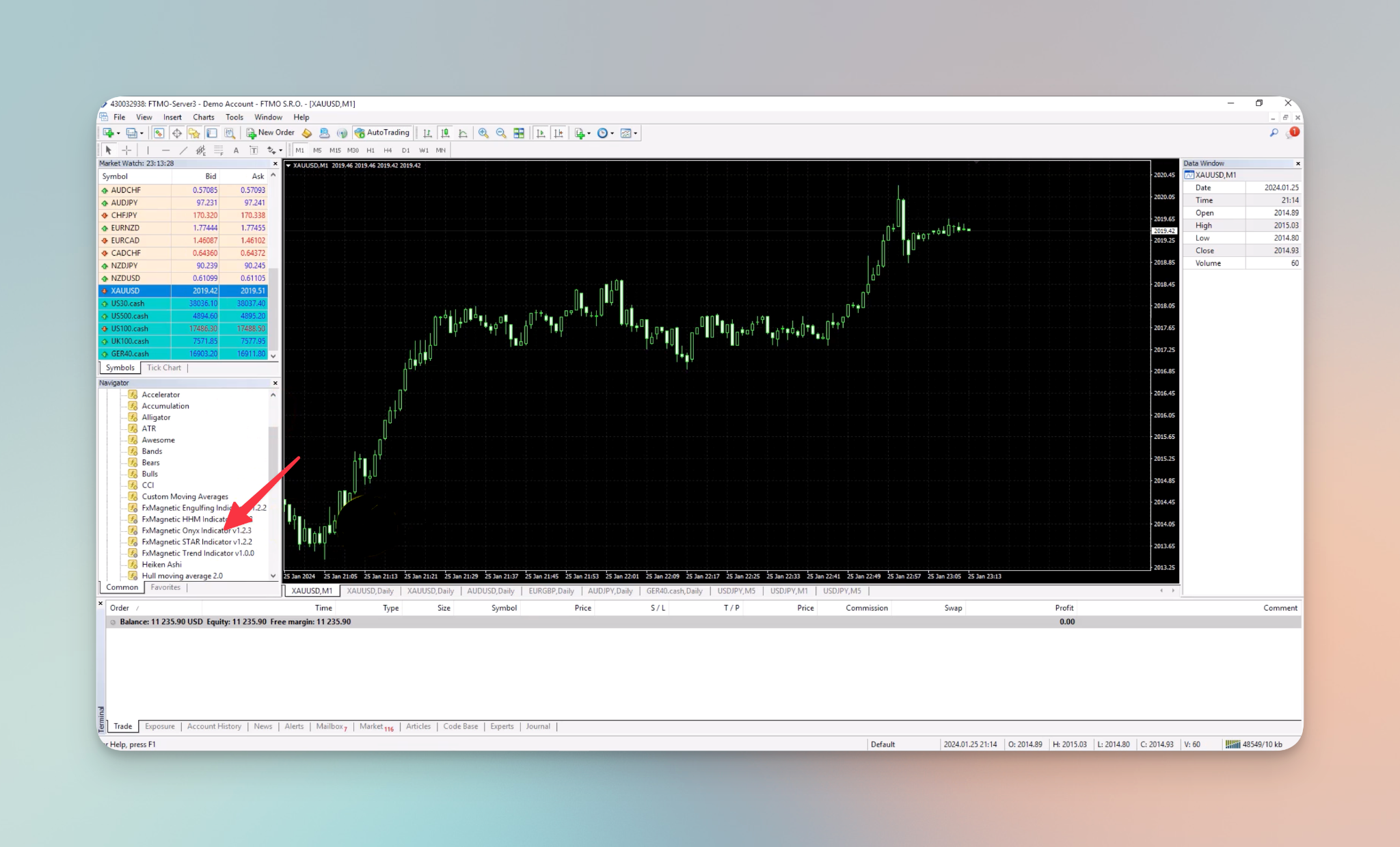
- Faites glisser l’indicateur FxMagnetic Onyx sur votre graphique depuis le panneau Navigator, en bas à gauche.
-
§§
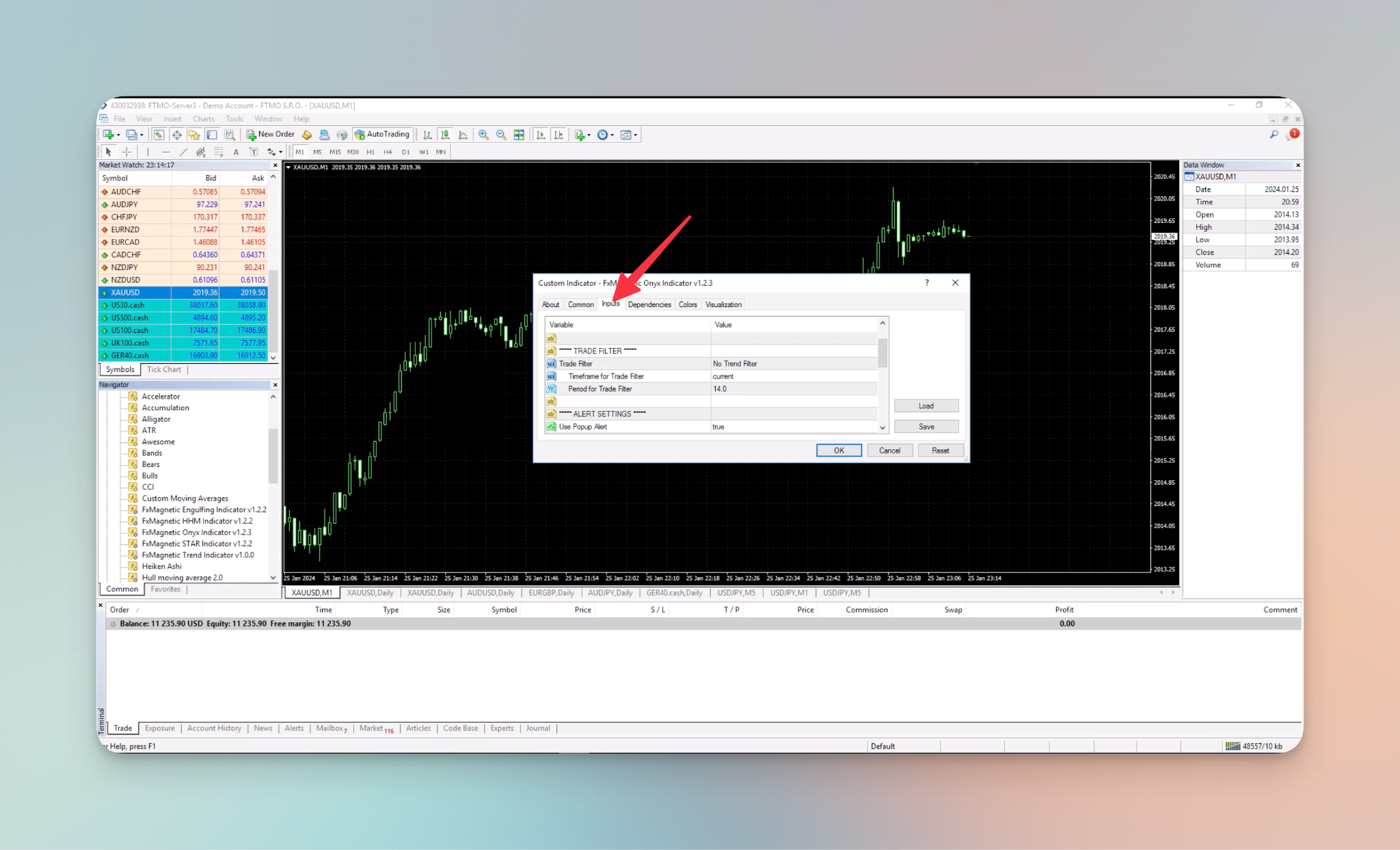
- Pour accéder aux réglages des filtres de trading, ouvrez les réglages de l’indicateur, puis l’onglet Inputs.
-
§§
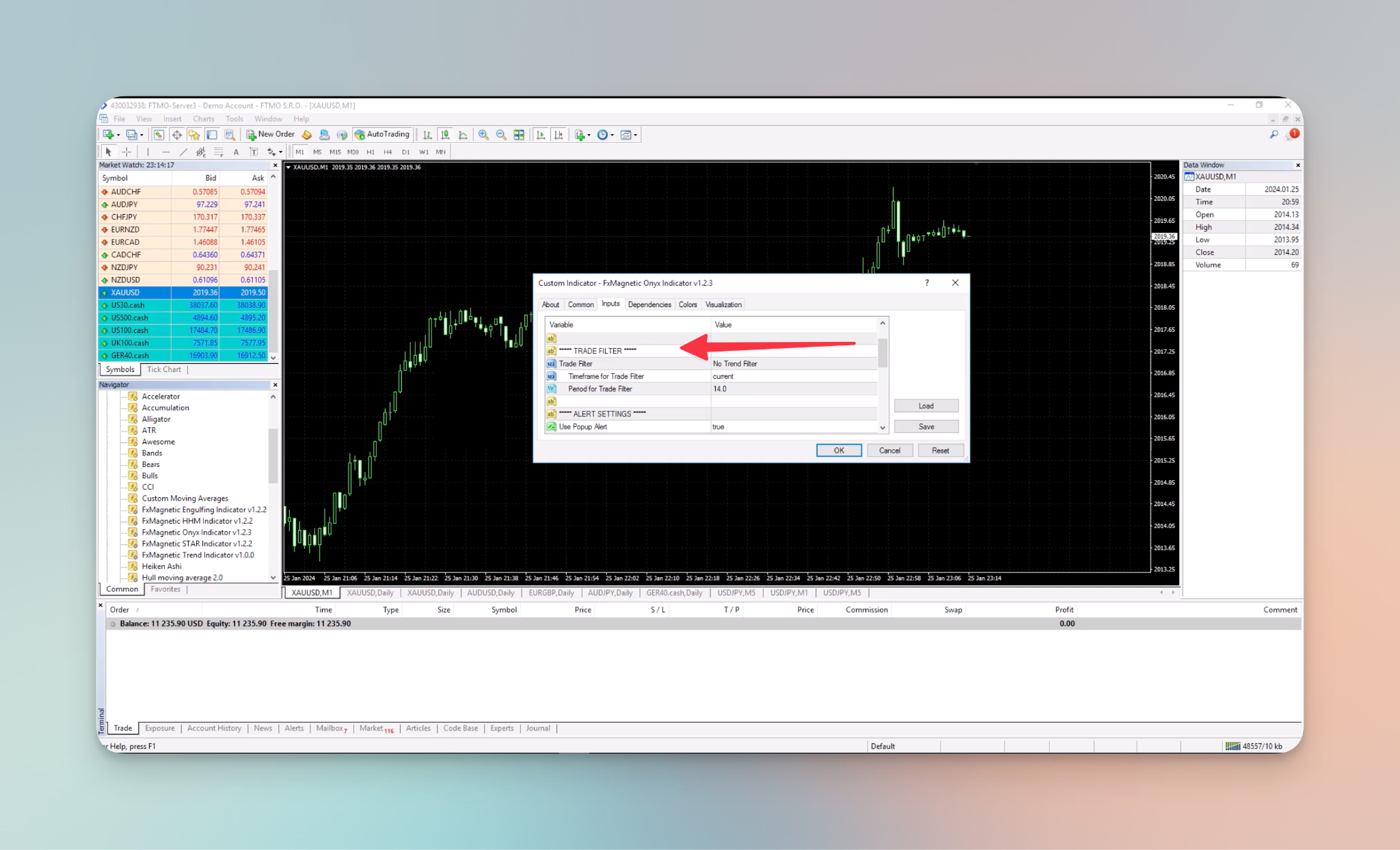
- Cherchez la section TRADE FILTER : (P6a) Trade Filter #1 et (P7a) Trade Filter #2, chacun avec sa propre unité de temps et ses propres paramètres.
Filtres de trading
Pour appliquer un filtre de trading, allez à l’option « Trade Filters » et choisissez dans la liste déroulante.
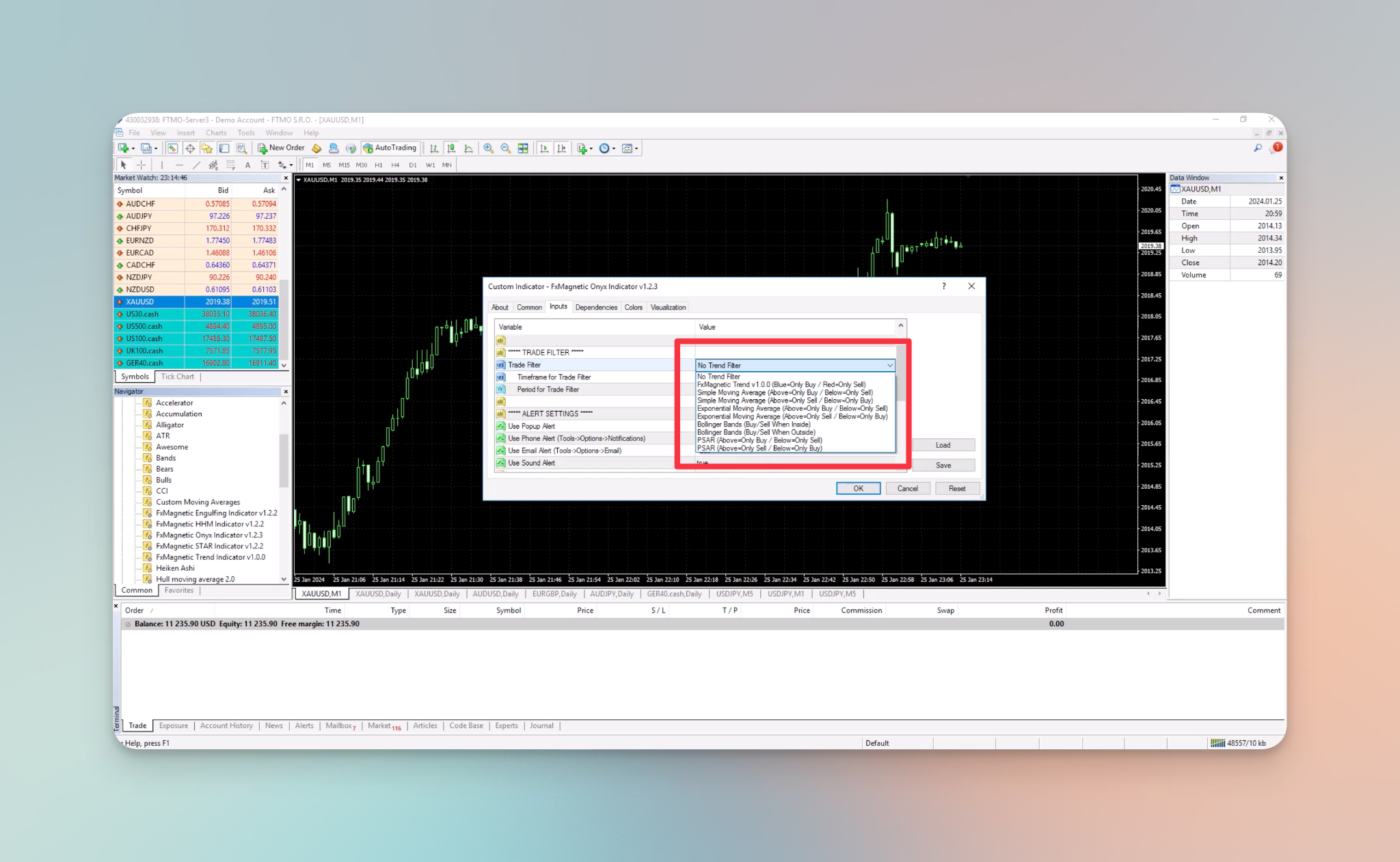
Choisissez le filtre de trading voulu. Les filtres de FxMagnetic 3.0.2 :
-
§§
- No Trend Filter : tous les signaux sont pris.
- ($) FxMagnetic Trend (bleu = uniquement Buy / rouge = uniquement Sell).
- ($) FxMagnetic Daily Compass (vert = uniquement Buy / rouge = uniquement Sell) : suit le biais du jour.
- ($) FxMagnetic Hull Shield (vert = uniquement Buy / violet = uniquement Sell) : vous tient à l’écart des marchés agités.
- ($) FxMagnetic SR Levels : acheter ou vendre seulement près des niveaux de support et de résistance.
- Simple Moving Average (au-dessus = uniquement Buy / en dessous = uniquement Sell), et l’inverse (au-dessus = uniquement Sell / en dessous = uniquement Buy).
- Exponential Moving Average, avec les deux mêmes versions.
- Bollinger Bands : Buy/Sell à l’intérieur des bandes ; à l’extérieur ; Buy en dessous / Sell au-dessus ; Buy au-dessus de la bande supérieure / Sell en dessous de la bande inférieure.
- PSAR (au-dessus = uniquement Buy / en dessous = uniquement Sell), et l’inverse.
- MACD Histogram : acheter au-dessus de zéro, vendre en dessous de zéro.
- ADX : trader seulement quand l’ADX est au-dessus d’un niveau (force de la tendance).
- ATR is Rising / ATR is Falling : filtres de volatilité.
- RSI Rebound (retour depuis le surachat/la survente) et RSI Trend Direction (Buy au-dessus / Sell en dessous d’un niveau).
- Volume Spike : seulement quand le volume est supérieur à la moyenne des X dernières barres.
- Liquidity Sweep : uniquement pour les stratégies FVG.
§§
§§
§§
§§
§§
§§
§§
§§
§§
§§
§§
§§
§§
§§
Unité de temps
Le choix d’une unité de temps vous permet de préciser sur quelle unité de temps les filtres de trading s’appliquent. En choisissant une unité de temps donnée, vous personnalisez le filtrage, par exemple pour vous assurer de la direction de la tendance sur une unité de temps supérieure.
Pour appliquer une unité de temps précise, réglez (P6b) Timeframe for TF #1 (ou (P7b) pour le filtre #2).
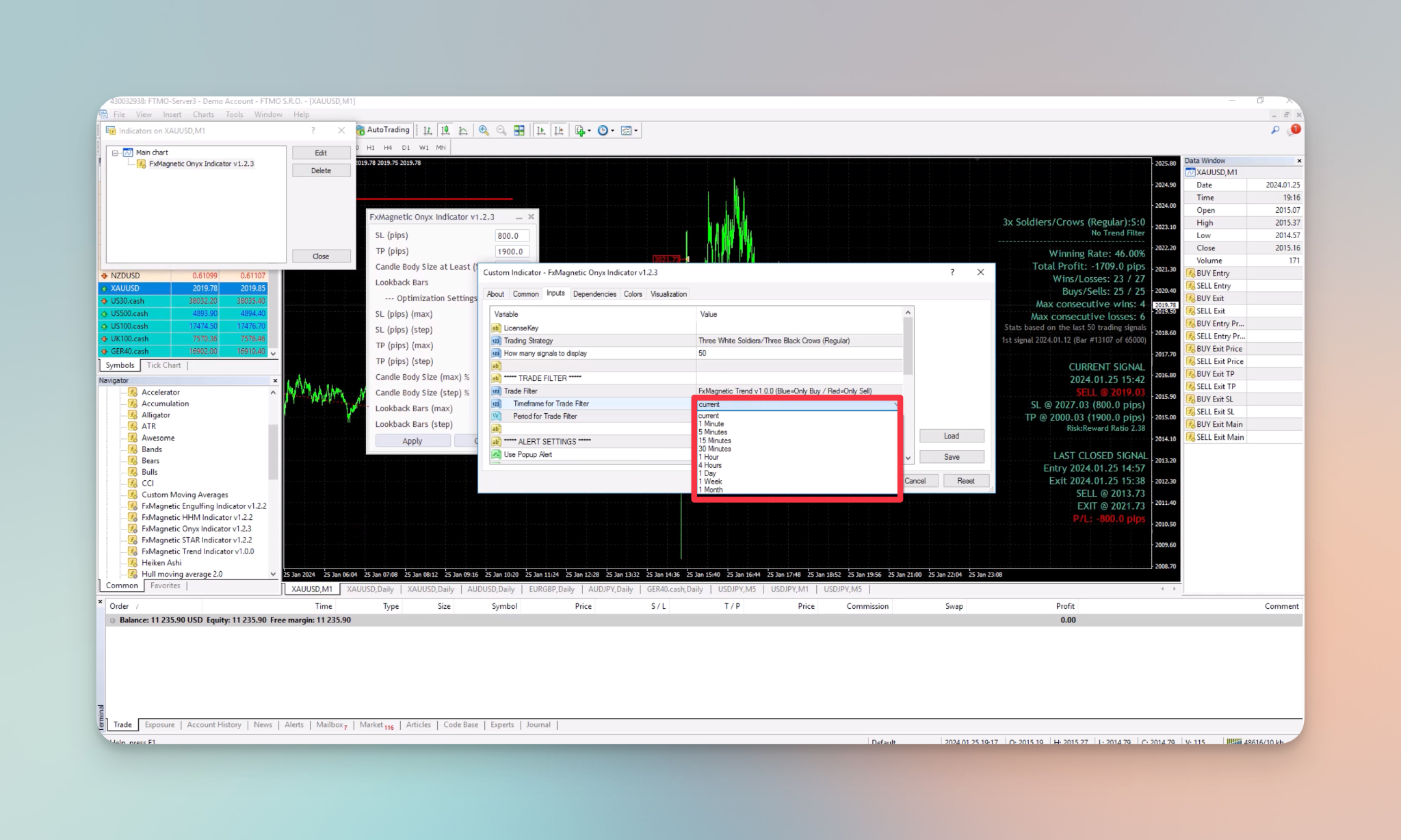
Voici les options disponibles :
-
§§
- Current
- 1 minute
- 5 minutes
- 15 minutes
- 30 minutes
- 1 hour
- 4 hours
- 1 day
- 1 week
- 1 month
§§
§§
§§
§§
§§
§§
§§
§§
§§
Sur MT5, vous pouvez aussi choisir les unités de temps propres à MT5, comme M2, M10, H2, H3, H6, H8 et H12.
Paramètres principal, secondaire et troisième
L’ancien « Period for Trade Filter » s’appelle maintenant (P6c) TF #1 Primary Parameter (période, pas, etc.). (P6d) Secondary Parameter (par exemple la déviation des Bollinger) et (P6e) Third Parameter (par exemple le Max Bars Delay du RSI Rebound) utilisent la valeur par défaut du filtre s’ils restent à -1. Détails pour chaque filtre : Paramètres des filtres de trading.
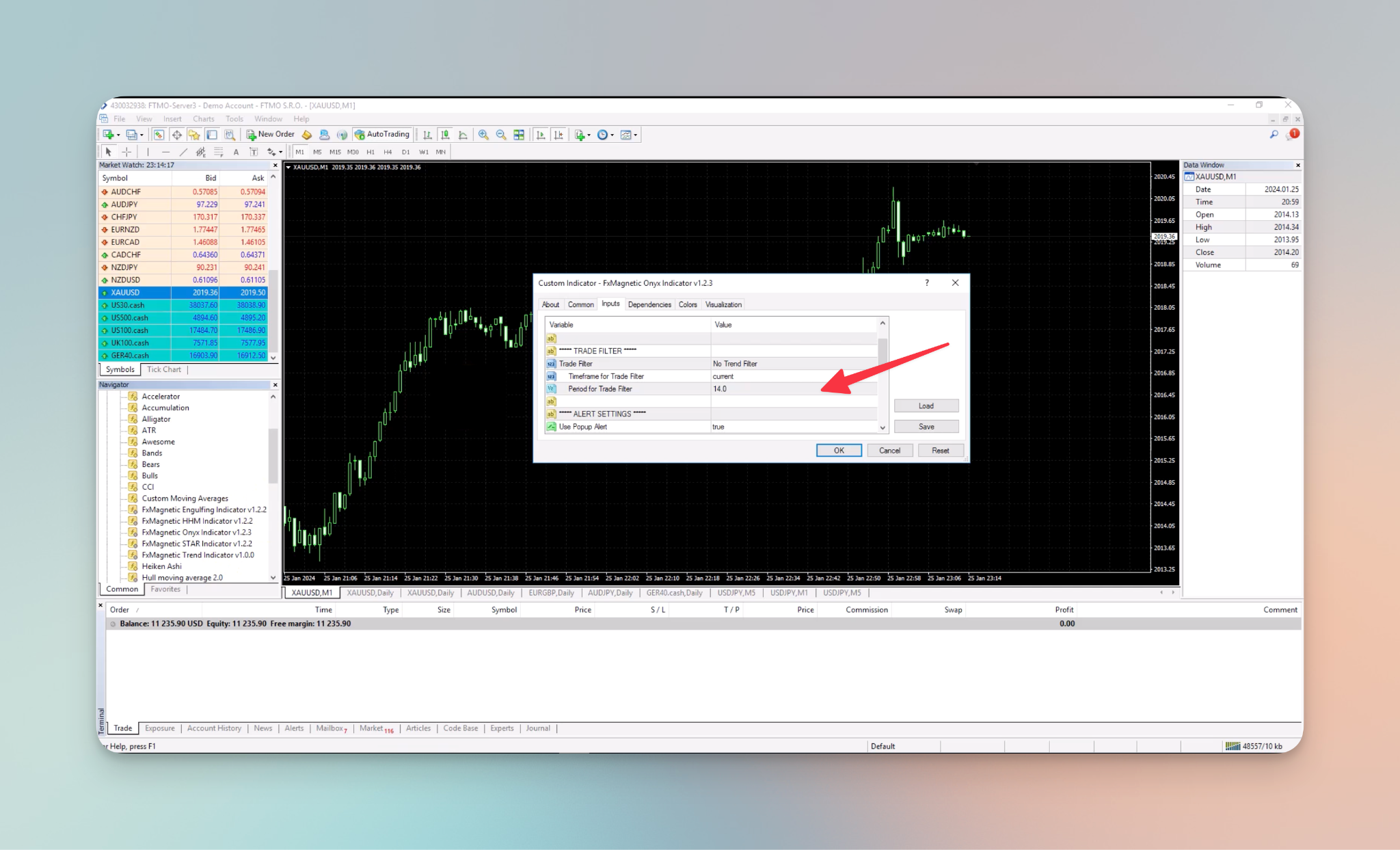
La période des filtres de trading est un paramètre défini par l’utilisateur qui influence le fonctionnement des filtres. C’est une variable que vous pouvez ajuster pour personnaliser le comportement ou la sensibilité du filtre. En la modifiant, vous adaptez les critères du filtre à vos préférences et à votre stratégie de trading.
Prenez la période d’une moyenne mobile. Si vous saisissez 10, vous obtenez une MA calculée sur les 10 dernières barres. Si vous saisissez 100, vous obtenez une MA calculée sur les 100 dernières barres. C’est à peu près pareil pour la période du FxMagnetic Trend.
Pour modifier la période du filtre de trading, changez (P6c) et cliquez sur Apply dans le panneau du Scanner (ou Shift+Enter dans le champ).
Démonstration
Voyons comment les filtres de trading fonctionnent en temps réel :
Sans filtre de trading
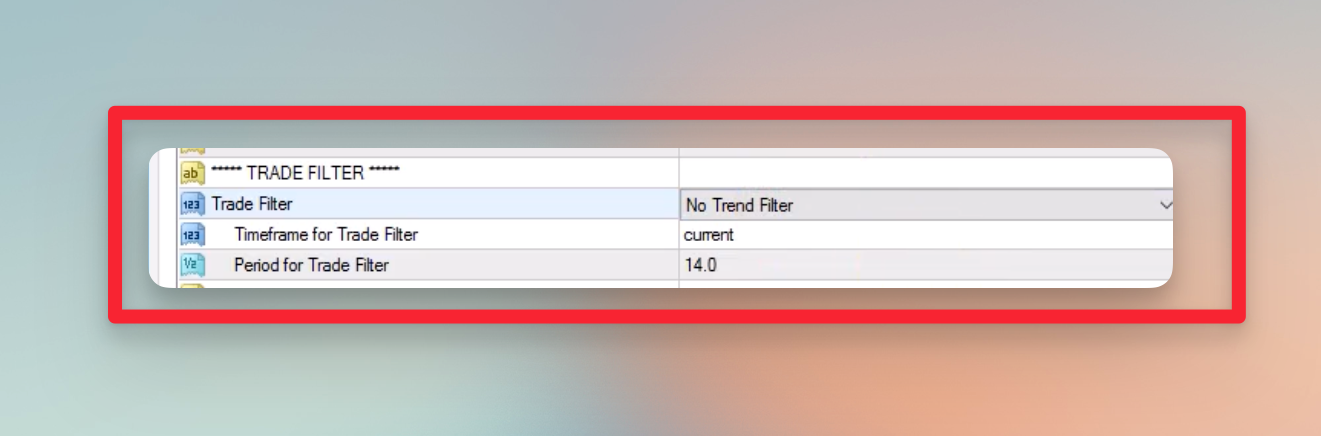
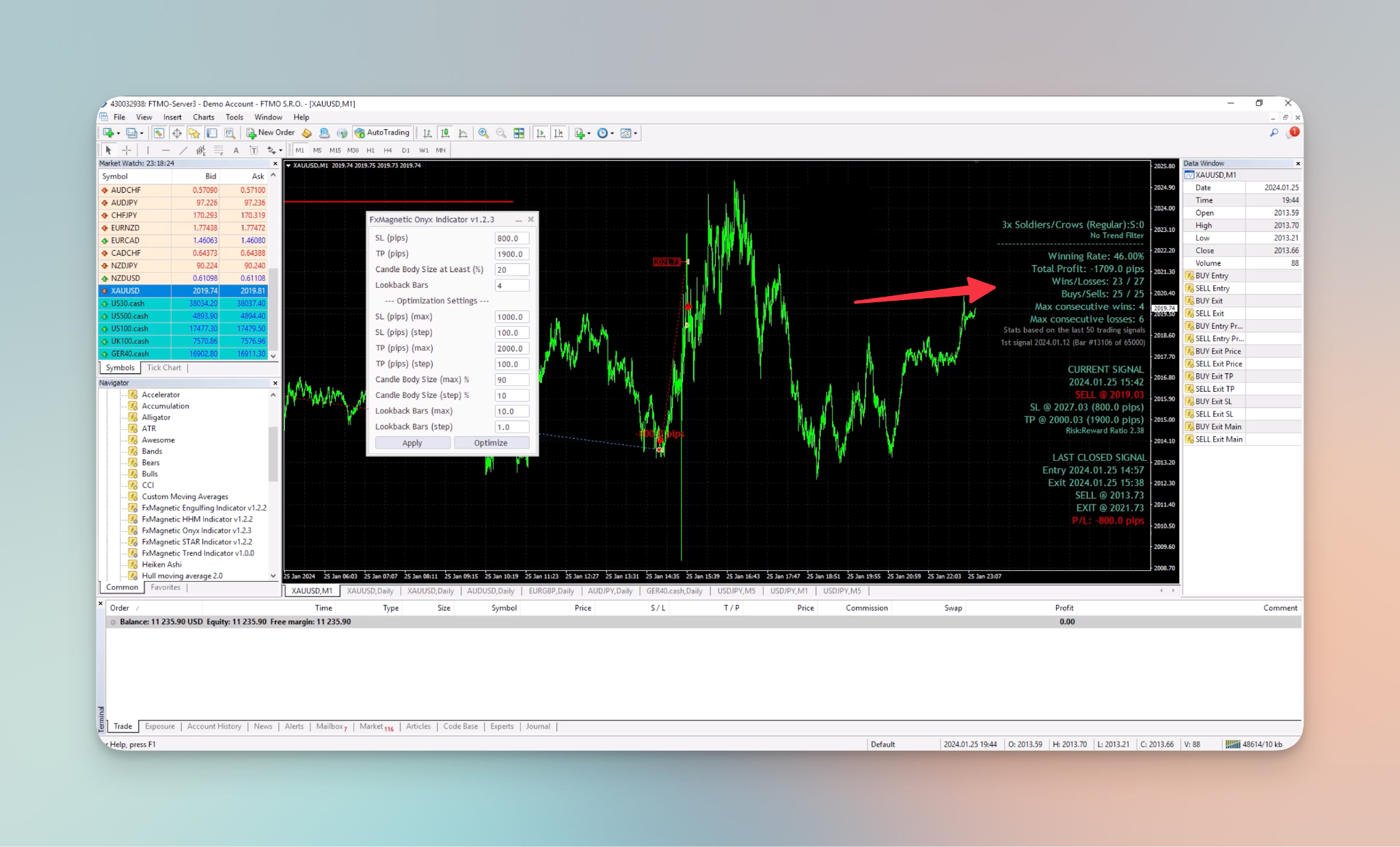
Pour cette démonstration, « No Trend Filter » est sélectionné. Cela signifie que le Scanner (indicateur) n’utilise aucun Trend Filter et ignore aussi les variables d’unité de temps et de période, qui n’ont alors aucun effet.
Réglages :
Résultats :
FxMagnetic Trend
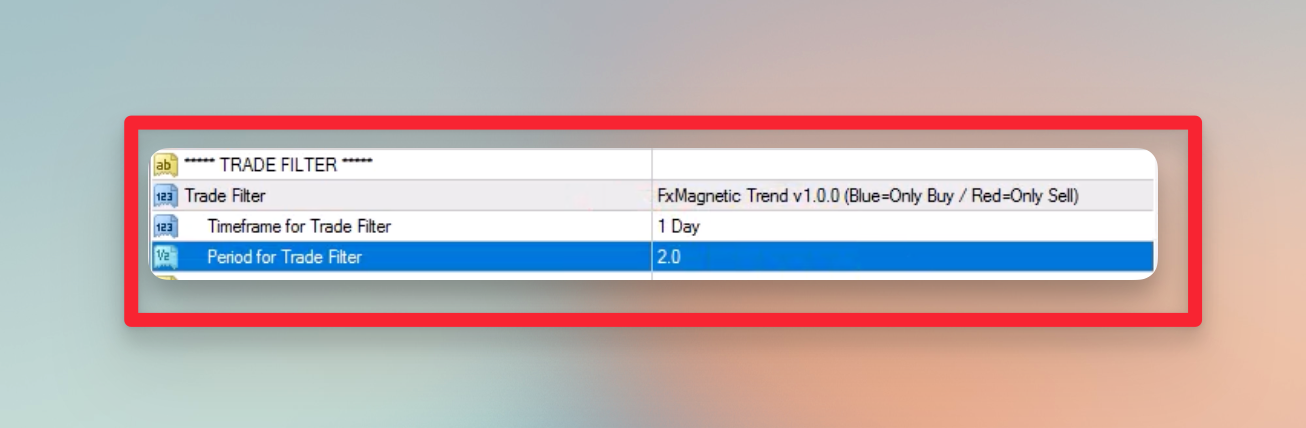
Dans cette démonstration, le filtre FxMagnetic Trend V1.0.0 est appliqué, avec une unité de temps de 1 jour. La période du filtre de trading est réglée sur 2.
Réglages :
Résultats :
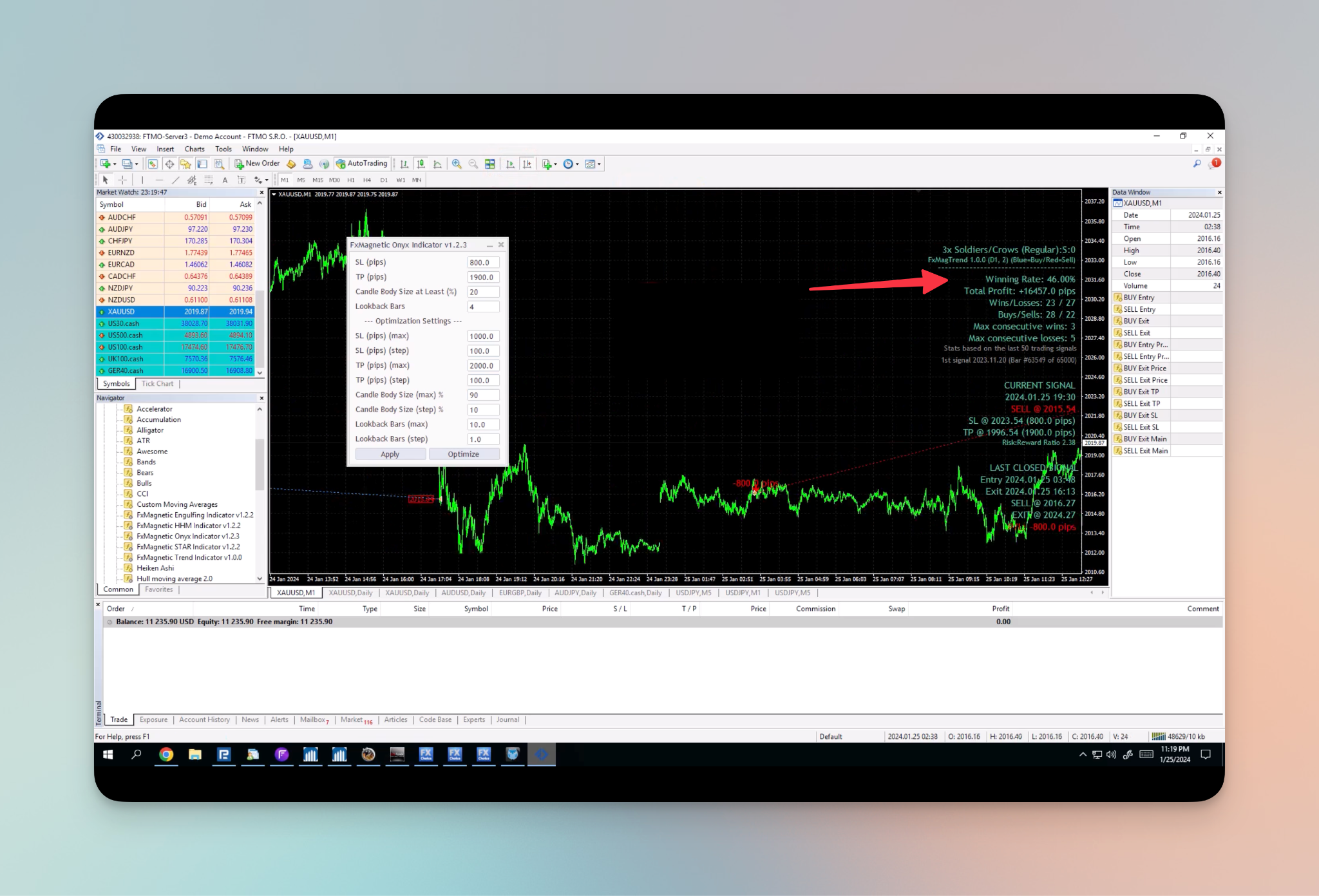
Le filtre de trading aide l’indicateur à décider quand et où trader. Combiner les indicateurs Onyx et FxMagnetic Trend permet de mieux gérer les trades et d’éviter de sortir trop tôt. Régler l’unité de temps et la période du FxMagnetic Trend maintient un bon taux de réussite. Ainsi, l’indicateur FxMagnetic Onyx trouve de meilleures directions de trade et évite de quitter les trades trop tôt. Autrement dit, l’indicateur FxMagnetic Onyx s’assure de la direction de la tendance sur une unité de temps supérieure grâce à l’indicateur FxMagnetic Trend, et ne prend des trades que dans cette direction. Certains trades peuvent se fermer tôt à cause de changements de tendance, mais dans l’ensemble, le résultat est positif grâce aux trades à gros take profit, qui rapportent davantage de pips.
Comme vous le savez, FxMagnetic sort toujours plus tôt d’un trade en cas de signal opposé s’il est réglé pour chercher des trades BUY et SELL (stratégies Regular ou Reverse). Vous remarquerez ce comportement sans Trend filter ou avec un Trend filter à petite période.
Si vous appliquez le Trend filter à une unité de temps supérieure (ou à la même unité de temps avec une valeur de période élevée), FxMagnetic sera naturellement obligé de ne chercher que des trades BUY ou SELL pendant une longue période et d’ignorer les signaux opposés. Imaginez que le prix reste au-dessus du Trend filter journalier pendant 3 mois. FxMagnetic sera alors obligé de ne chercher que des trades BUY et d’ignorer tous les trades SELL : il ne sortira donc pas plus tôt des trades BUY pendant cette période.
L’indicateur FxMagnetic Trend
Pour observer le fonctionnement de l’indicateur Onyx, faites glisser l’indicateur de tendance sur le graphique avec les mêmes réglages que ceux du filtre. Allez dans Inputs, réglez l’unité de temps sur 1 jour et le lookback sur 2.
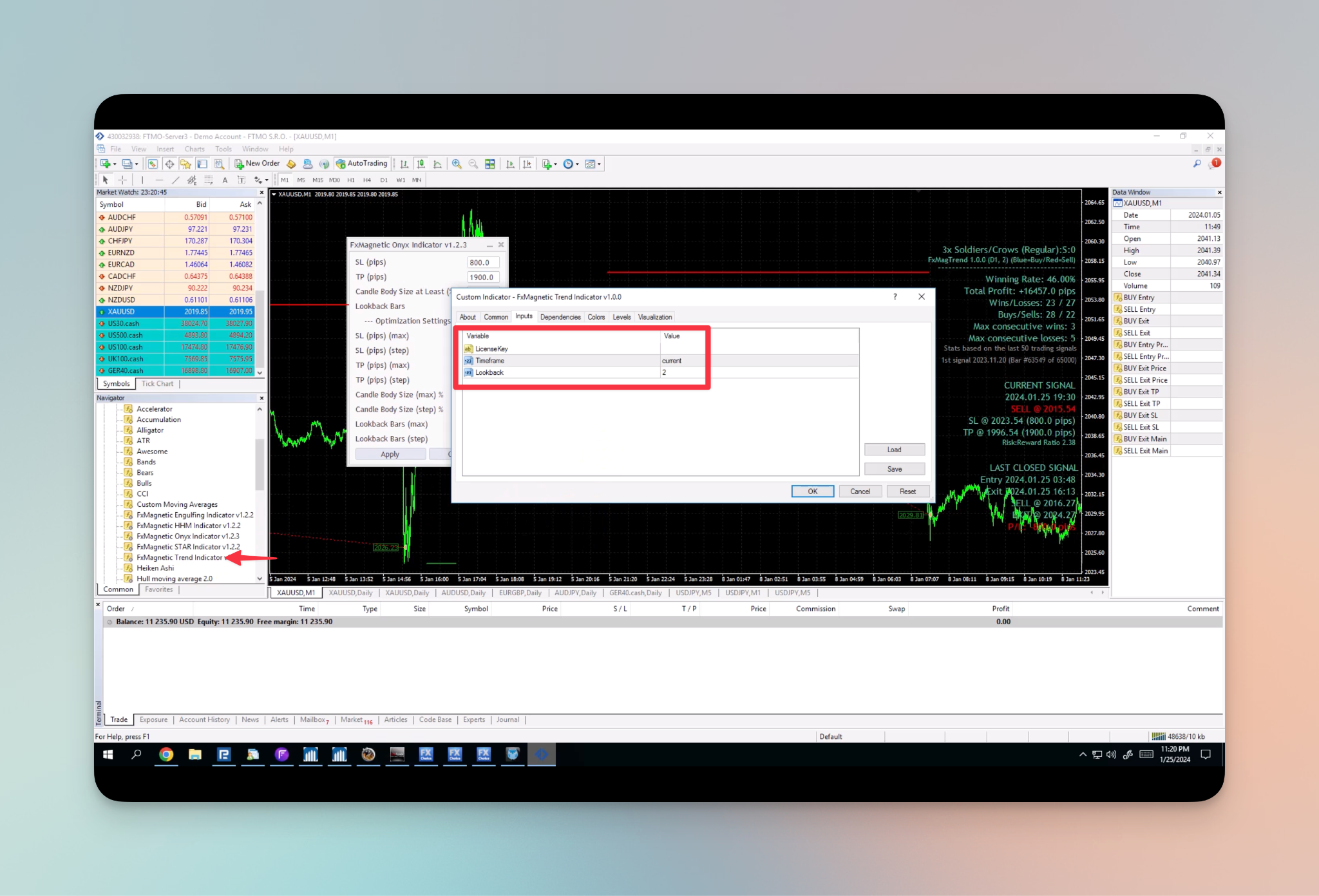
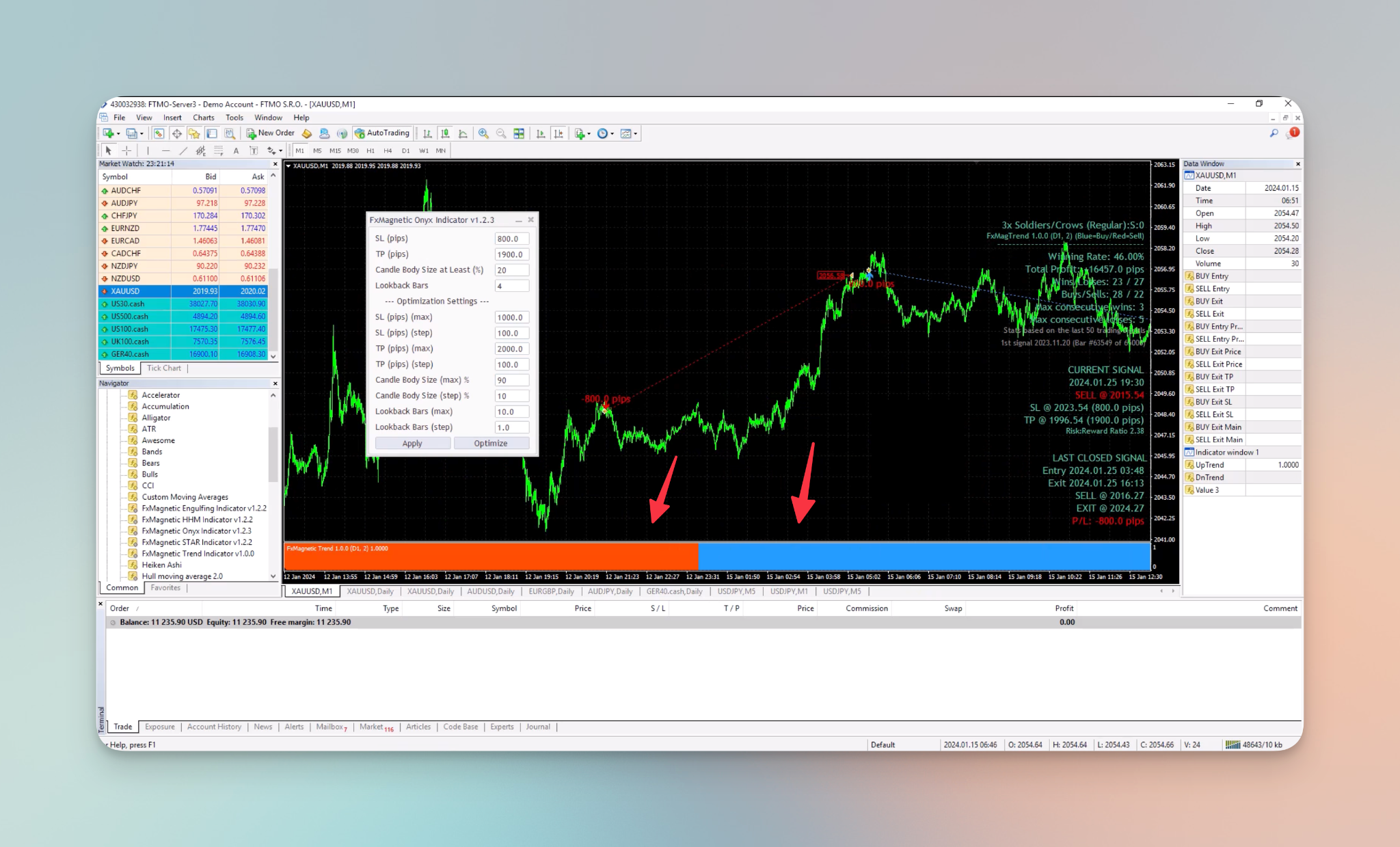
Si le bas de votre graphique est rouge, l’indicateur ne cherche que des trades Sell ; s’il est bleu, l’indicateur ne cherche que des trades Buy. Pendant un trade Sell, vous ne verrez aucun trade Buy tant que vous n’en entrez pas un.
Bollinger Bands
Pour le filtre Bollinger Bands, après avoir choisi le filtre, l’unité de temps est réglée sur Current et la période sur 30.
REMARQUE : les Bollinger Bands ont deux paramètres supplémentaires, mais ici nous ne pouvons régler que la période. Les autres paramètres restent toujours à leur valeur par défaut : une largeur de bandes de 2.0 et un prix appliqué « Close price ».
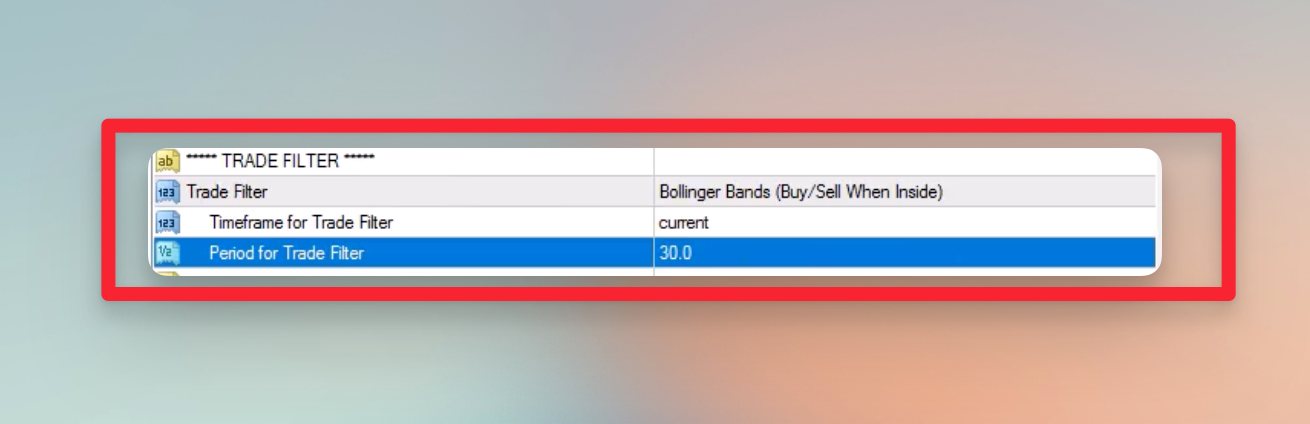
Les résultats peuvent sembler médiocres au départ, mais vous pouvez utiliser l’optimisation pour les améliorer.
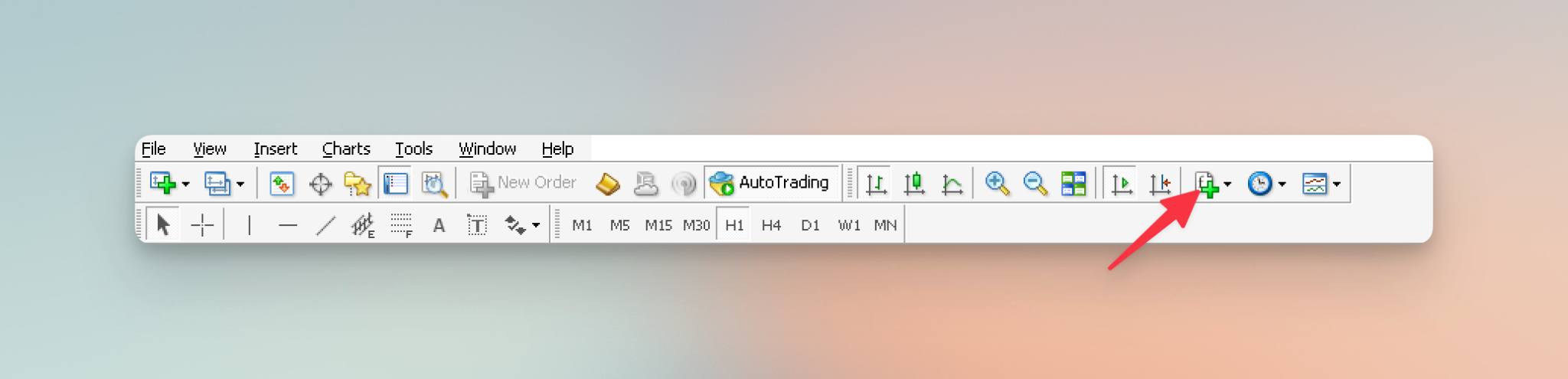
Pour afficher les bandes :
-
§§
- Cliquez sur l’icône de la liste des indicateurs
-
§§
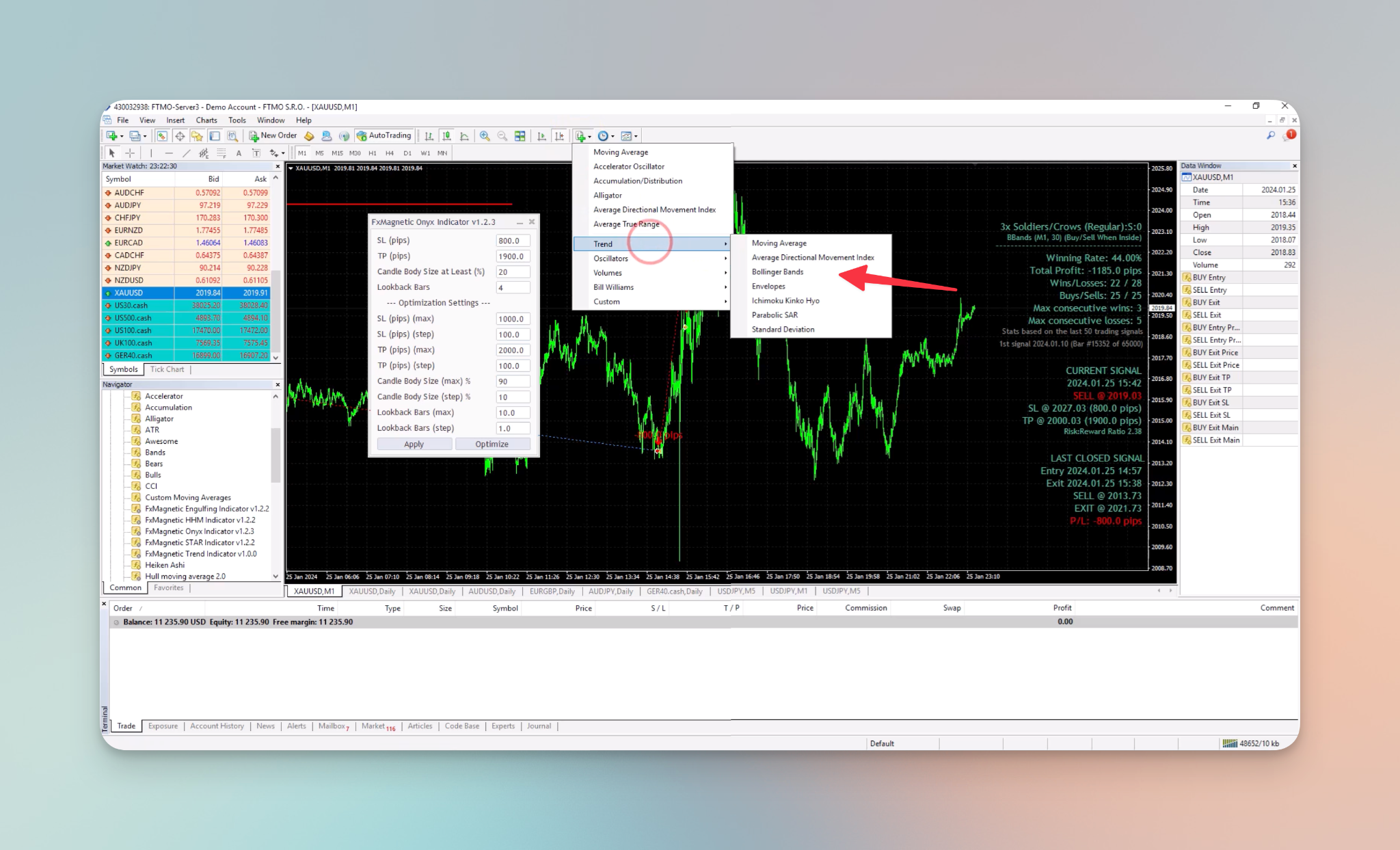
- Allez dans « Trend » et choisissez « Bollinger ».
Dans la section Parameters, réglez la période sur 30 et gardez les déviations à 2. Vous pouvez aussi choisir parmi différents styles.
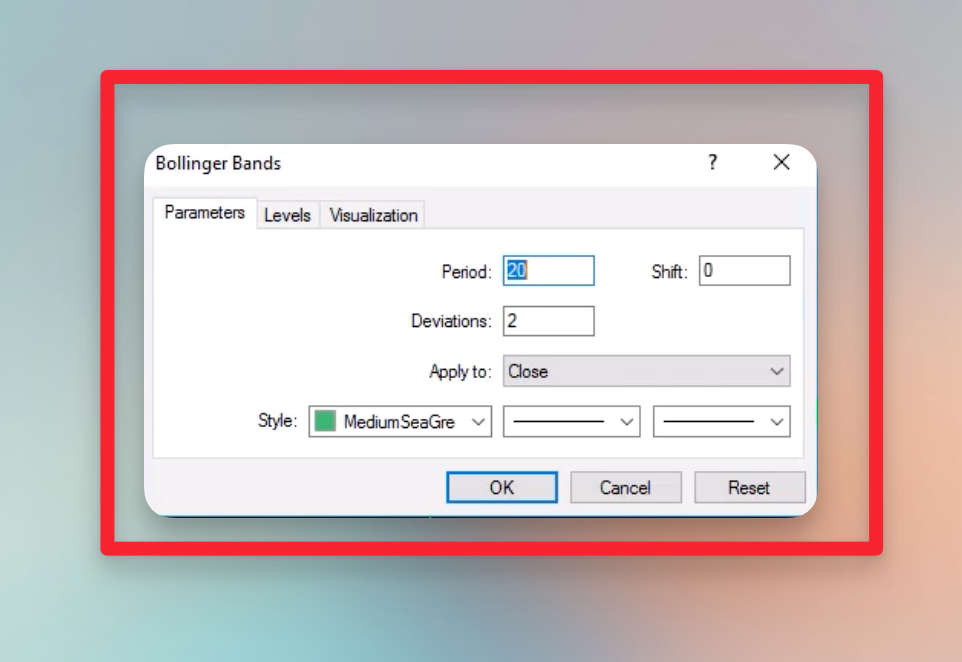
La stratégie consiste à acheter et vendre seulement à l’intérieur des Bollinger Bands, en s’assurant que les signaux sont dans les bandes. Choisir la stratégie inverse donne des signaux quand les configurations apparaissent en dehors des bandes.
Remarque : retirer l’indicateur n’a aucun effet sur le filtre de tendance d’Onyx, qui fonctionne en arrière-plan.
Simple Moving Average
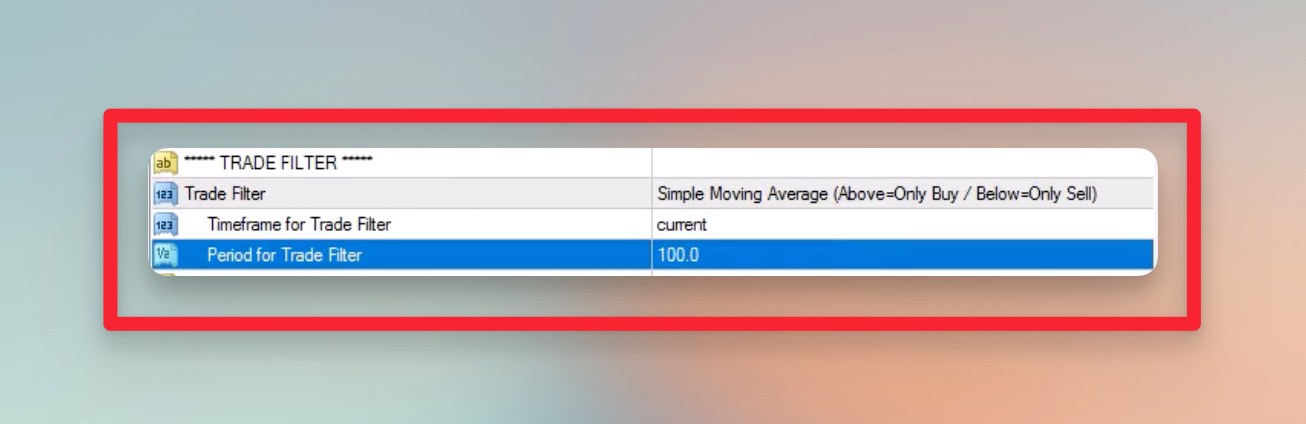
Après avoir choisi le filtre de trading Simple Moving Average, l’unité de temps est réglée sur Current et la période sur 100.
Si vous voulez voir ce filtre sur le graphique :
-
§§
- Cliquez sur l’icône de la liste des indicateurs
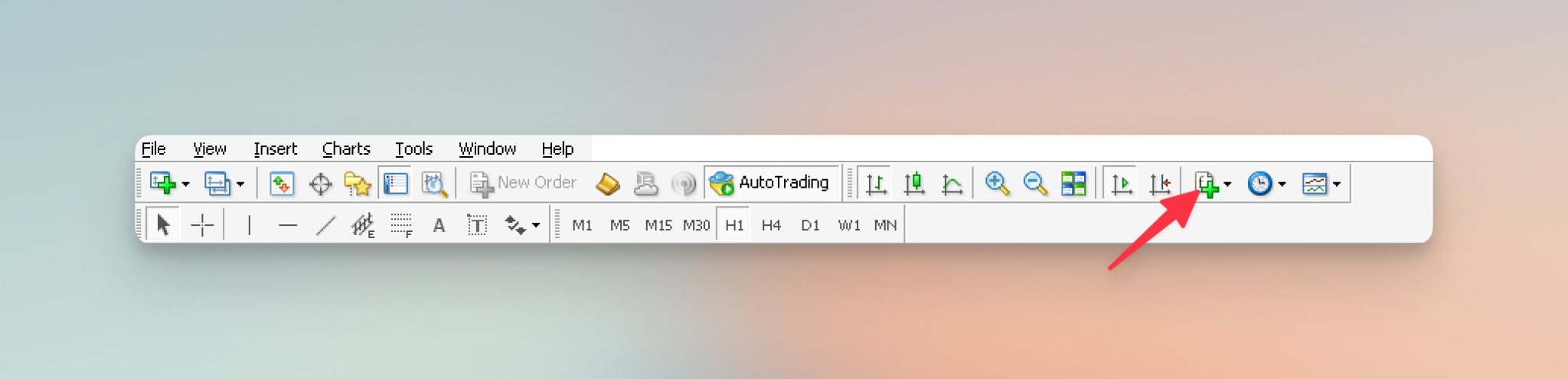
- Ensuite, allez dans Trend et choisissez Moving Average.
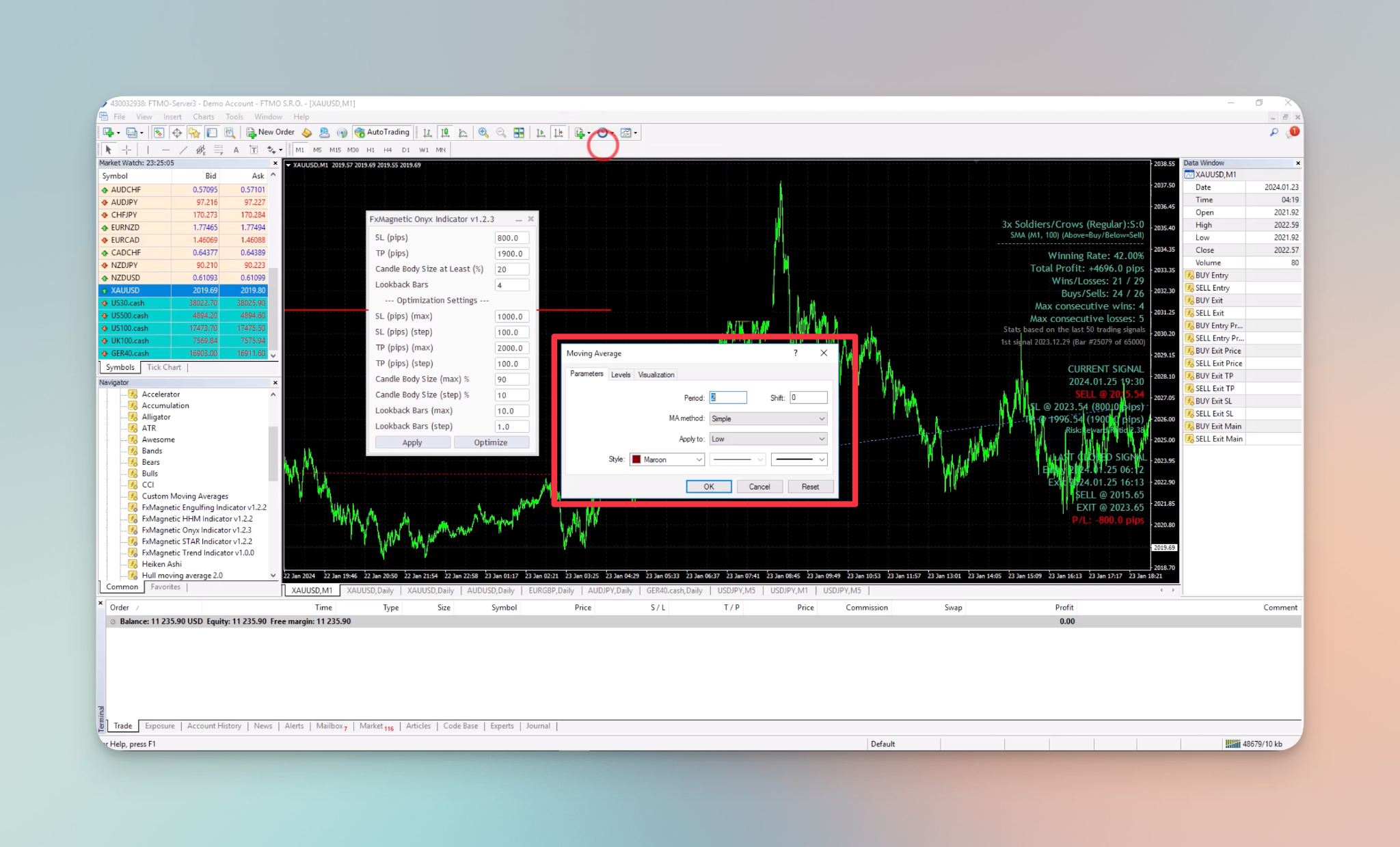
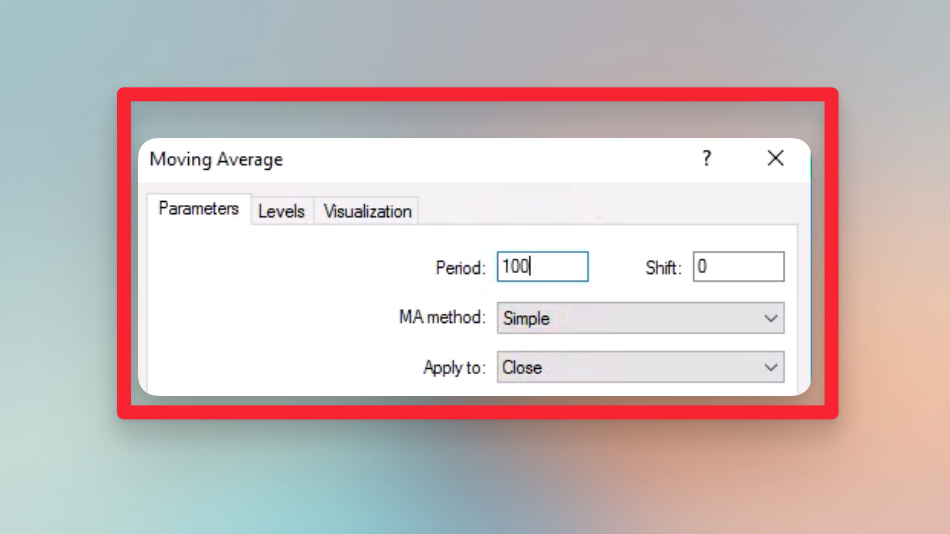
- Dans la section Parameters, réglez la période sur 100.
§§
§§
Remarque : pour utiliser correctement la méthode de moyenne mobile (MA), choisissez « Simple » pour afficher le filtre de trading Simple Moving Average. Si vous choisissez plutôt l’Exponential Moving Average comme filtre de trading, choisissez « Exponential » comme MA Method pour l’affichage.
Un prix au-dessus de la moyenne mobile autorise un signal d’achat, et un prix en dessous autorise un signal de vente. Si le prix est au-dessus de la moyenne mobile simple et qu’un signal de vente apparaît, Onyx l’ignore selon le filtre choisi.
Utiliser deux filtres
FxMagnetic a deux emplacements de filtre (depuis la version 1.9.0). Un signal n’est pris que si les deux filtres sont d’accord. Une combinaison courante associe un filtre de direction et un filtre de force, par exemple l’EMA 200 en H4 comme Trade Filter #1 et l’ADX au-dessus de 25 comme Trade Filter #2. Chaque filtre élimine aussi quelques bons trades : comparez donc les statistiques avec et sans le second filtre avant de le garder.
FAQ
L’Autotrader utilise-t-il les mêmes filtres de trading ?
Oui. En mode Indicator Sync, il reprend les filtres du Scanner sur le même graphique. En mode Independent, saisissez les mêmes filtres dans ses paramètres.
Dois-je garder l’indicateur du filtre sur le graphique ?
Non. Le filtre fonctionne en arrière-plan. Ajoutez l’indicateur seulement si vous voulez le voir.
Pour conclure
Les filtres de trading optimisent les signaux selon des stratégies précises. Vous pouvez choisir parmi différents filtres et adapter leurs réglages à votre approche. Grâce à ces filtres, vous pouvez écarter certains trades et ajuster leur direction. Testez plusieurs filtres avant d’en choisir un, pour une approche plus efficace !
