
Un filtro de operaciones hace que el Scanner de FxMagnetic tome solo las señales que cumplen una segunda condición, por ejemplo “comprar solo por encima de la EMA de 200” u “operar solo cuando el ADX esté por encima de 25”. En FxMagnetic 3.0.2 los configuras en los parámetros del Scanner, en la sección TRADE FILTER: elige un filtro en (P6a) Trade Filter #1, su temporalidad en (P6b) y sus ajustes en (P6c)–(P6e). Puedes añadir encima un segundo filtro, (P7a) Trade Filter #2. El Autotrader en modo Indicator Sync usa automáticamente los mismos filtros.
En este tutorial aprenderás a usar los filtros de operaciones con FxMagnetic. Estos filtros ayudan a descartar las malas operaciones y a elegir la dirección de la operación con más precisión. Al final del tutorial sabrás aplicar distintos filtros de operaciones e interpretar sus resultados.
Actualizado para FxMagnetic 3.0.2 (MT4 y MT5). La demostración de abajo se grabó con una versión anterior (FxMagnetic Onyx), así que las capturas muestran nombres de ajustes antiguos. Los nombres actuales y la lista completa de filtros están en las secciones de justo debajo. Para ver los parámetros y los valores predeterminados de cada filtro, consulta Filtros de operaciones de FxMagnetic: parámetros primario, secundario y tercero.
Sobre los filtros de operaciones
Un filtro de operaciones ayuda a los traders a acotar y centrarse en operaciones concretas según ciertos criterios. Por naturaleza, al filtrar algo se eliminan las cosas malas y también algunas buenas. Esto significa, por ejemplo, que a veces el Trend Filter también puede descartar buenas operaciones. Aun así, hemos visto que en muchos casos el Trend Filter permite que el escáner de patrones de FxMagnetic elija mejores operaciones.
Cómo aplicar los filtros de operaciones
Los filtros de operaciones funcionan igual en todas las apps de FxMagnetic 3.0.2 (One, Technical, Candlestick, Alpha y las apps Trader individuales). Los filtros marcados con ($) abajo usan un indicador de FxMagnetic aparte (Trend, Daily Compass, Hull Shield, SR Levels), que se instala desde el Download Center como cualquier otra app. En este tutorial usamos FxMagnetic Onyx para la demostración.
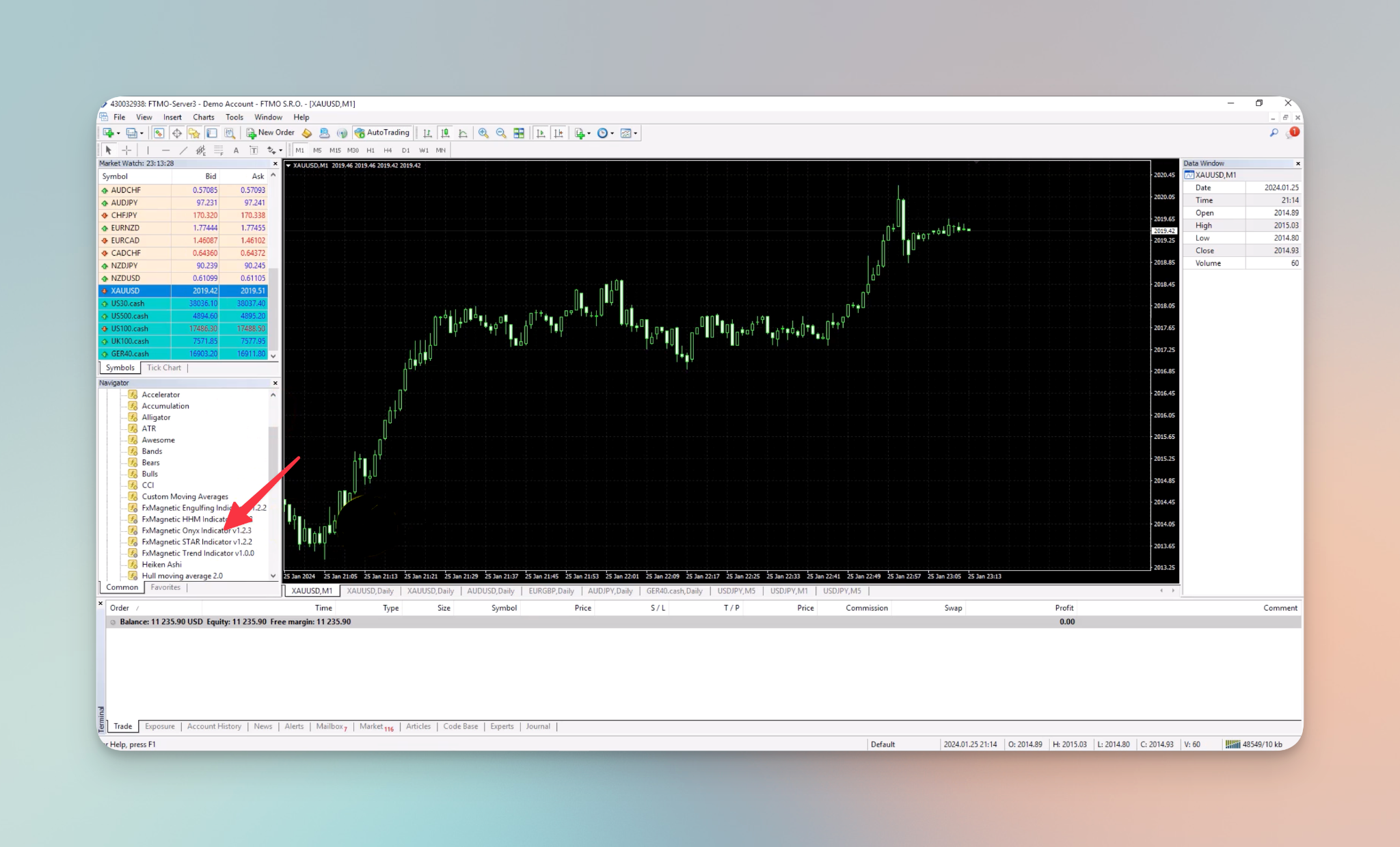
- Arrastra el indicador FxMagnetic Onyx a tu gráfico desde el panel Navigator, abajo a la izquierda.
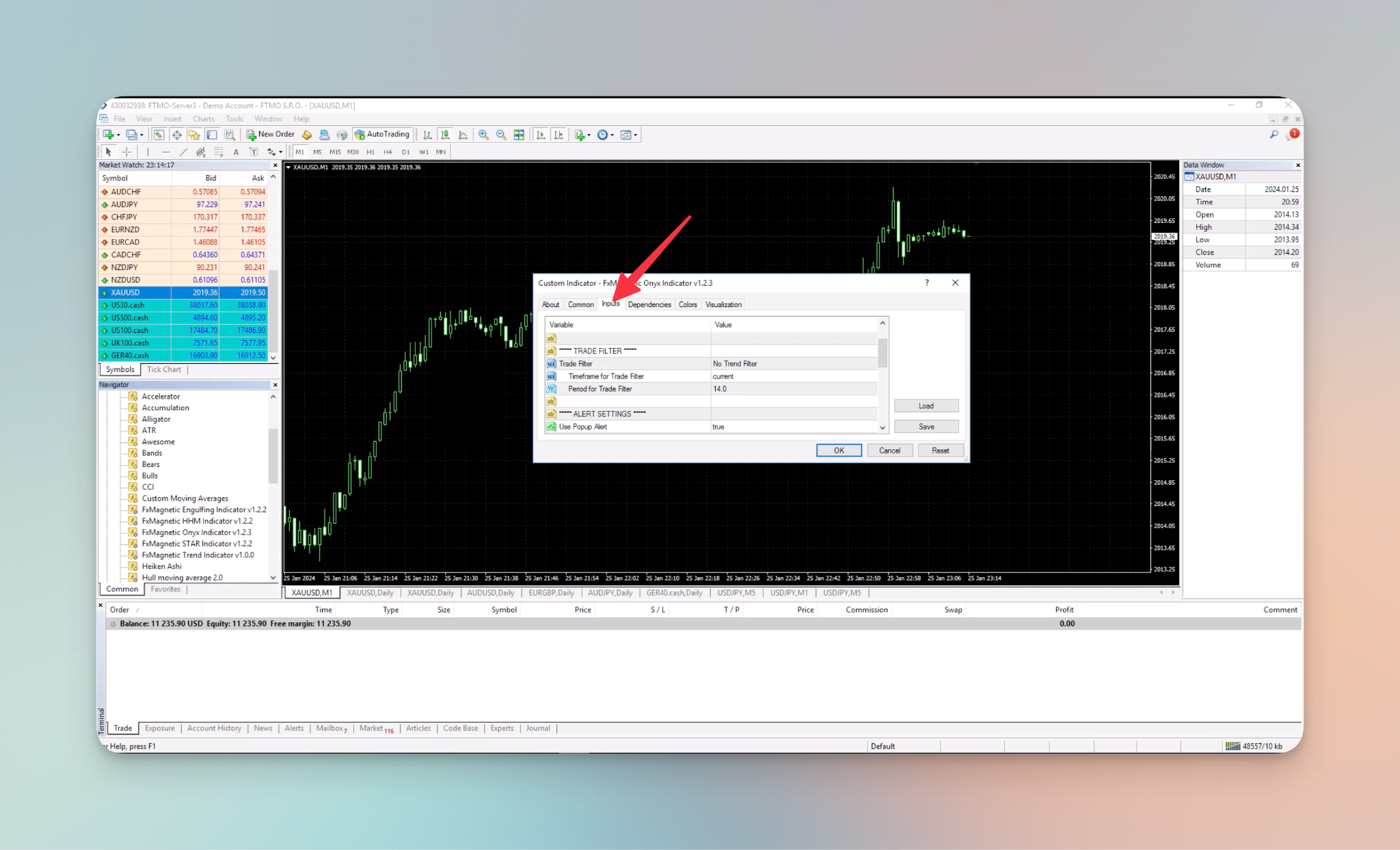
- Para llegar a los ajustes de los filtros de operaciones, abre los ajustes del indicador y después la pestaña Inputs.
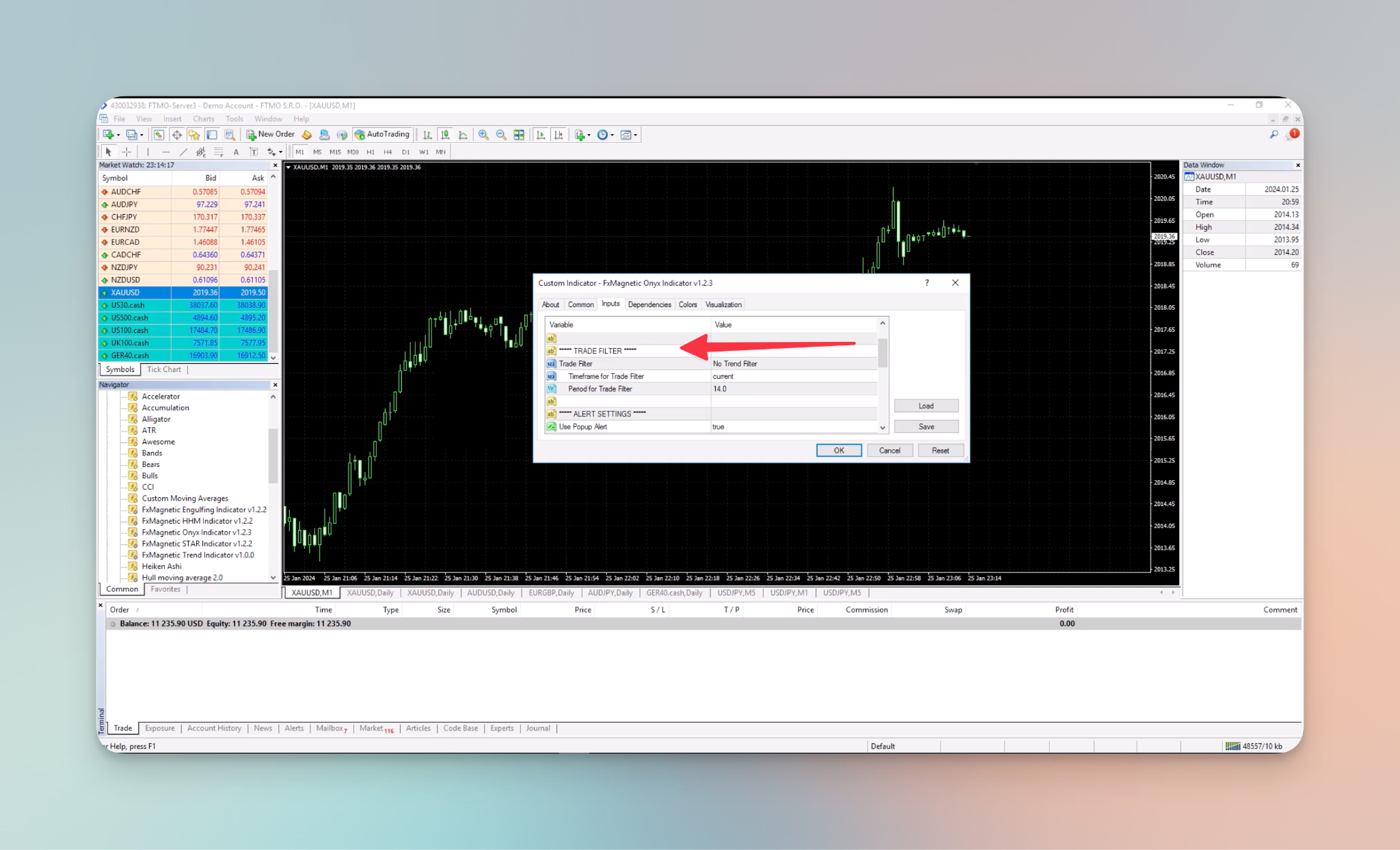
- Busca la sección TRADE FILTER: (P6a) Trade Filter #1 y (P7a) Trade Filter #2, cada uno con su propia temporalidad y sus parámetros.
Filtros de operaciones
Para aplicar un filtro de operaciones, ve a la opción “Trade Filters” y elige uno de la lista desplegable.
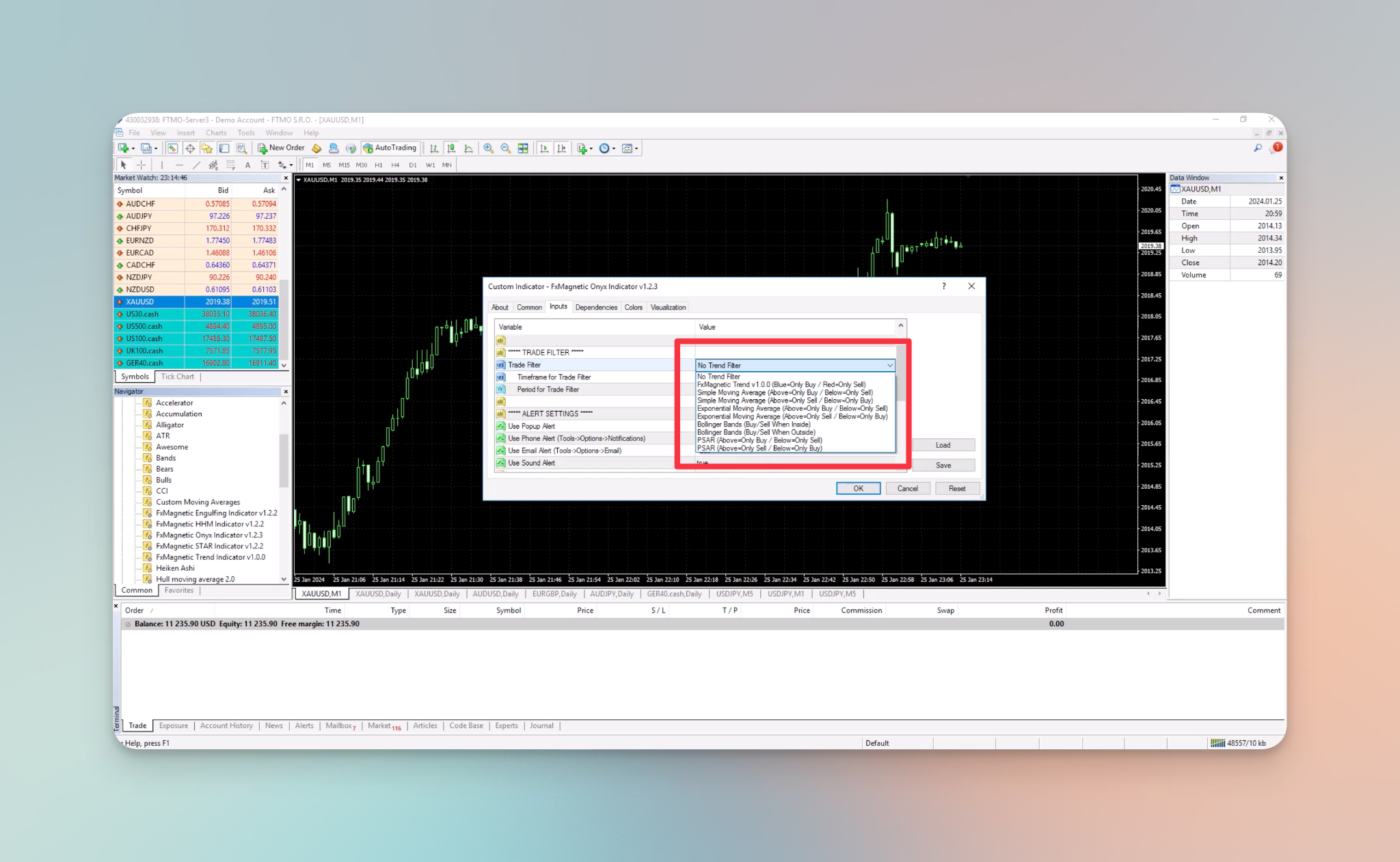
Elige el filtro de operaciones que quieras. Los filtros de FxMagnetic 3.0.2:
- No Trend Filter: se toman todas las señales.
- ($) FxMagnetic Trend (azul = solo compras / rojo = solo ventas).
- ($) FxMagnetic Daily Compass (verde = solo compras / rojo = solo ventas): sigue el sesgo del día.
- ($) FxMagnetic Hull Shield (verde = solo compras / morado = solo ventas): te mantiene fuera de los mercados sin dirección clara.
- ($) FxMagnetic SR Levels: comprar o vender solo cerca de niveles de soporte y resistencia.
- Simple Moving Average (por encima = solo compras / por debajo = solo ventas), y la versión inversa (por encima = solo ventas / por debajo = solo compras).
- Exponential Moving Average, con las mismas dos versiones.
- Bollinger Bands: comprar/vender cuando está dentro; cuando está fuera; comprar por debajo / vender por encima; comprar por encima de la banda superior / vender por debajo de la inferior.
- PSAR (por encima = solo compras / por debajo = solo ventas), y la versión inversa.
- MACD Histogram: comprar por encima de cero, vender por debajo de cero.
- ADX: operar solo cuando el ADX está por encima de un nivel (fuerza de la tendencia).
- ATR is Rising / ATR is Falling: filtros de volatilidad.
- RSI Rebound (vuelta desde sobrecompra/sobreventa) y RSI Trend Direction (comprar por encima / vender por debajo de un nivel).
- Volume Spike: solo cuando el volumen es mayor que la media de las últimas X barras.
- Liquidity Sweep: solo para estrategias FVG.
Temporalidad
Elegir una temporalidad te permite indicar en qué temporalidad se deben aplicar los filtros de operaciones. Al elegir una temporalidad concreta, puedes personalizar el filtrado y asegurarte de seguir la dirección de la tendencia en una temporalidad mayor.
Para aplicar una temporalidad concreta, configura (P6b) Timeframe for TF #1 (o (P7b) para el filtro #2).
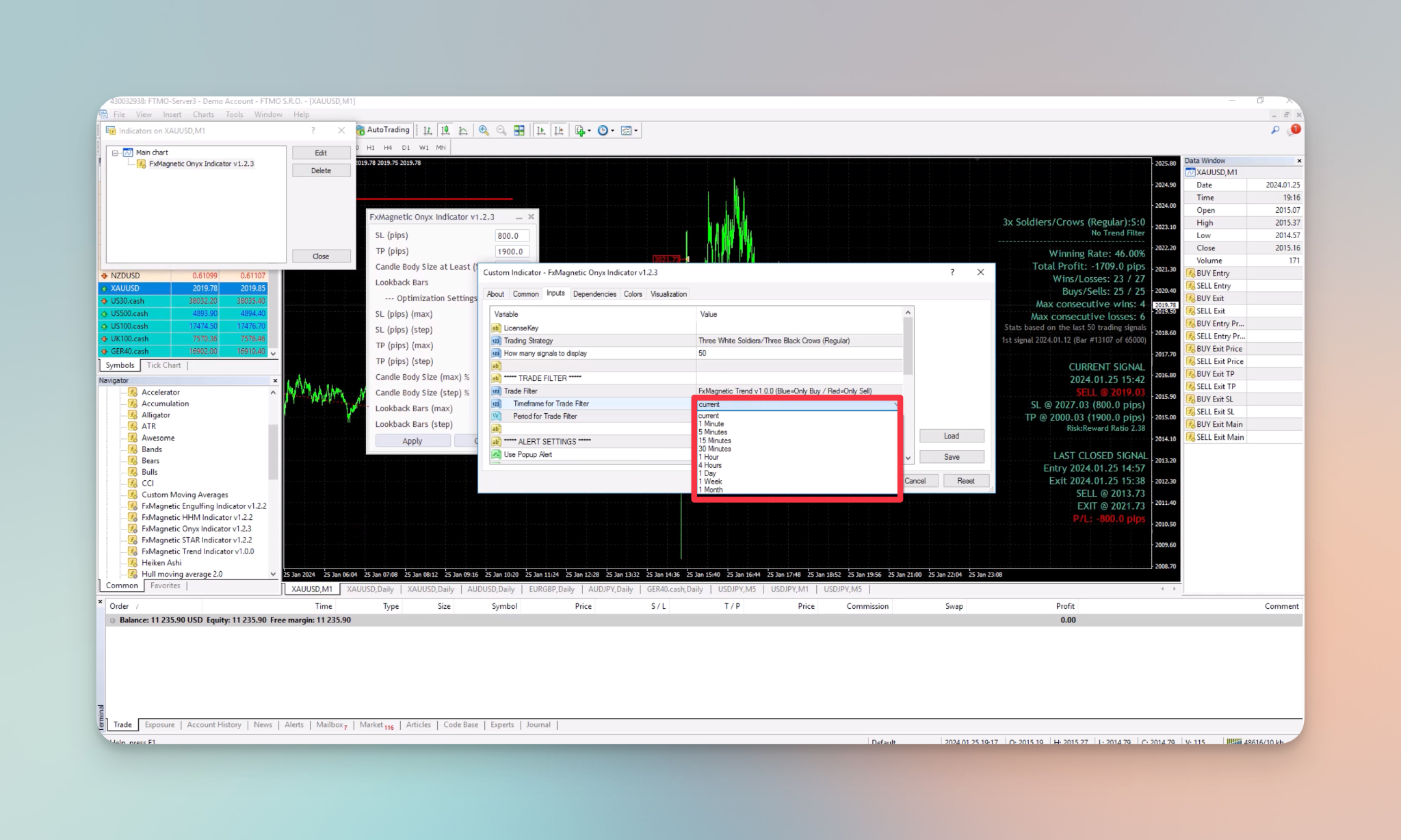
Estas son las opciones disponibles:
- Current
- 1 minute
- 5 minutes
- 15 minutes
- 30 minutes
- 1 hour
- 4 hours
- 1 day
- 1 week
- 1 month
En MT5 también puedes elegir las temporalidades exclusivas de MT5, como M2, M10, H2, H3, H6, H8 y H12.
Parámetros primario, secundario y tercero
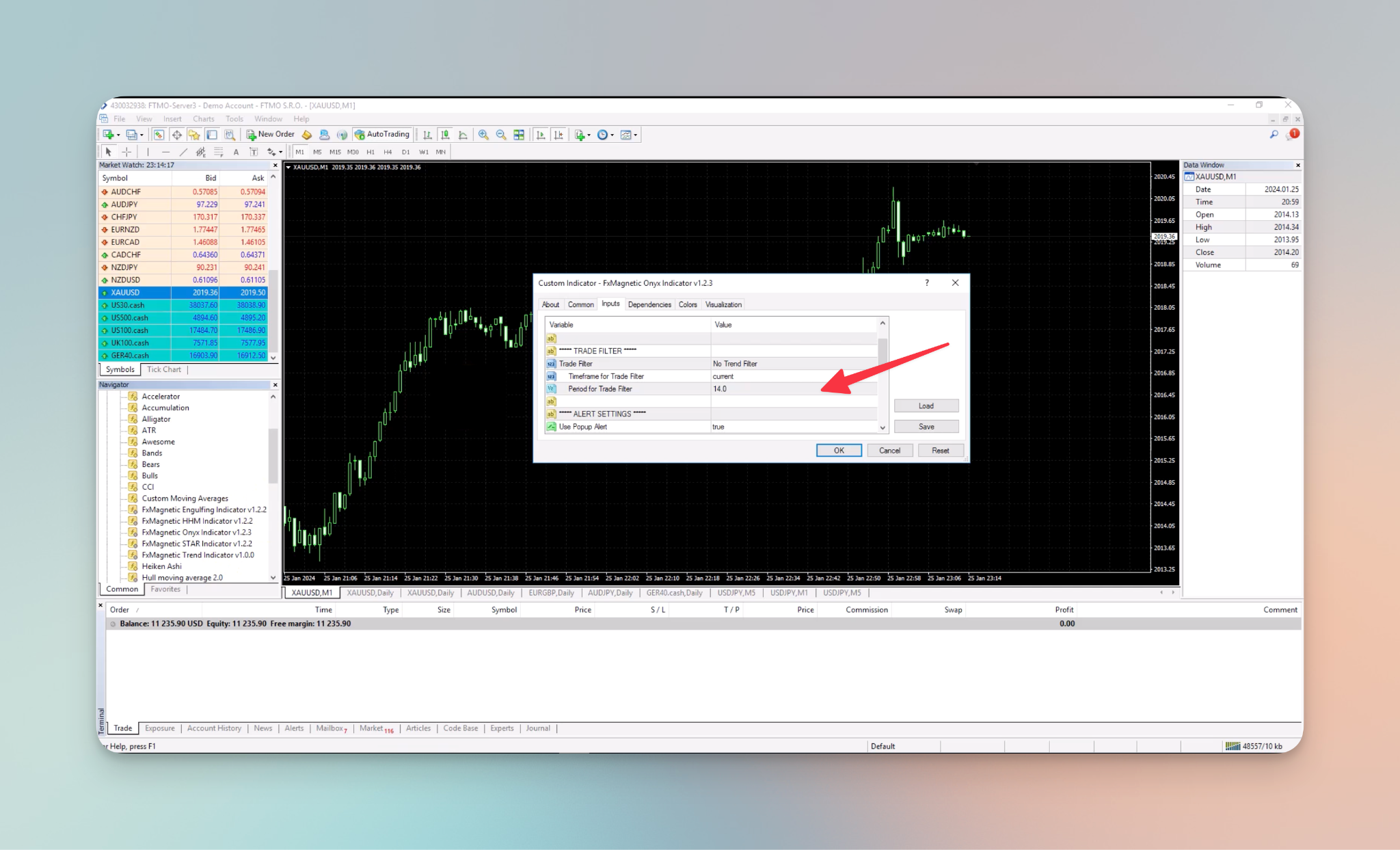
El antiguo “Period for Trade Filter” ahora es (P6c) TF #1 Primary Parameter (periodo, paso, etc.). (P6d) Secondary Parameter (por ejemplo, la desviación de Bollinger) y (P6e) Third Parameter (por ejemplo, el Max Bars Delay del RSI Rebound) usan el valor predeterminado del filtro si los dejas en -1. Los detalles de cada filtro: Parámetros de los filtros de operaciones.
El periodo de los filtros de operaciones es un parámetro definido por el usuario que influye en cómo funcionan los filtros. Este ajuste es una variable que puedes cambiar para personalizar el comportamiento o la sensibilidad del filtro de operaciones. Al ajustarlo, puedes afinar los criterios del filtro para que encajen con tus preferencias y tu estrategia de trading.
Piensa en el periodo de una media móvil. Si pones 10, obtienes una media móvil basada en las últimas 10 barras. Si pones 100, obtienes una media móvil basada en las últimas 100 barras. Con el periodo del FxMagnetic Trend pasa algo muy parecido.
Para cambiar el periodo del filtro de operaciones, cambia (P6c) y pulsa Apply en el panel del Scanner (o Shift+Enter en el campo).
Demostración
Veamos cómo funcionan los filtros de operaciones en tiempo real:
Sin filtro de operaciones
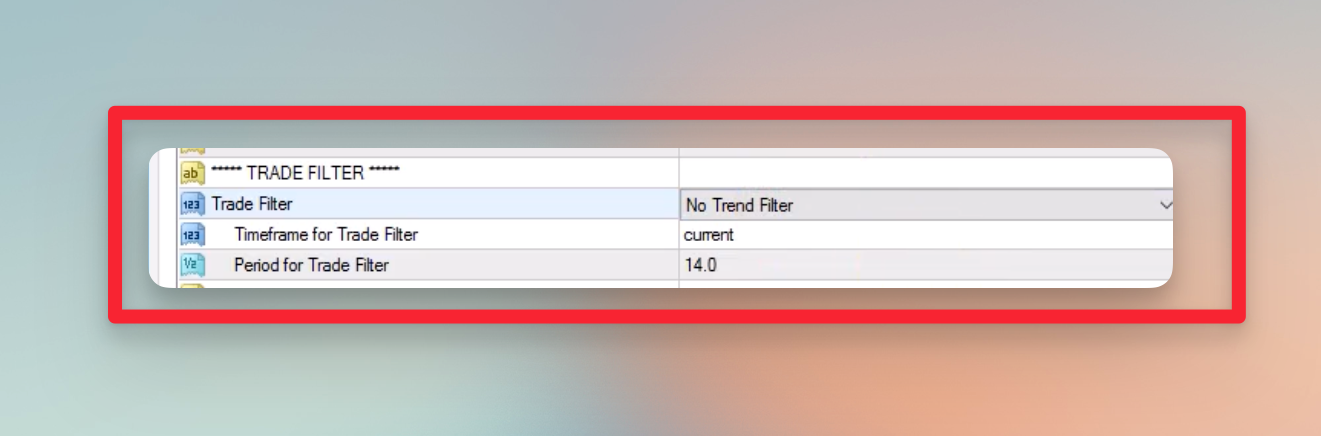
Para esta demostración está seleccionado “No Trend Filter”. Elegir “No Trend Filter” significa que el Scanner (indicador) no usará ningún Trend Filter y además ignorará las variables de temporalidad y periodo, que no tendrán ningún efecto.
Ajustes:
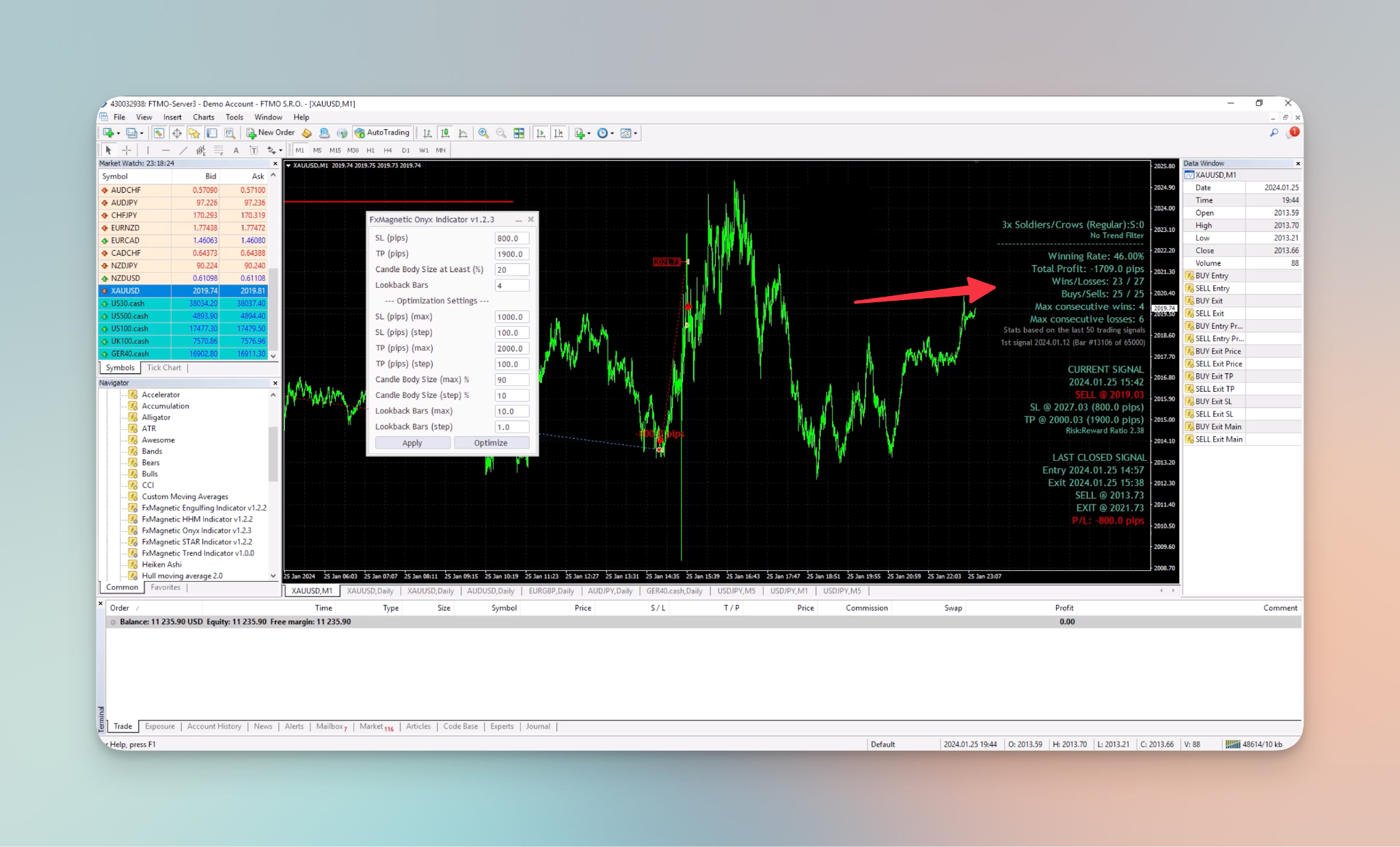
Resultados:
FxMagnetic Trend
En esta demostración se aplica el filtro FxMagnetic Trend V1.0.0 y sus ajustes usan la temporalidad de 1 día. Además, el periodo del filtro de operaciones está en 2.
Ajustes:
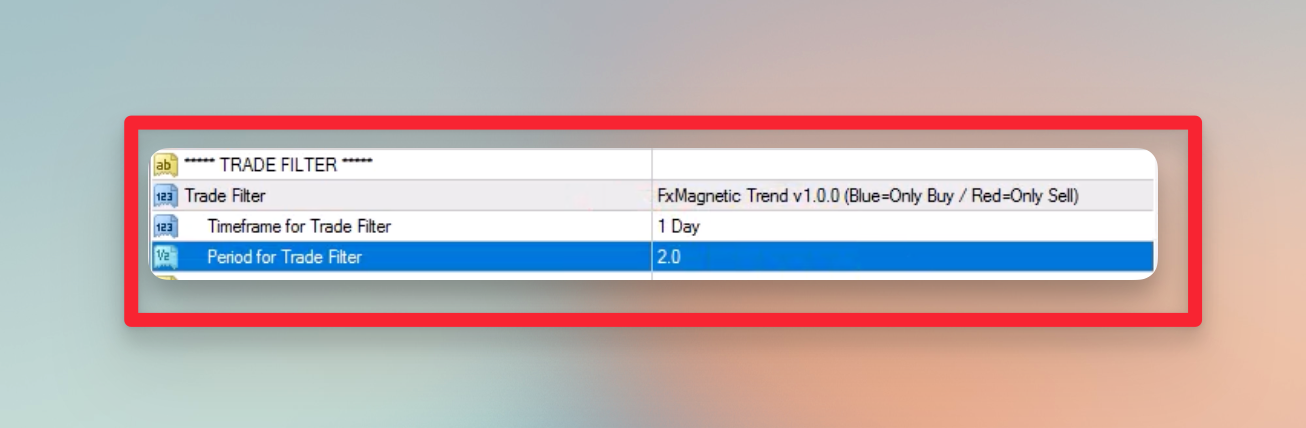
Resultados:
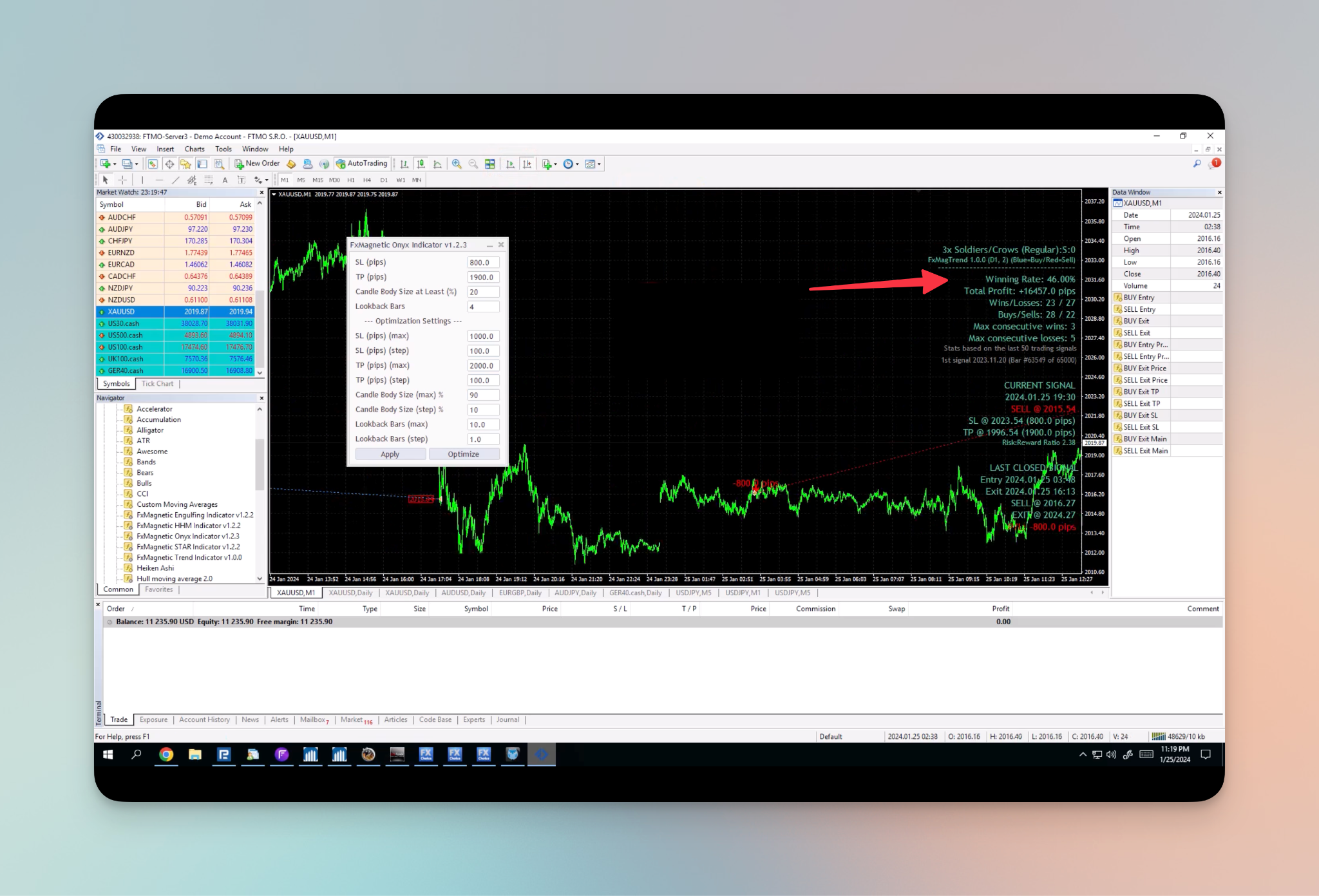
El filtro de operaciones ayuda al indicador a decidir cuándo y dónde operar. Combinar los indicadores Onyx y FxMagnetic Trend ayuda a gestionar mejor las operaciones y a no salir demasiado pronto. Ajustar la temporalidad y el periodo del FxMagnetic Trend mantiene un buen porcentaje de aciertos. Así, el indicador FxMagnetic Onyx encuentra mejores direcciones para operar y evita salir de las operaciones demasiado pronto. Dicho de otro modo, el indicador FxMagnetic Onyx confirma la dirección de la tendencia en una temporalidad mayor con el indicador FxMagnetic Trend y solo toma operaciones en esa dirección. Algunas operaciones pueden cerrarse antes por cambios de tendencia, pero en conjunto el resultado es positivo gracias a las operaciones con take profit grande, que dan más pips de ganancia.
Como sabes, FxMagnetic siempre sale antes de las operaciones si recibe una señal contraria cuando está configurado para buscar operaciones de compra y de venta (estrategias Regular o Reverse). Notarás este comportamiento sin Trend filter o con un Trend filter de periodo pequeño.
Si aplicas el Trend filter a una temporalidad mayor (o a la misma temporalidad pero con un periodo alto), lo natural es que FxMagnetic se vea obligado a buscar solo compras o solo ventas durante un periodo largo e ignore las señales contrarias. Imagina que el precio está por encima del Trend filter diario durante 3 meses. Eso obligará a FxMagnetic a buscar solo compras e ignorar cualquier venta, así que no saldrá antes de las compras durante ese periodo.
Indicador FxMagnetic Trend
Para observar cómo funciona el indicador Onyx, arrastra el indicador de tendencia al gráfico con los mismos ajustes que usaste al elegir el filtro. Ve a Inputs, pon la temporalidad en 1 día y el lookback en 2.
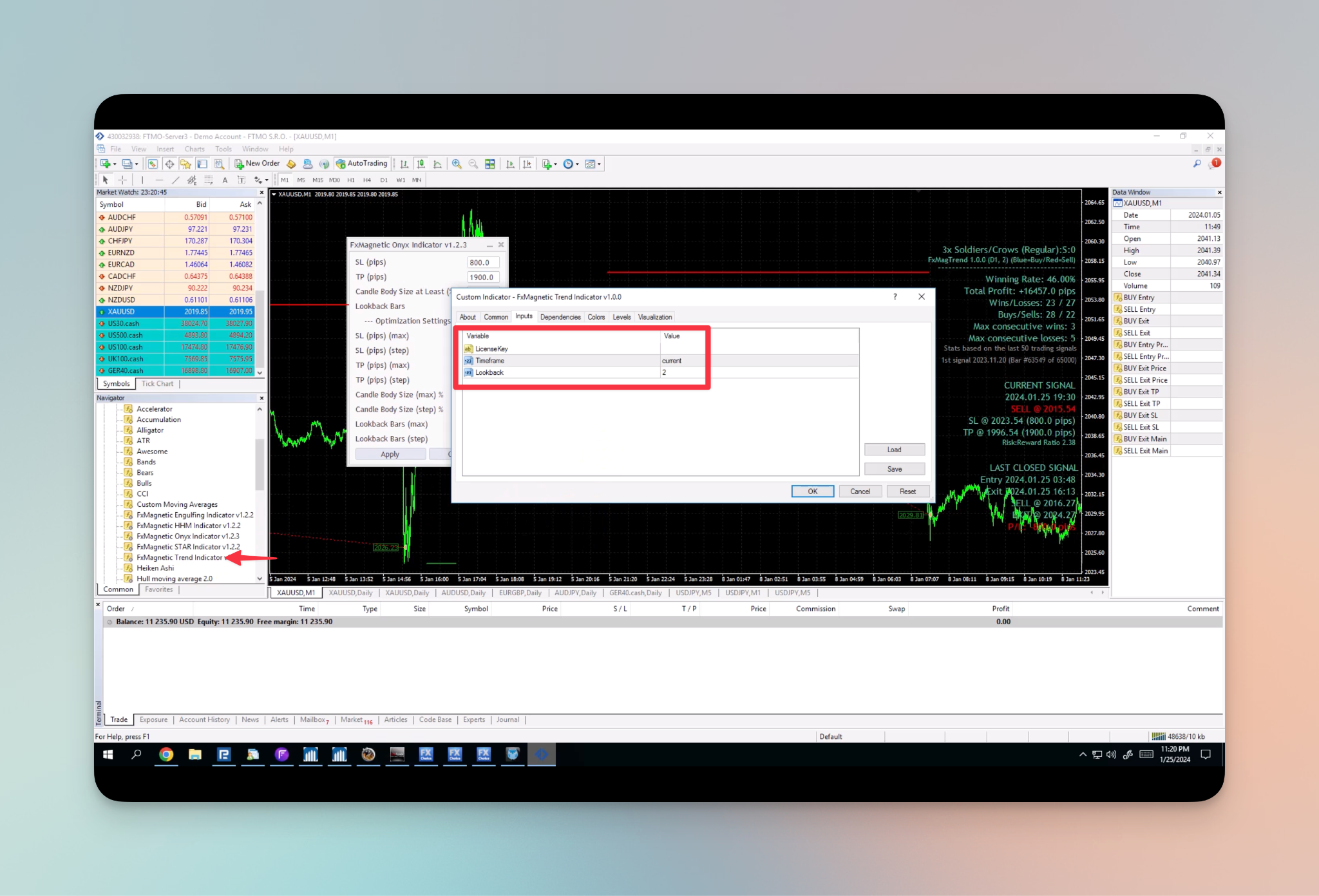
Si la parte inferior de tu gráfico se ve roja, significa que el indicador solo busca ventas; en cambio, si se ve azul, el indicador solo busca compras. Durante una venta no verás ninguna compra hasta que entre una.
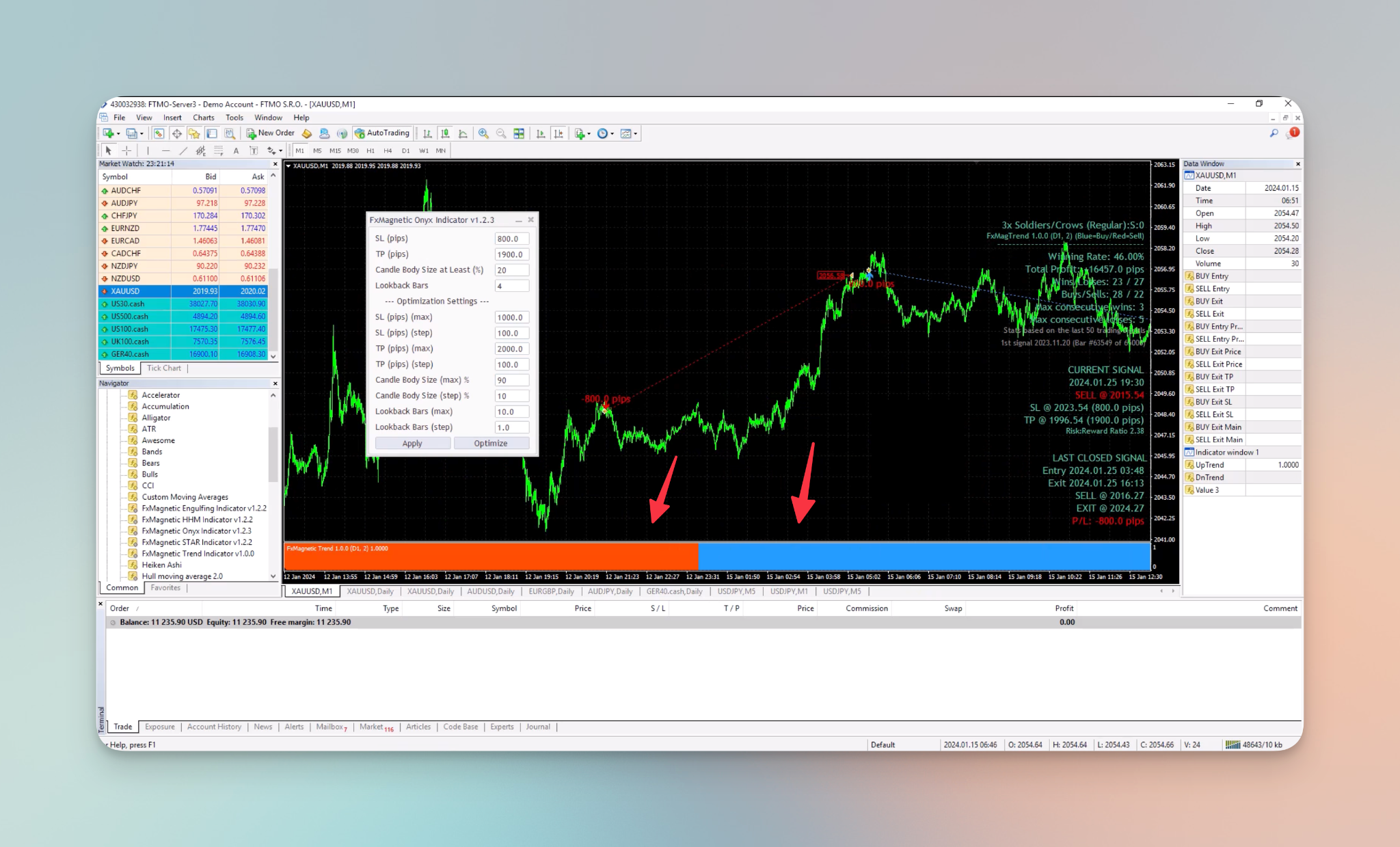
Bollinger Bands
Para el filtro Bollinger Bands, después de elegir el filtro, la temporalidad está en Current y el periodo en 30.
NOTA: Las Bollinger Bands tienen dos parámetros más, pero aquí solo podemos controlar el periodo. Los demás parámetros se quedan siempre en su valor predeterminado: el ancho de las bandas es 2.0 y el precio aplicado es “Close price”.
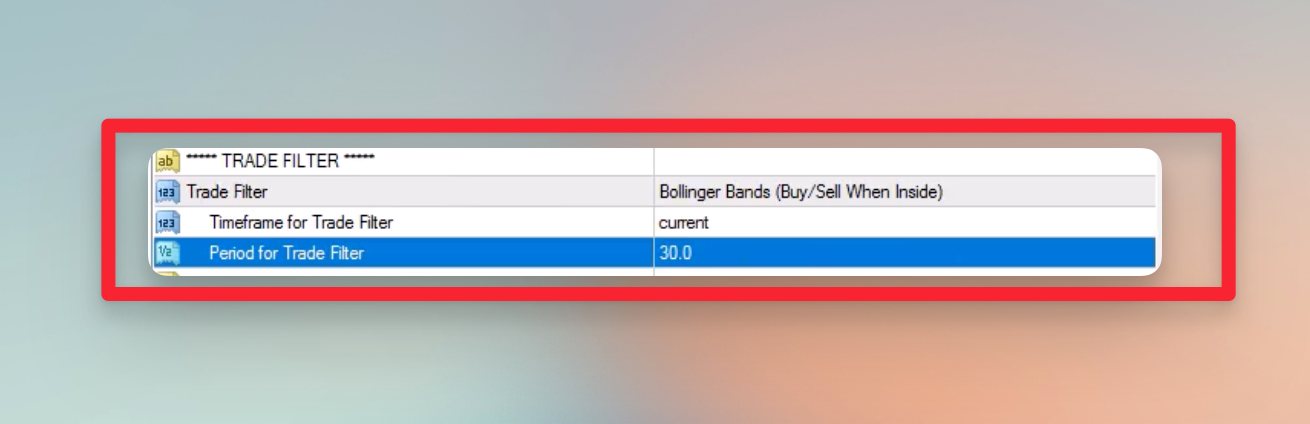
Puede que al principio los resultados no se vean bien, pero puedes usar la optimización para mejorarlos.
Para ver las bandas:
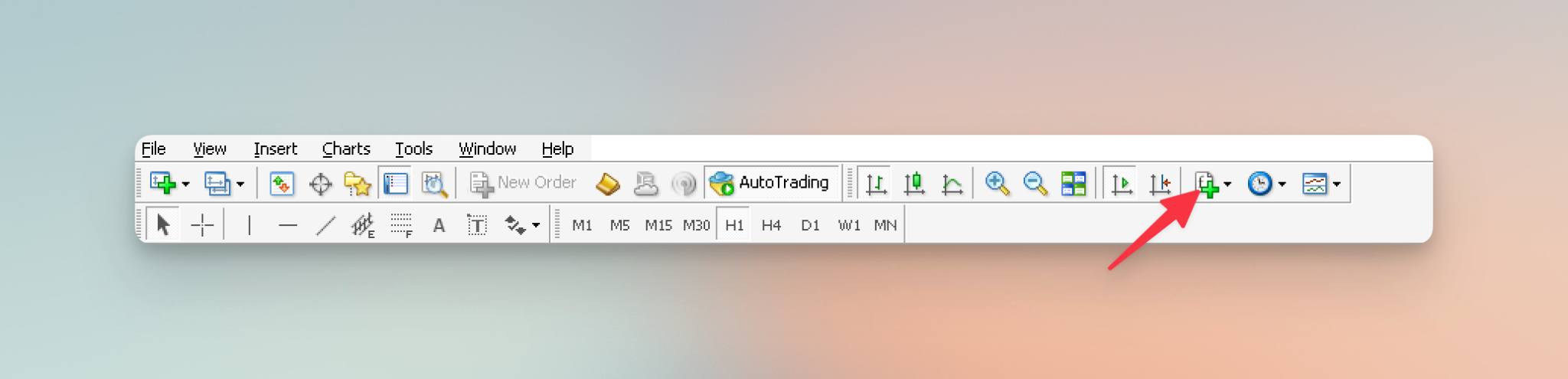
- Haz clic en el icono de la lista de indicadores
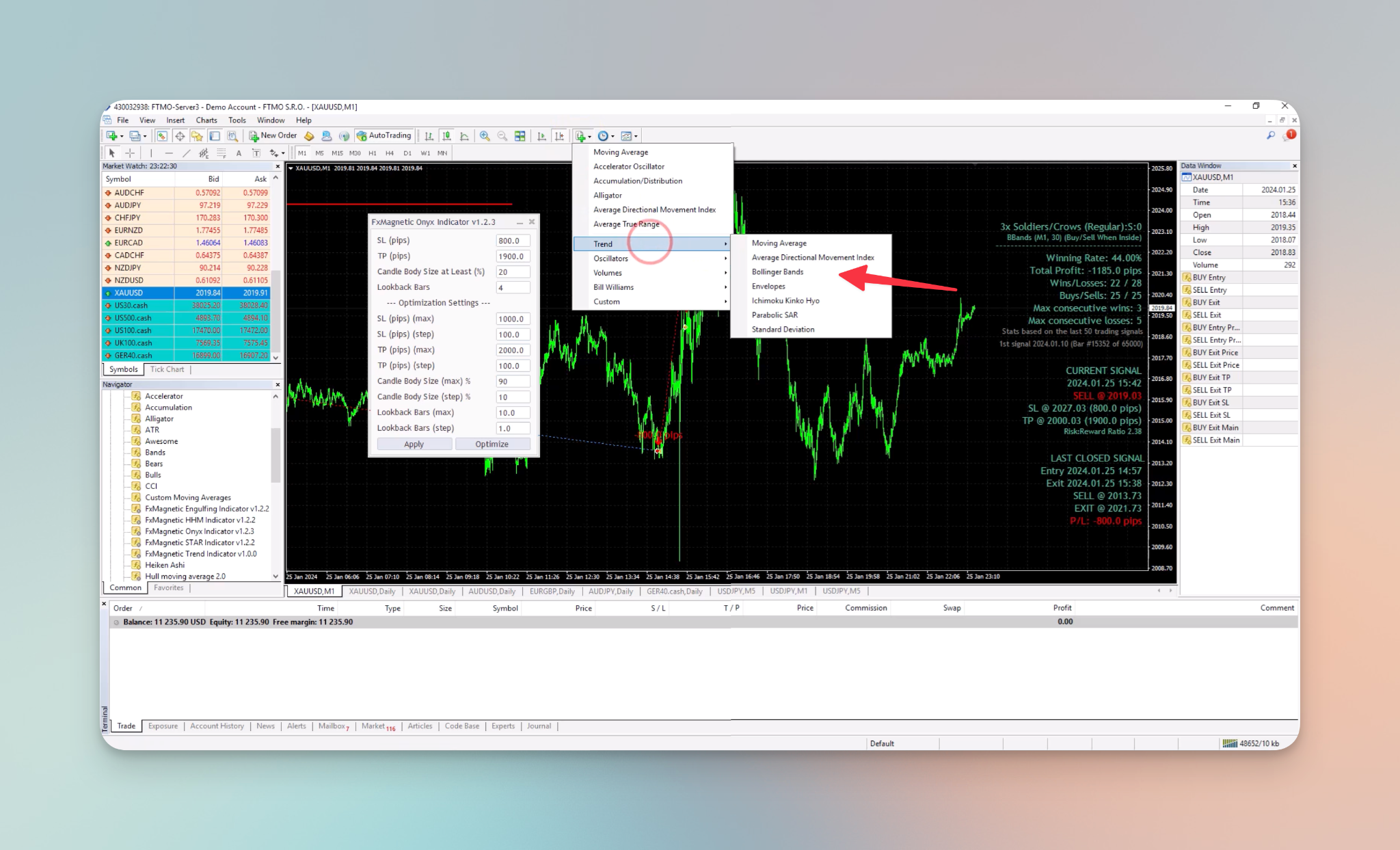
- Ve a “Trend” y elige “Bollinger”.
En la sección Parameters pon el periodo en 30 y deja las desviaciones en 2. También puedes elegir entre los distintos estilos.
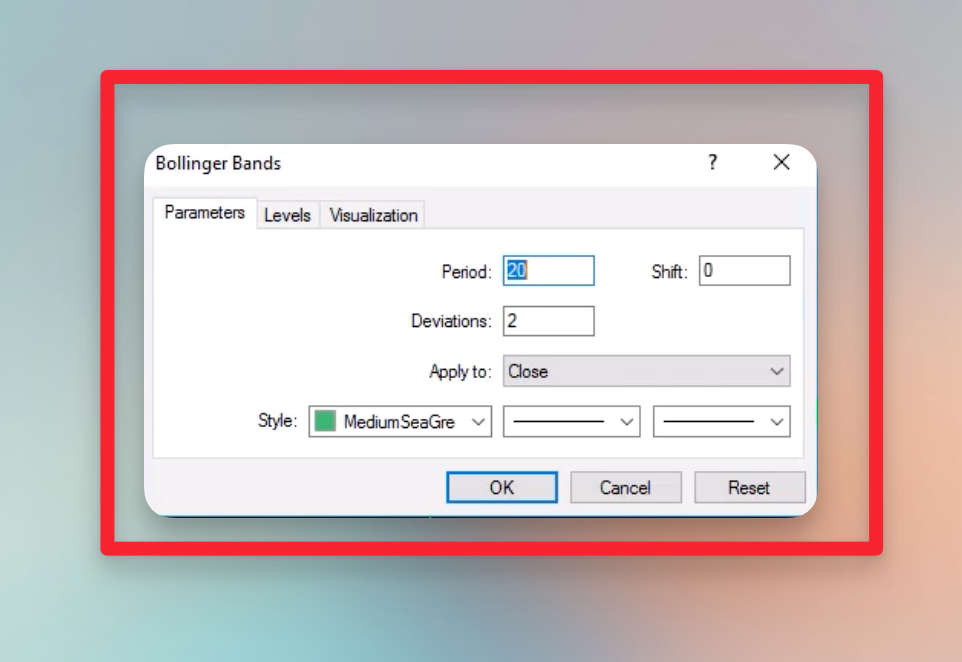
La estrategia consiste en comprar y vender solo dentro de las Bollinger Bands, asegurando que las señales estén dentro de las bandas. Si eliges la estrategia inversa, recibes señales cuando los patrones aparecen fuera de las bandas.
Nota: Quitar el indicador no afecta al filtro de tendencia de Onyx, porque funciona en segundo plano.
Simple Moving Average
Después de elegir el filtro de operaciones Simple Moving Average, la temporalidad está en Current y el periodo en 100.
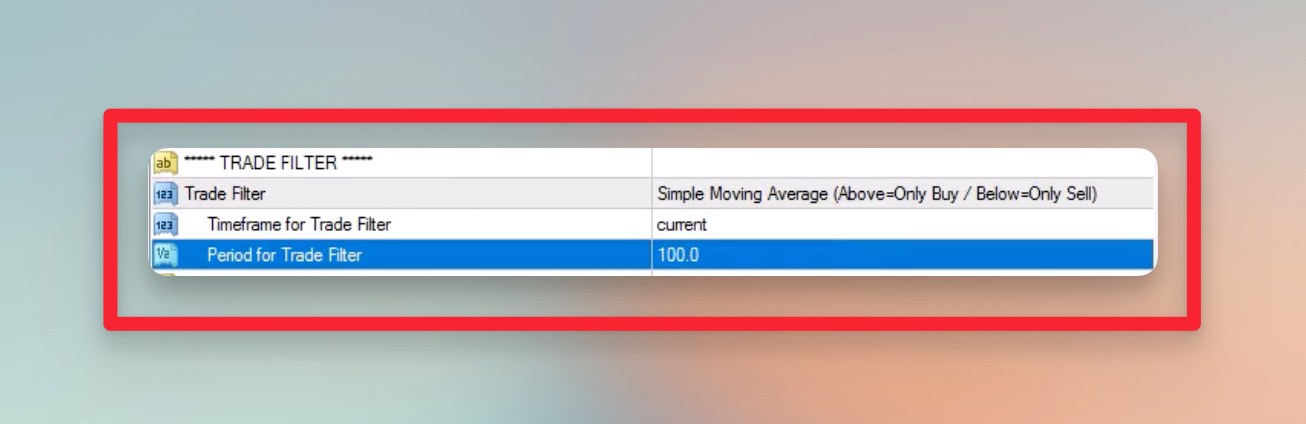
Si quieres ver este filtro en el gráfico:
- Ve al icono de la lista de indicadores
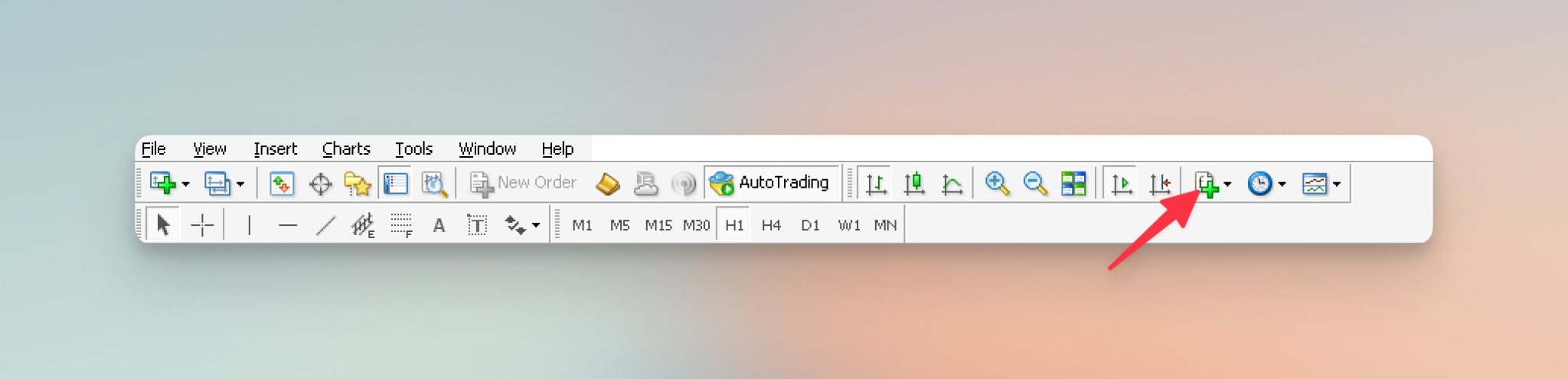
- Después, ve a Trend y elige Moving Average.
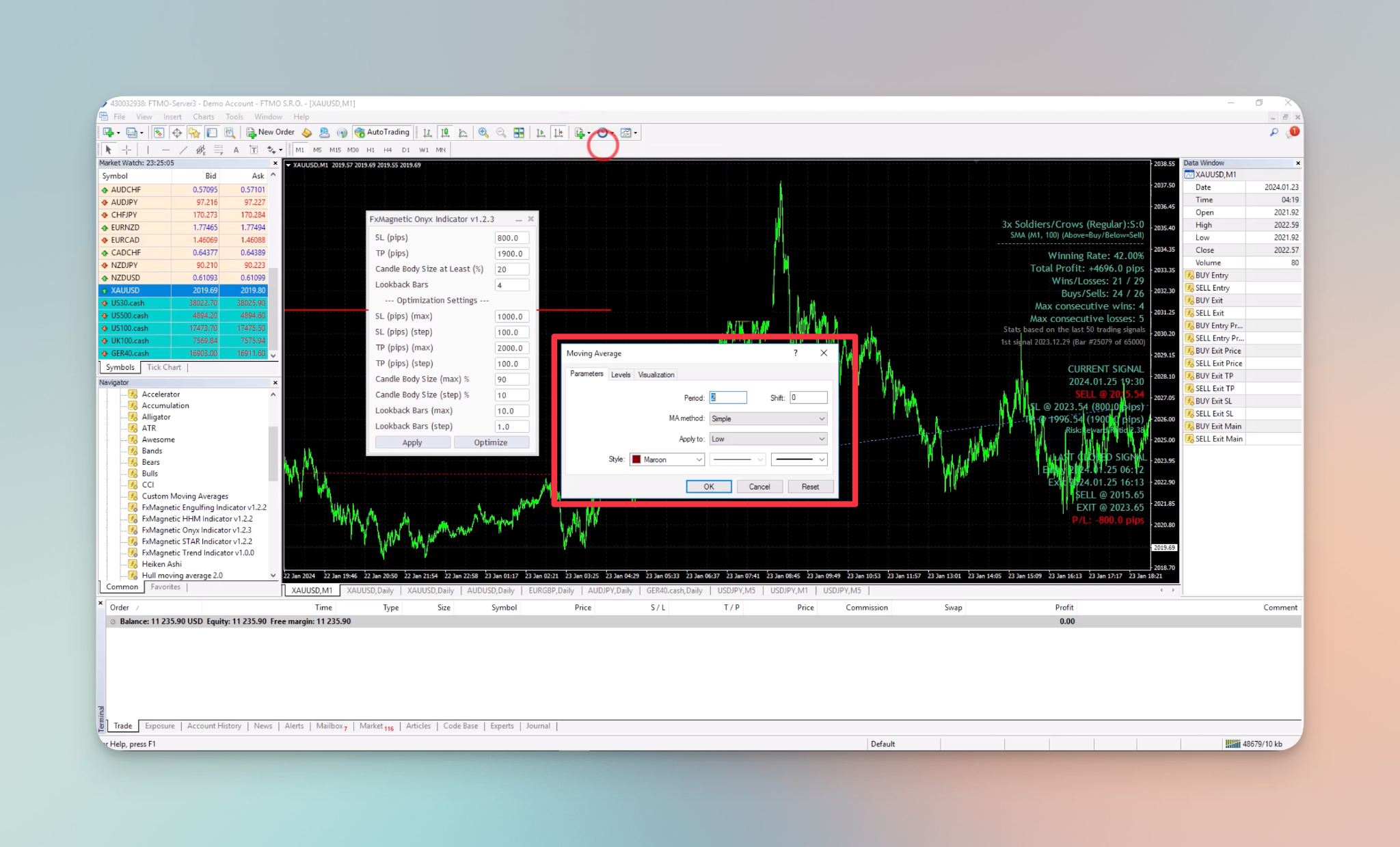
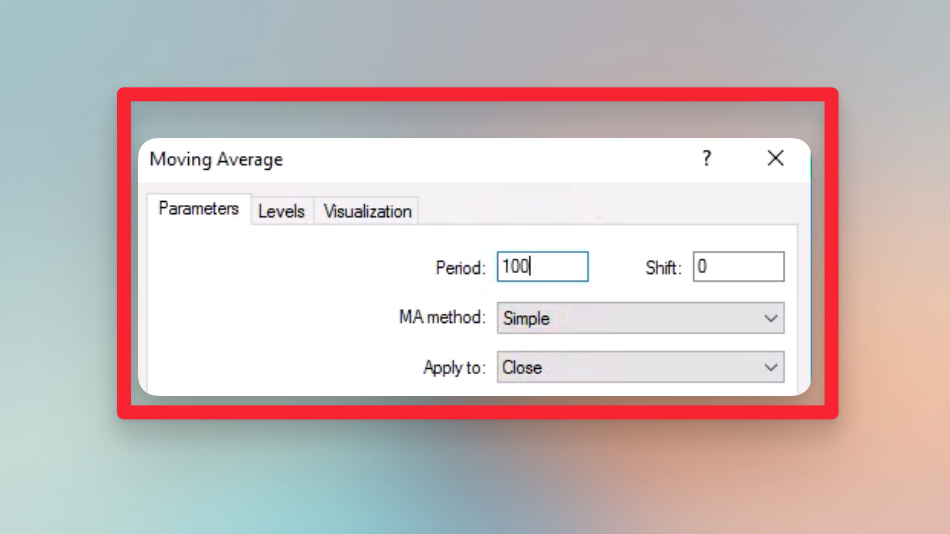
- En la sección Parameters , pon el periodo en 100.
Nota: para usar bien el método de la media móvil (MA), elige “Simple” si quieres ver en el gráfico el filtro de operaciones Simple Moving Average. En cambio, si eliges la Exponential Moving Average como filtro de operaciones, elige “Exponential” como MA Method para verla en el gráfico.
Los precios por encima de la media móvil permiten una señal de compra y los precios por debajo permiten una señal de venta. Si el precio está por encima de la media móvil simple y aparece una señal de venta, Onyx la ignora según el filtro elegido.
Uso de dos filtros
FxMagnetic tiene dos huecos para filtros (desde la versión 1.9.0). Una señal solo se toma cuando los dos filtros están de acuerdo. Una combinación habitual es un filtro de dirección y uno de fuerza, por ejemplo la EMA 200 en H4 como Trade Filter #1 y el ADX por encima de 25 como Trade Filter #2. Cada filtro también elimina algunas buenas operaciones, así que compara las estadísticas con y sin el segundo filtro antes de quedarte con él.
Preguntas frecuentes
¿El Autotrader usa los mismos filtros de operaciones?
Sí. En el modo Indicator Sync toma los filtros del Scanner que está en el mismo gráfico. En el modo Independent, introduce los mismos filtros en sus parámetros.
¿Tengo que dejar el indicador del filtro en el gráfico?
No. El filtro funciona en segundo plano. Añade el indicador solo si quieres verlo.
Para terminar
Los filtros de operaciones optimizan las señales según estrategias concretas. Puedes elegir entre varios filtros y ajustar la configuración a tu forma de operar. Con estos filtros puedes descartar operaciones y ajustar la dirección de tus operaciones. ¡Prueba varios filtros antes de quedarte con uno para conseguir un enfoque más eficaz!
